
安装最新版本 FactVerse Designer
打开FactVerse Designer,登录后点击【打开】之后依次点击HOL-HOLFV-003找到场景“机械臂物流线”进入FactVerse动手实验室03.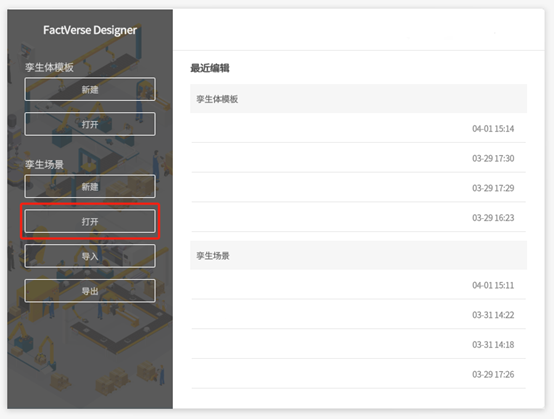
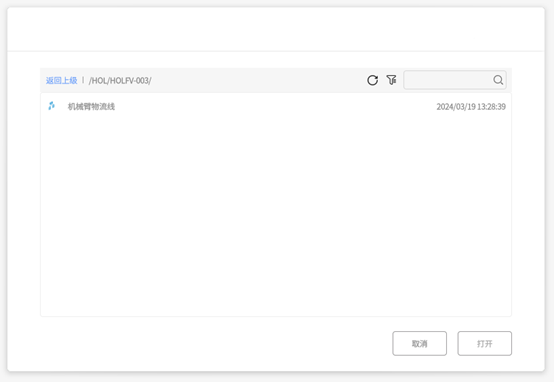
点击场景右上方的按键进入场景预览,此时我们可以观察到成品线的正常运作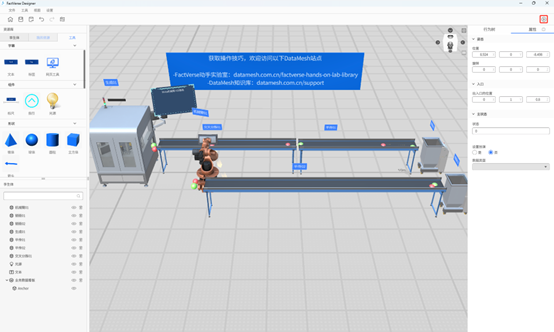
通过以下步骤可以搭建一条一样的产品线:
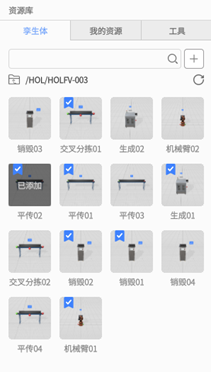
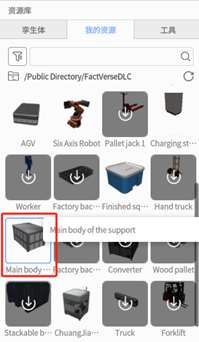
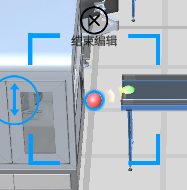
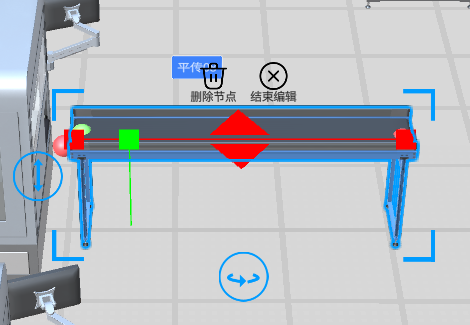
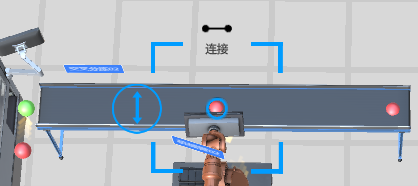 不同于传送带普通出口的输出逻辑,即物体到达传送带终点则输出,交叉分拣孪生体上的物体是否从传动带中部输出,是根据中部红色小球“出口1”的位置决定的。当物体接近红色小球时,则自动输出到“出口1”。所以需要调整其位置从而控制输出位置。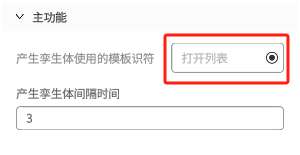
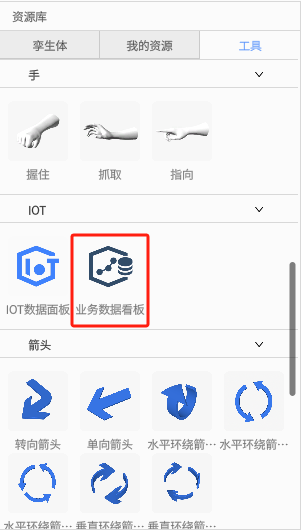
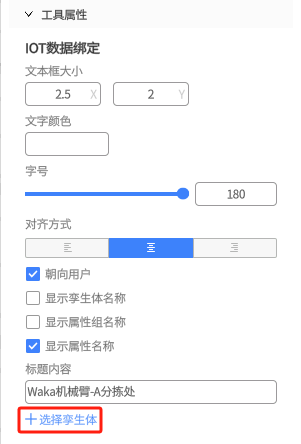
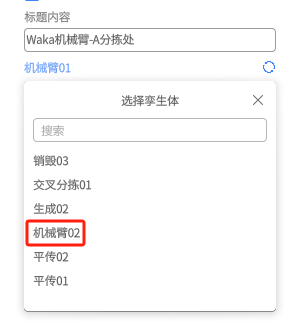
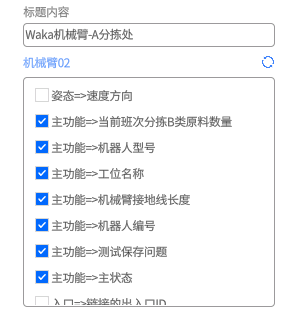
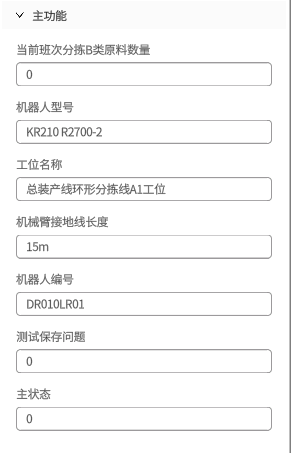 由此,一条新的产品线便搭建完成了。
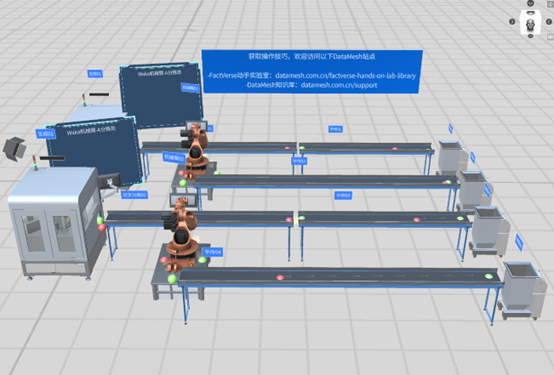
完成以上的所有步骤之后,再次点击右上角的预览按键预览新搭建好的产品线。
此时可以观察到业务数据看板中的部分内容会随着场景运行而改变。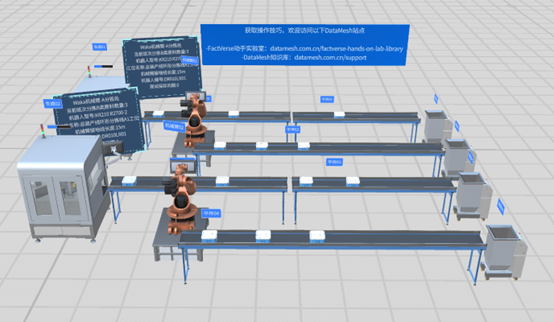
至此,我们完成了Designer 动手实验室3教学的所有内容。