
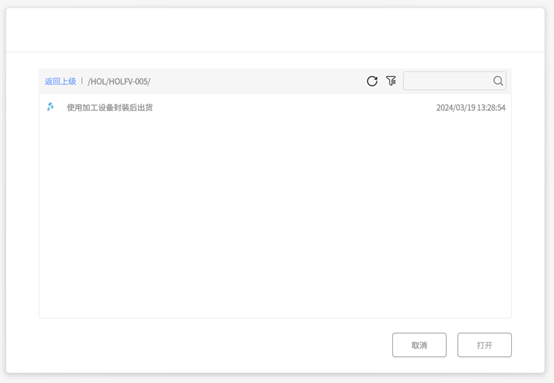
打开FactVerse Designer,登录后点击【打开】之后依次点击HOL-HOLFV-005找到场景“使用加工设备封装后出货”进入FactVerse动手实验室05。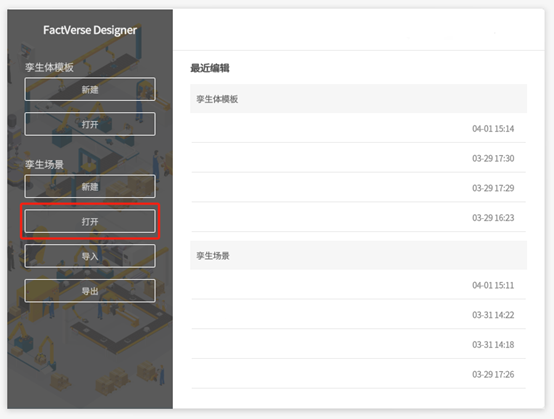
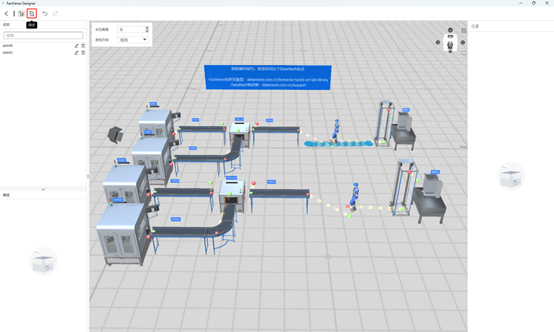
点击场景右上方的按键进入场景预览,此时我们可以观察到成品线的正常运作。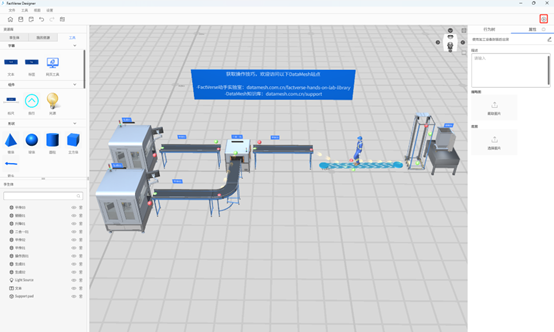
通过以下步骤可以搭建一条一样的产品线:
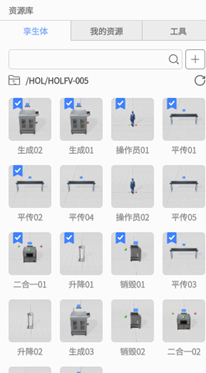
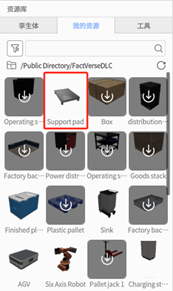
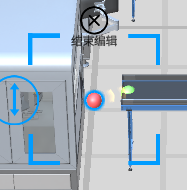
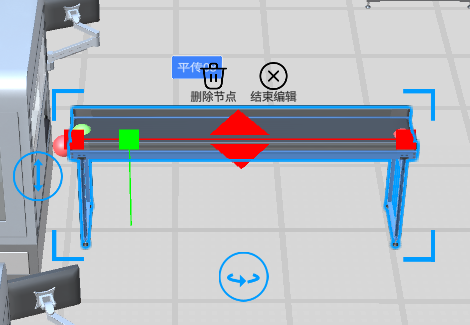
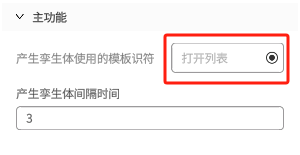 二合一和加工处理机相同,都是在孪生场景中的工作逻辑是删除入口处物体,并生成一个新的物体,所以在产出部分,加工处理机的工作逻辑和生成器相同,都由主功能控制要生产的物体。
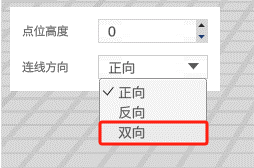
 选择连接方向为“双向”;
 点击“路径”开始编辑路径;
点击场景地面开始绘制路径;
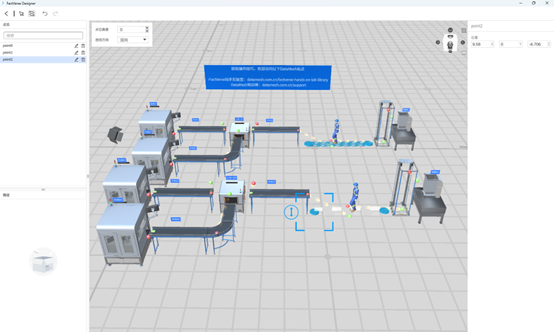 完成编辑;
完成编辑;
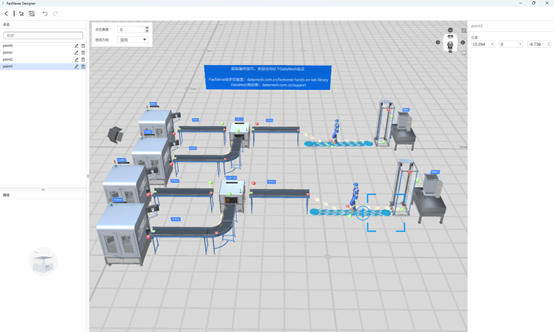 由此,一条新的产品线便搭建完成了。
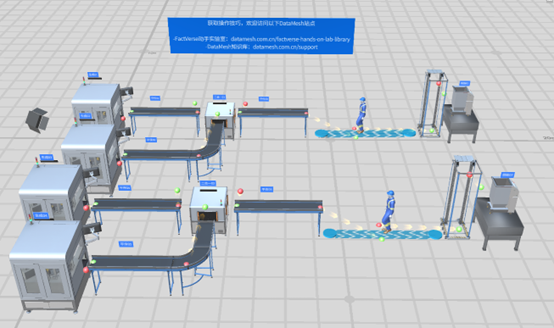
完成以上的所有步骤之后,再次点击右上角的预览按键预览新搭建好的产品线。
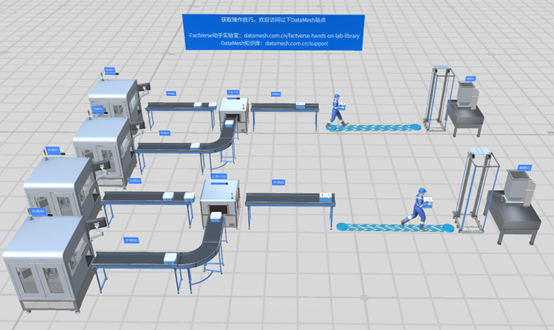
至此,我们完成了Designer 动手实验室5教学的所有内容。