应用程序开发

通过SDK下载与播放Director剧本

通过DataMesh Studio制作的Director剧本,也会作为一种资源,存储于资源库之中。通过SDK工具包也可以下载和播放剧本内容。
SDK
初级

通过本示例,你将能够了解

  • 如何通过资源路径,查找并下载一个资源
  • 如何读取剧本资源
  • 如何下载剧本所需的其他资源
  • 如何播放剧本
  • 剧本播放过程中的控制

操作步骤

2

进入“03 Director - Play a scenario”目录,打开DirectorSample场景。

3

选中DirectorSample物体,查看Inspector面板中的信息。

  1. 保持已编译的DCS配置文件,无需再次修改。
  2. 需要设置一个Root物体,作为播放用的根物体,并在DirectorSample中引用。Root物体无需挂任何脚本。
  3. 需要设置一个BackStage(后台),用于存放当前不显示的物体,并在DirectorSample中引用。此物体上需要挂接脚本“BackStage”。
  4. 需要设置一个物体ScenarioController,用于剧本的播放控制,并在DirectorSample中引用。此物体上需要挂接Director播放脚本,范例里挂接的是SimpleScenarioController,用于单机播放剧本。
4

注意DataMeshModule物体下挂的物体(Prefab):

  1. AccountManager:账户模块;
  2. LibraryManager:资源模块;
  3. DirectorManager:Director相关定义;
  4. AssetManager:资源加载模块。
5

注意场景中的Table物体,它在场景中提供地板的显示。

  • 它下面挂接的TablePlane物体(Prefab)是实际的地板对象。
6

注意场景中的MixedRealityPlayspace物体(Prefab),它承载了场景的摄影机控制相关功能。场景里的主摄影机需要由此对象替代。

  • 注意MixedRealityPlayspace上的CameraController脚本,它是摄像机控制的主要脚本,并且它引用了Table里的地板对象。
7

注意场景里的灯光已被关闭,因为Director剧本中拥有灯光信息。

8

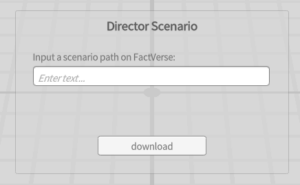
确保已完成了“登录FactVerse”。启动并在Loading之后将会显示下载面板。
9

在输入框中,输入剧本在FactVerse资源库中的地址。

  • 例如:/test/Sample.dirpkg
10

点击下载。如果地址确认无误,则会下载剧本,之后会自动解析剧本,并进入相关资源下载流程,全部下载完成后,会自动播放剧本。
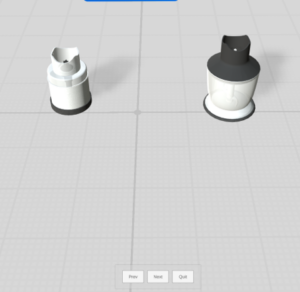
  • 注意,播放剧本时,会按照剧本中的设定创建灯光。
11

屏幕下方会显示操作UI,可以点击上一步、下一步用来控制剧本播放。

  • 注意:如果剧本中设置了镜头动画,那么播放剧本时,摄影机将会由剧本驱动进行运动。