建筑

为你的建筑场景资源创建业务关系

使用brickschema template.xlsx创建孪生体与模型构件的关联,并设置对应孪生体模板及属性组。在DataMesh Inspector中漫游查看设备业务关系,支持设施维护和楼宇运维工作。
Inspector
中级

通过本示例,你将能够了解

  • 如何创建设备孪生体信息
  • 查看、调整设备业务关系
  • 在场景中查看设备信息

操作步骤

1

先决条件

  1. 如何上传RVT文件;
  2. 如何构建MR建筑场景

推荐实验室:《快速构建数字孪生建筑场景

2

创建孪生体

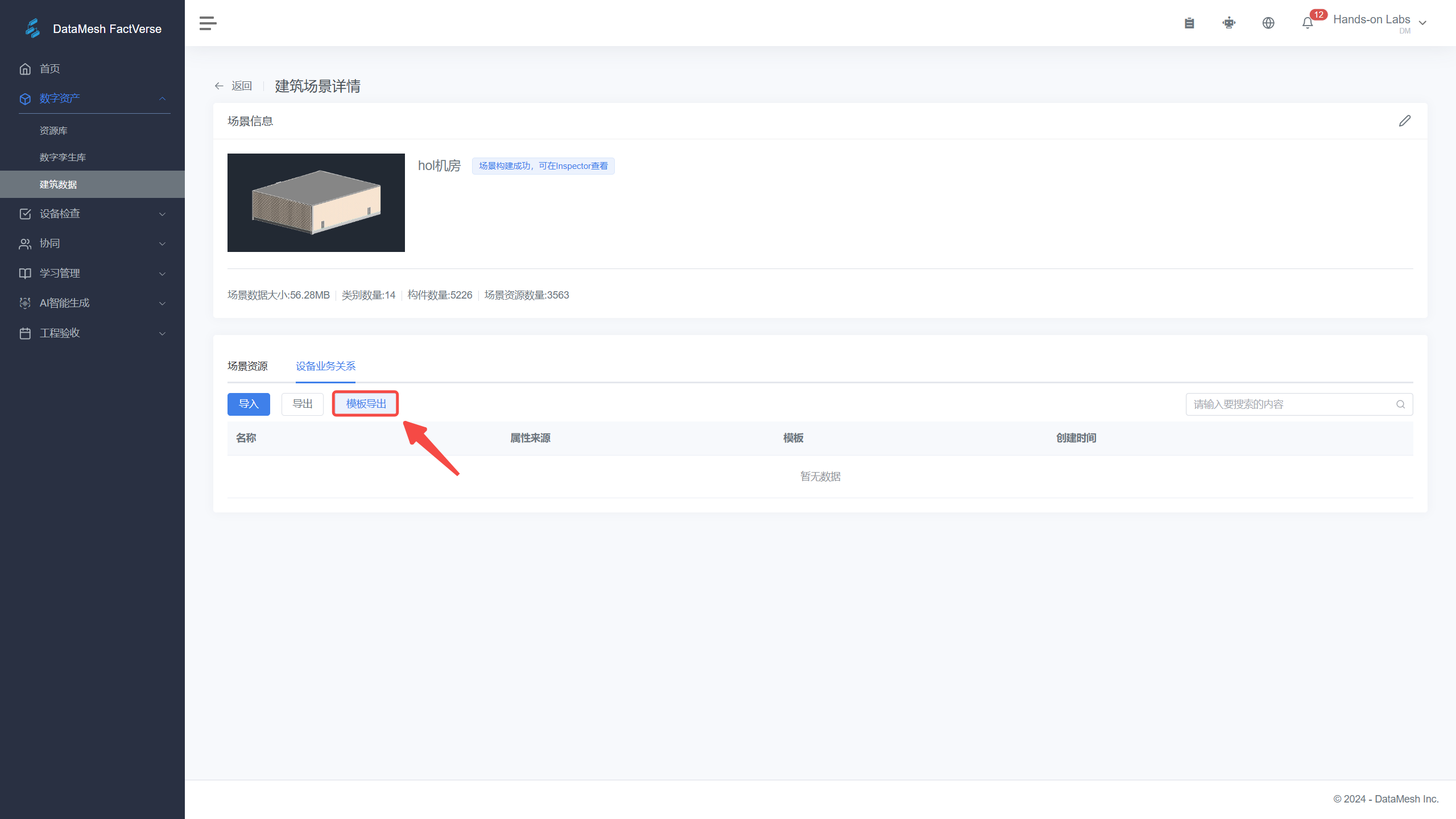
  1. 登录DataMesh FactVerse,进入“建筑数据”-“建筑场景详情”,下载xlsx;
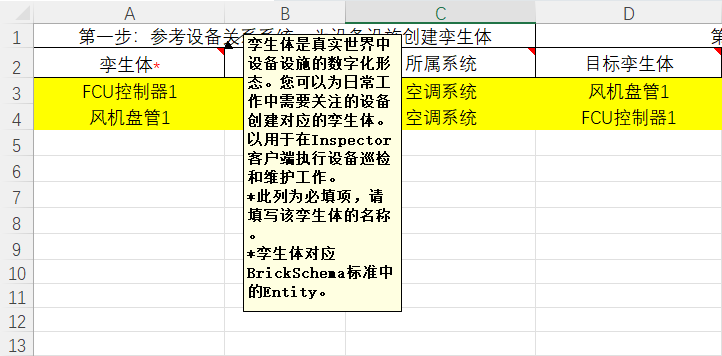
  2. 打开Excel表格,您可以看到孪生体信息示例模板。将鼠标停留在第二行单元格,可查看相关注释;
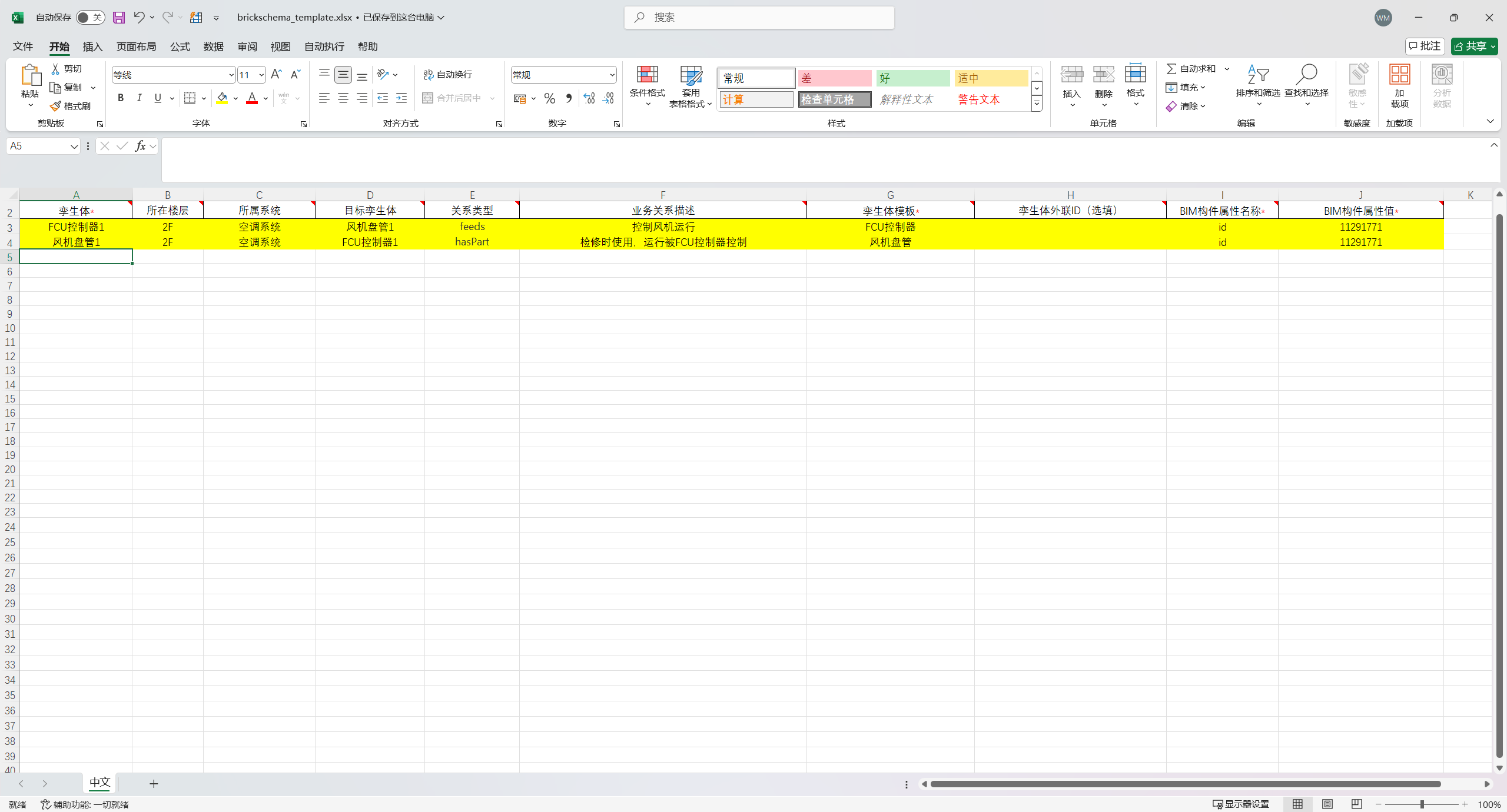
  3. 从表格第5行开始填写设备相关信息,其中红色*号为必填项:
  • 孪生体:您要每日巡检、维护的真实设备名称。创建后的设备孪生体将自动保存到建筑场景的隐藏文件夹中。
  • 孪生体模板:该设备的孪生体使用的孪生体模板名称。例如,管道附件模板。
  • BIM构件属性名称:使用 BIM 构件中的一项属性数据,例如,Element ID、Name 等绑定此行信息创建的孪生体。注意:必须填写英文
  • BIM构件属性值:用来绑定此行信息创建的孪生体的 BIM  构件的属性值。
3

新建孪生体模板、属性组

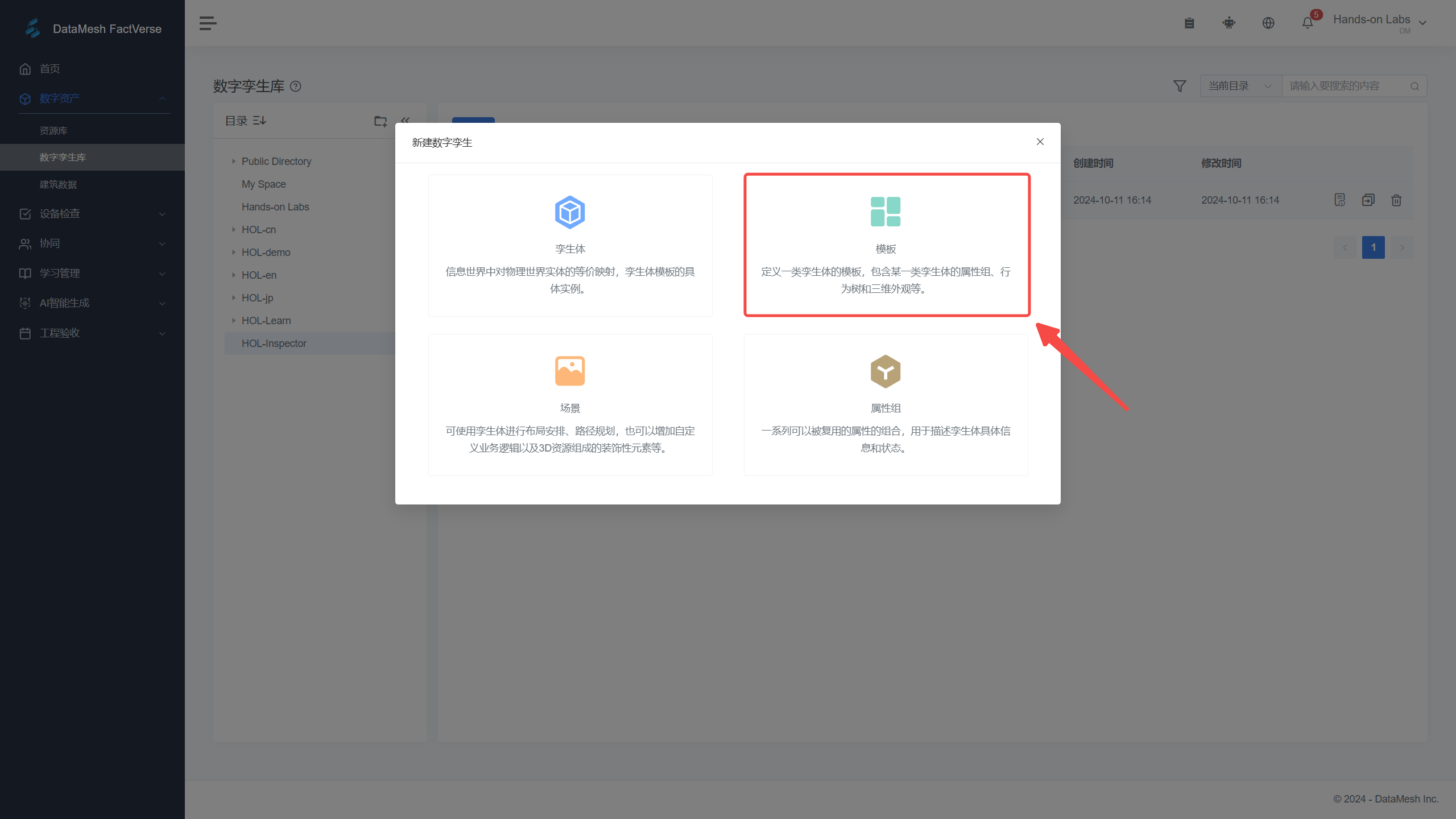
  1. 回到DataMesh FactVerse平台,进入数字孪生库。在场景存储目录下新建模板,填写名称,如:管道附件;
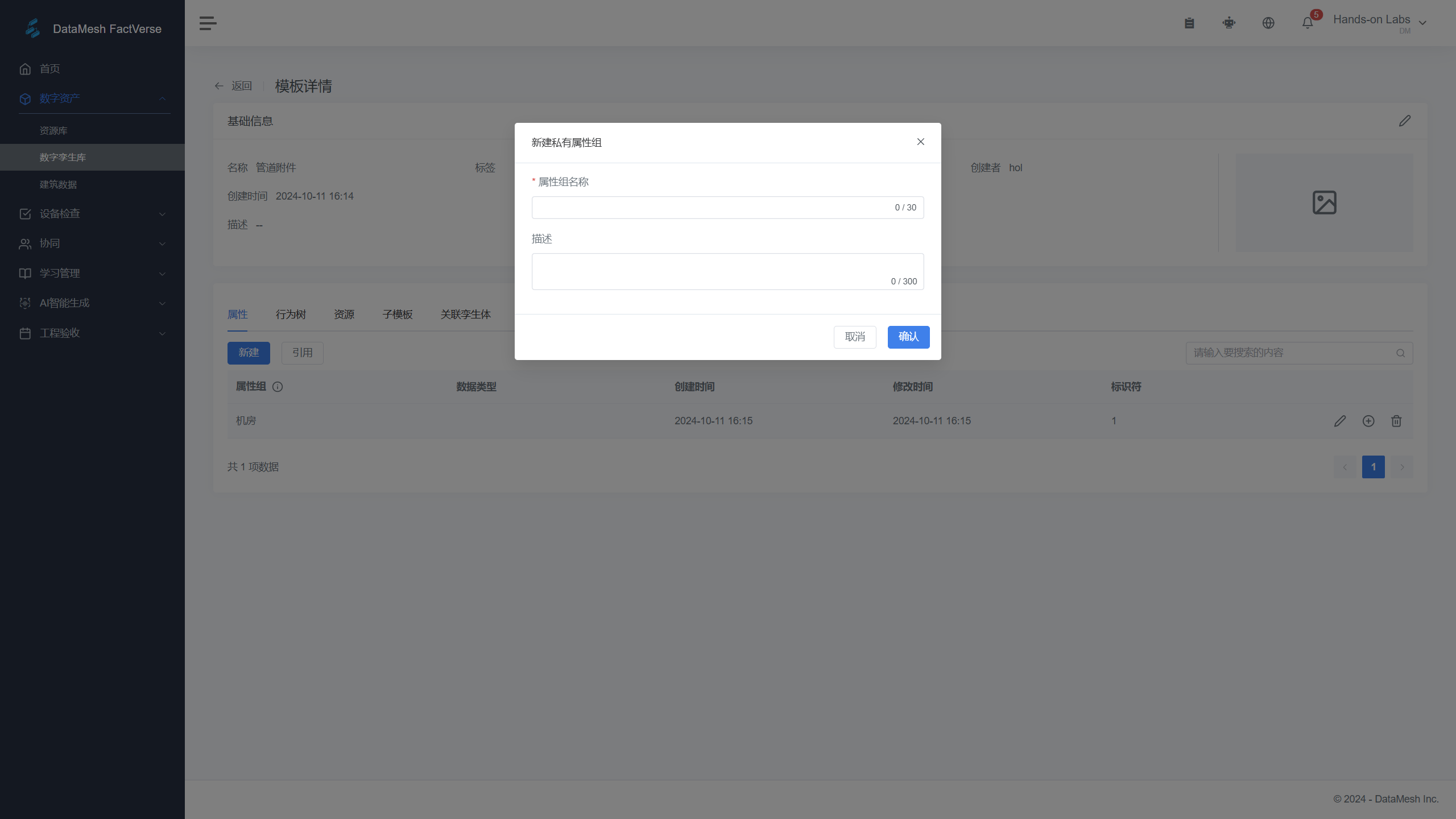
  2. 单击查看模板详情,为该模板新建属性组;
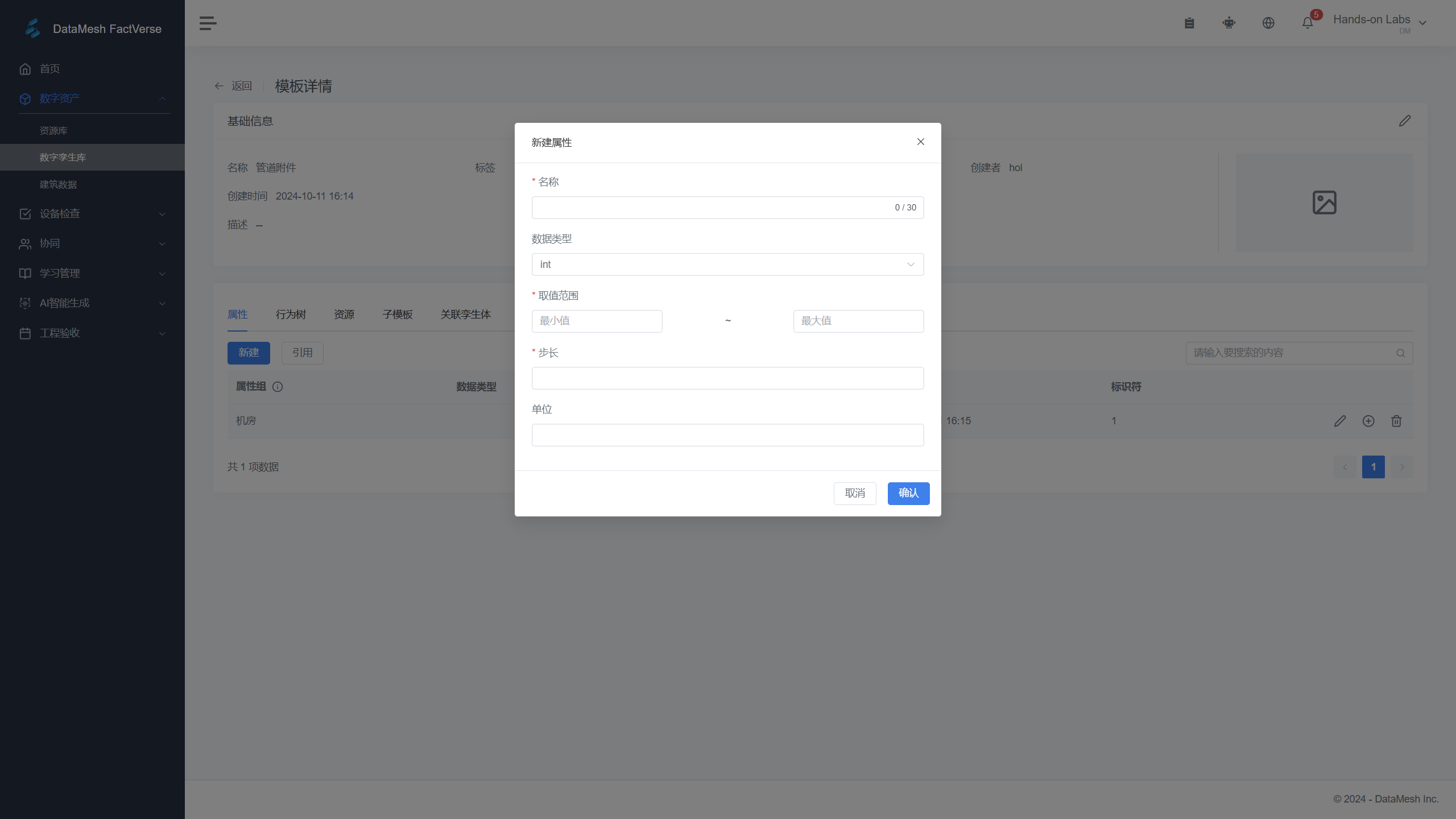
  3. 点击+号,根据实际业务资料为属性组添加属性。
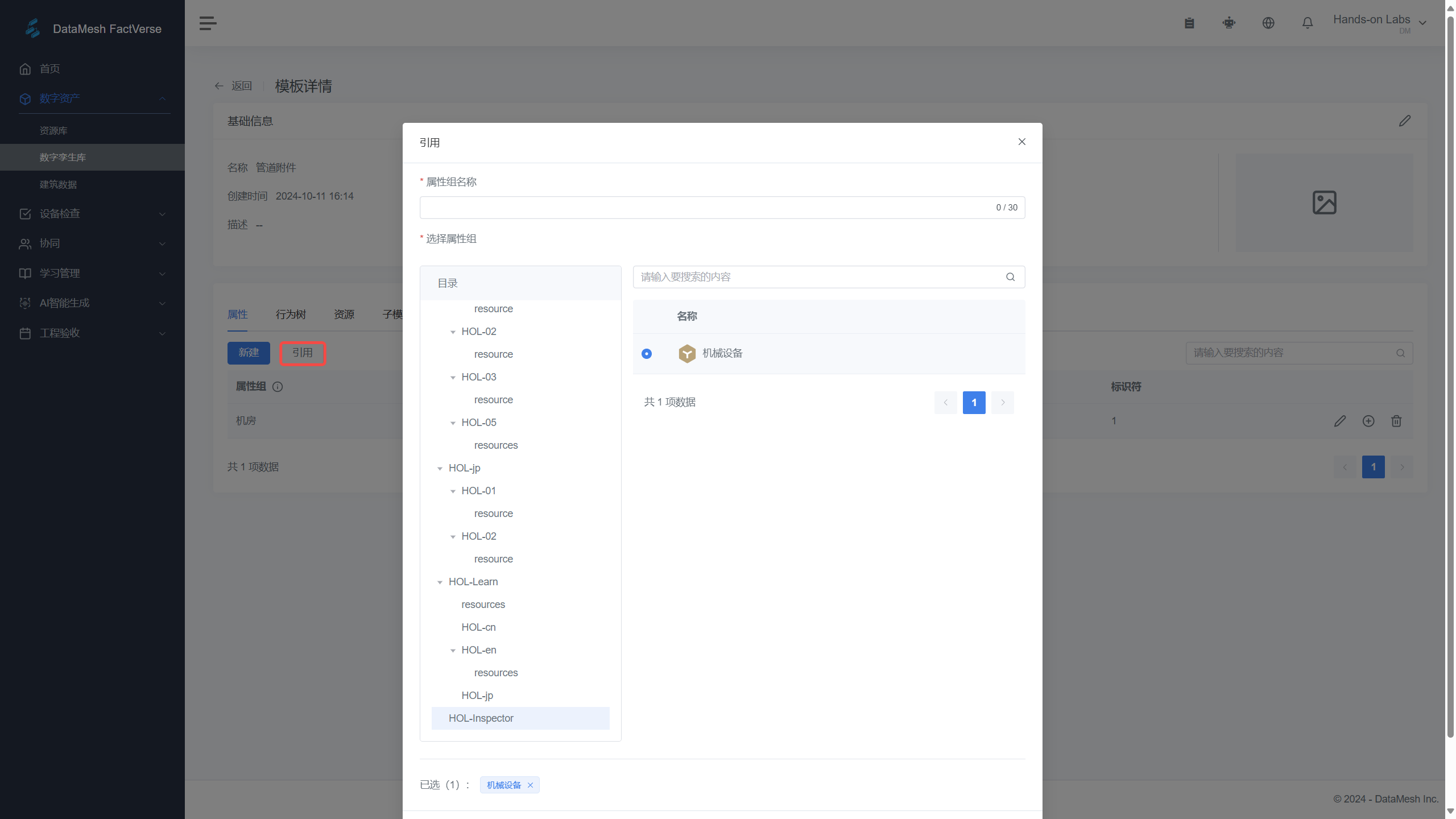
  4. 如遇到同一属性组被不同模板使用的情况时,您可以在文件夹中先新建属性组,创建模板后,在模板详情中点击 “引用”,在目录中选择需要复用的属性组,这将为您大大节省重复创建的时间。
4

导入Excel表格

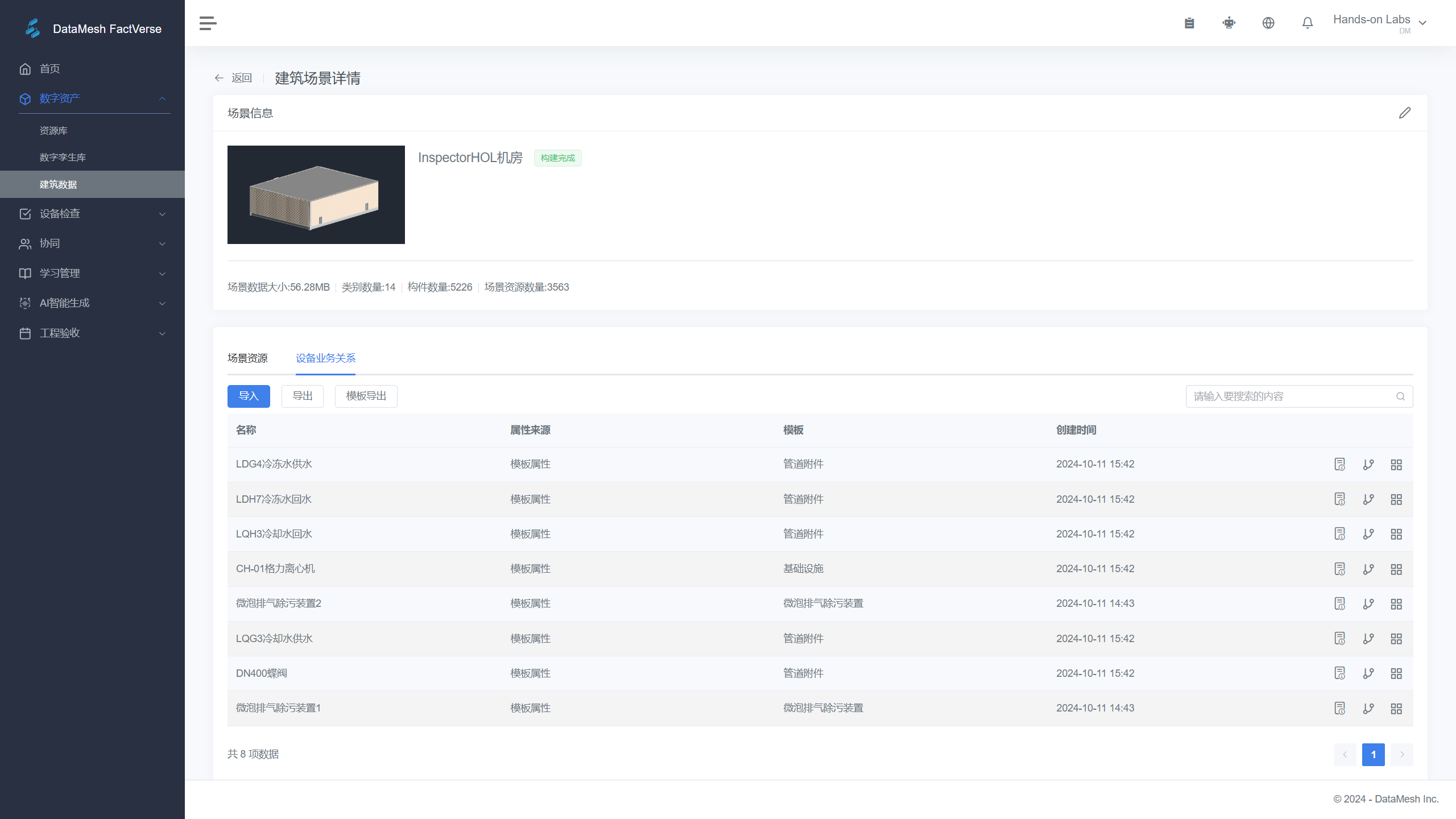
  1. 仔细检查表格内容,确认无误后,在建筑场景详情页面中,点击“导入”上传填写好的 Excel 表格;
  2. 系统将根据导入的信息生成各个设备的数字孪生体,并将其与场景内的 BIM 构件关联。生成的孪生体将显示在“设备业务关系”中。

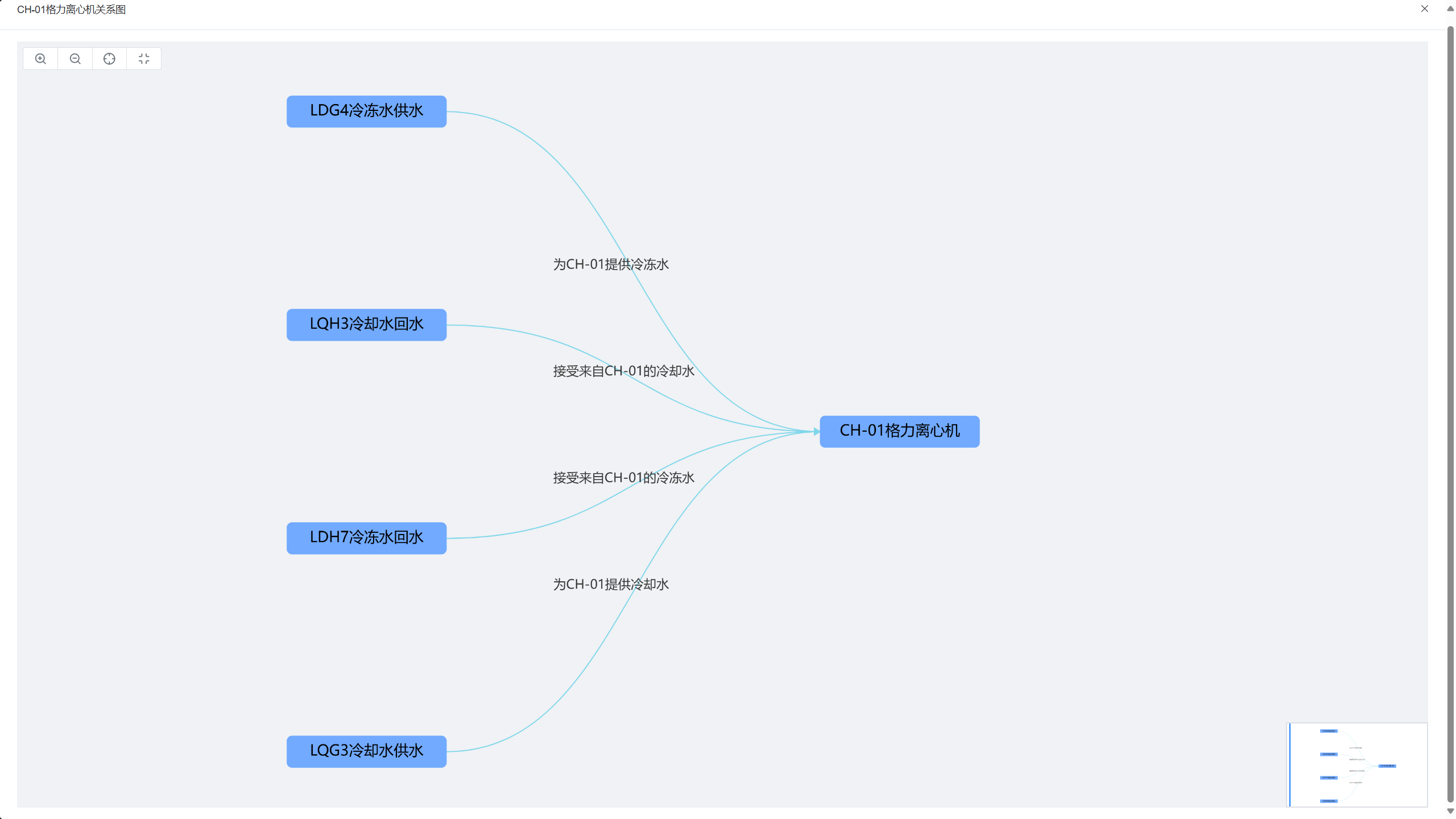
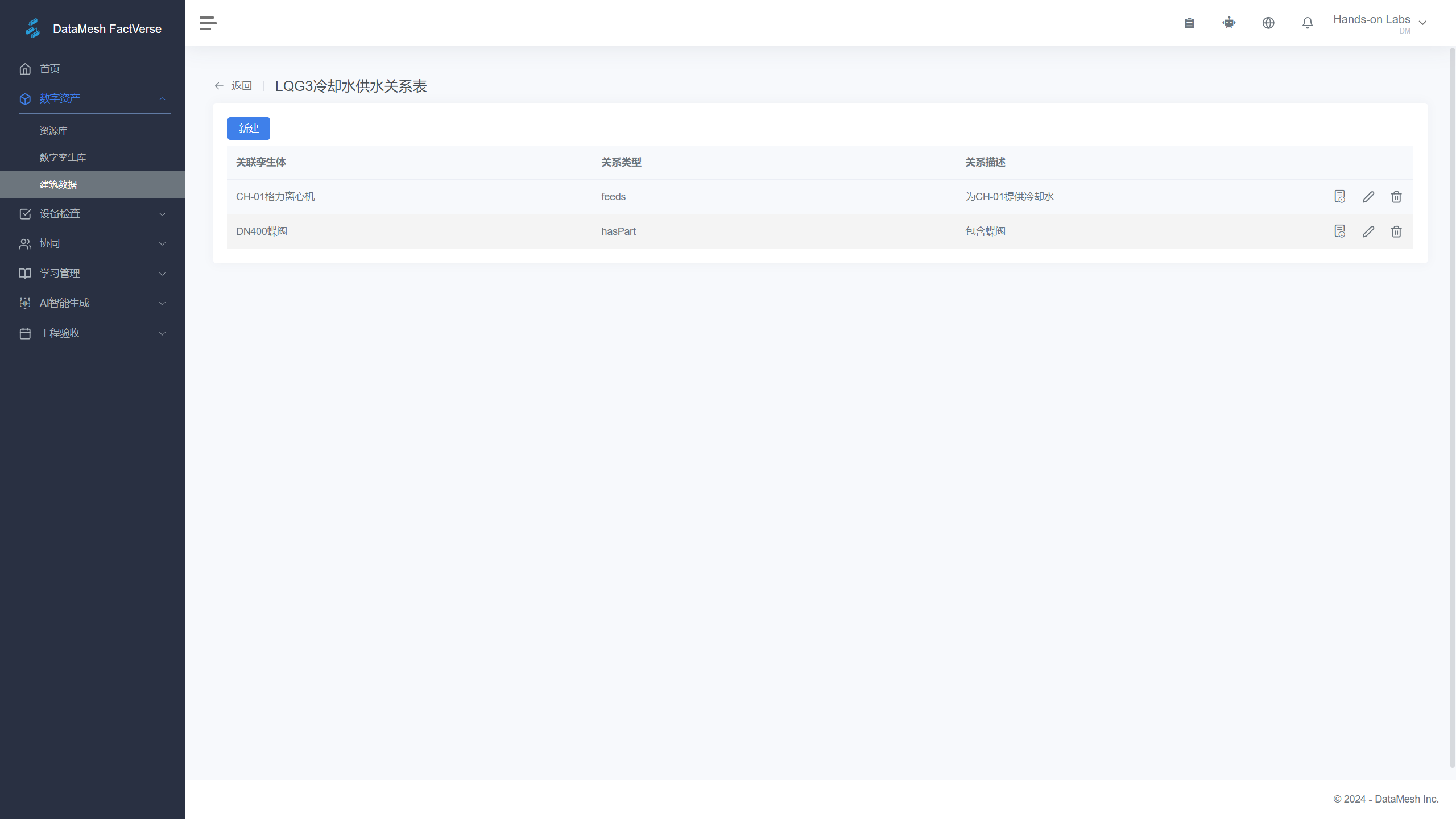
    设备之间的关联关系可以分别以关系图和关系表的形式展示:

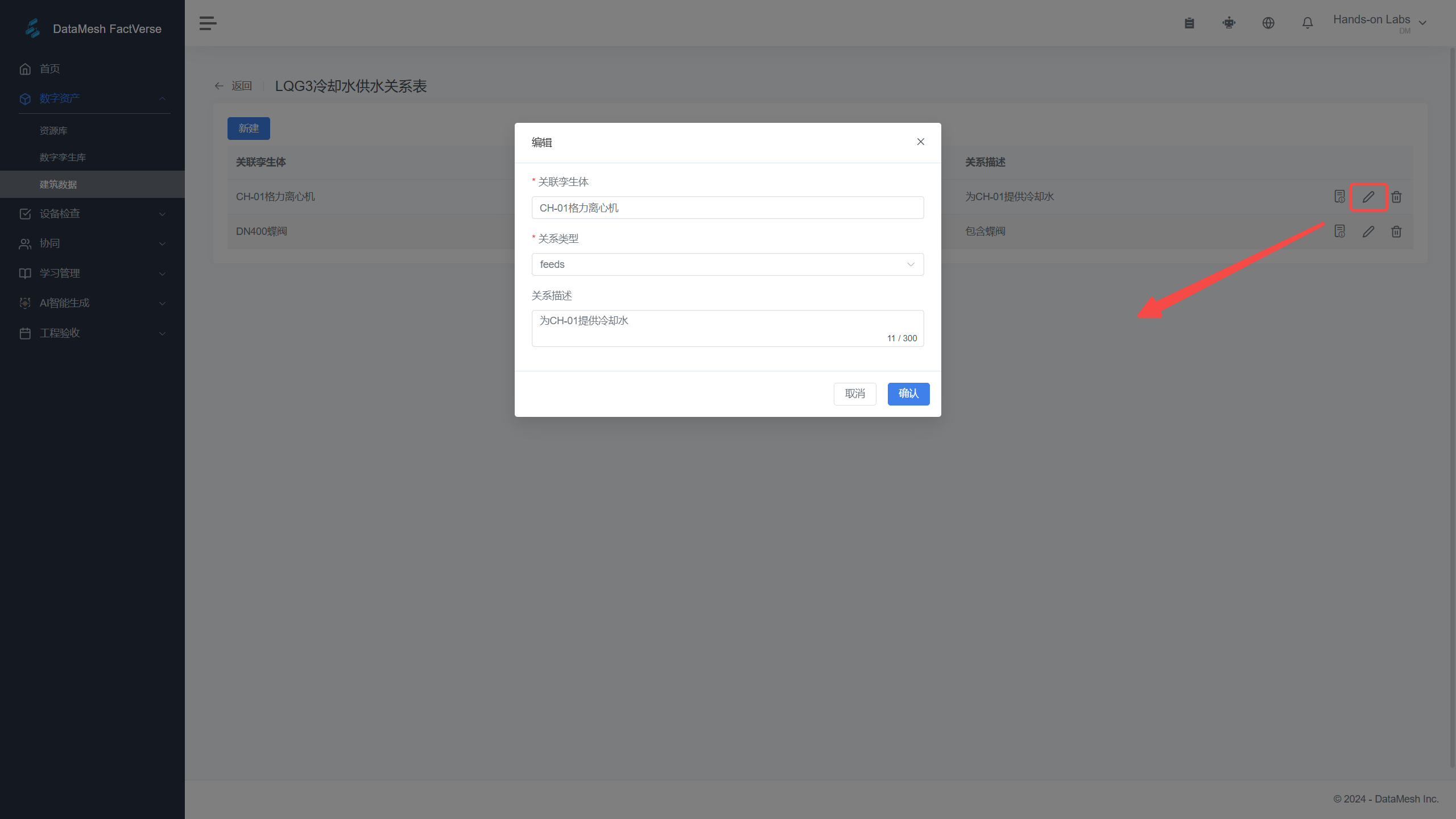
  3. 当您需要对场景内设备的业务关系进行调整时,可以进入需要调整的孪生体关系表,点击“编辑”手动更改。

*如需新增模板内容,应使用空白模板逐一填写新增条目,请勿在已导入的模板中继续填写后二次上传。

5

在场景中查看设备业务关系

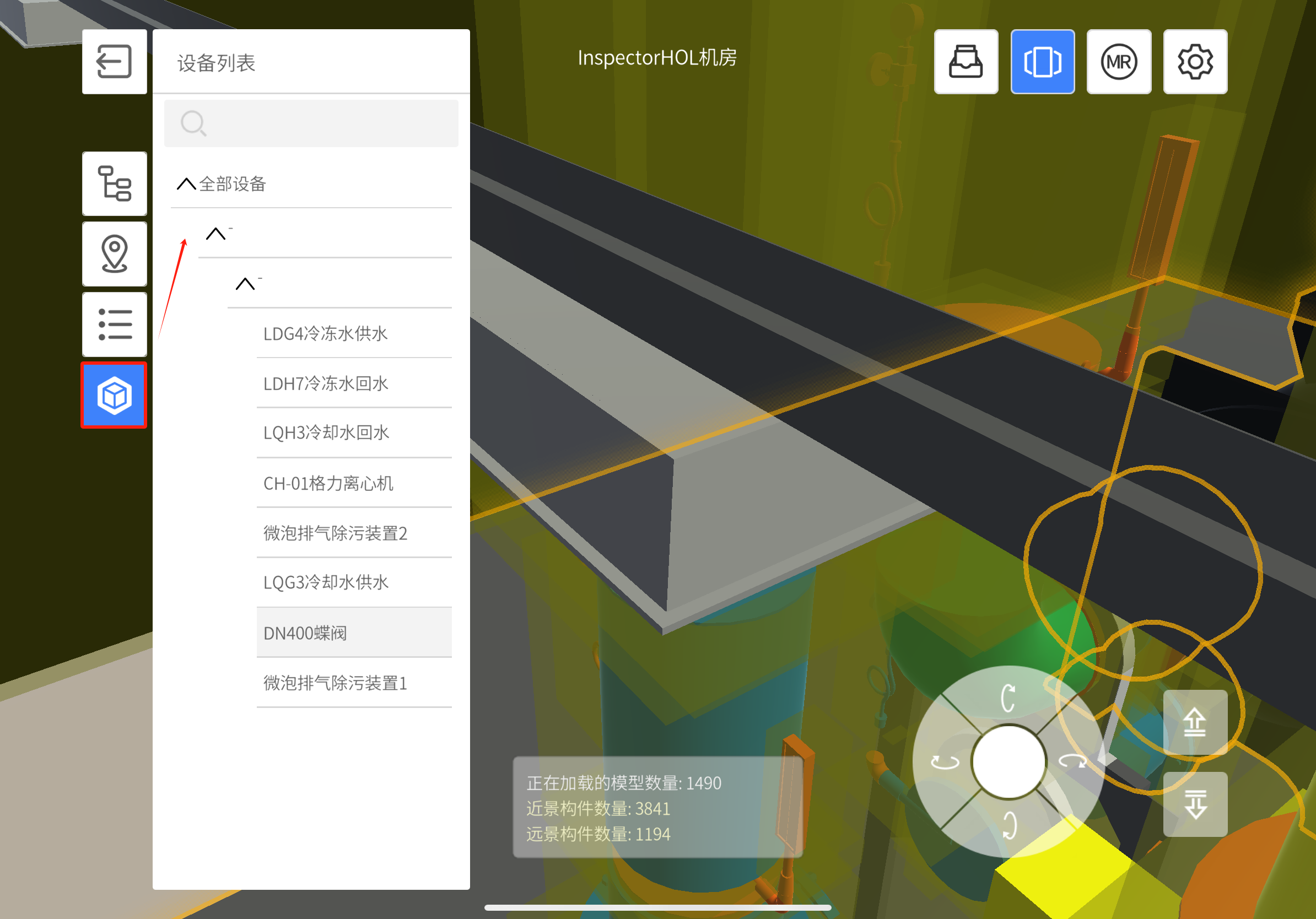
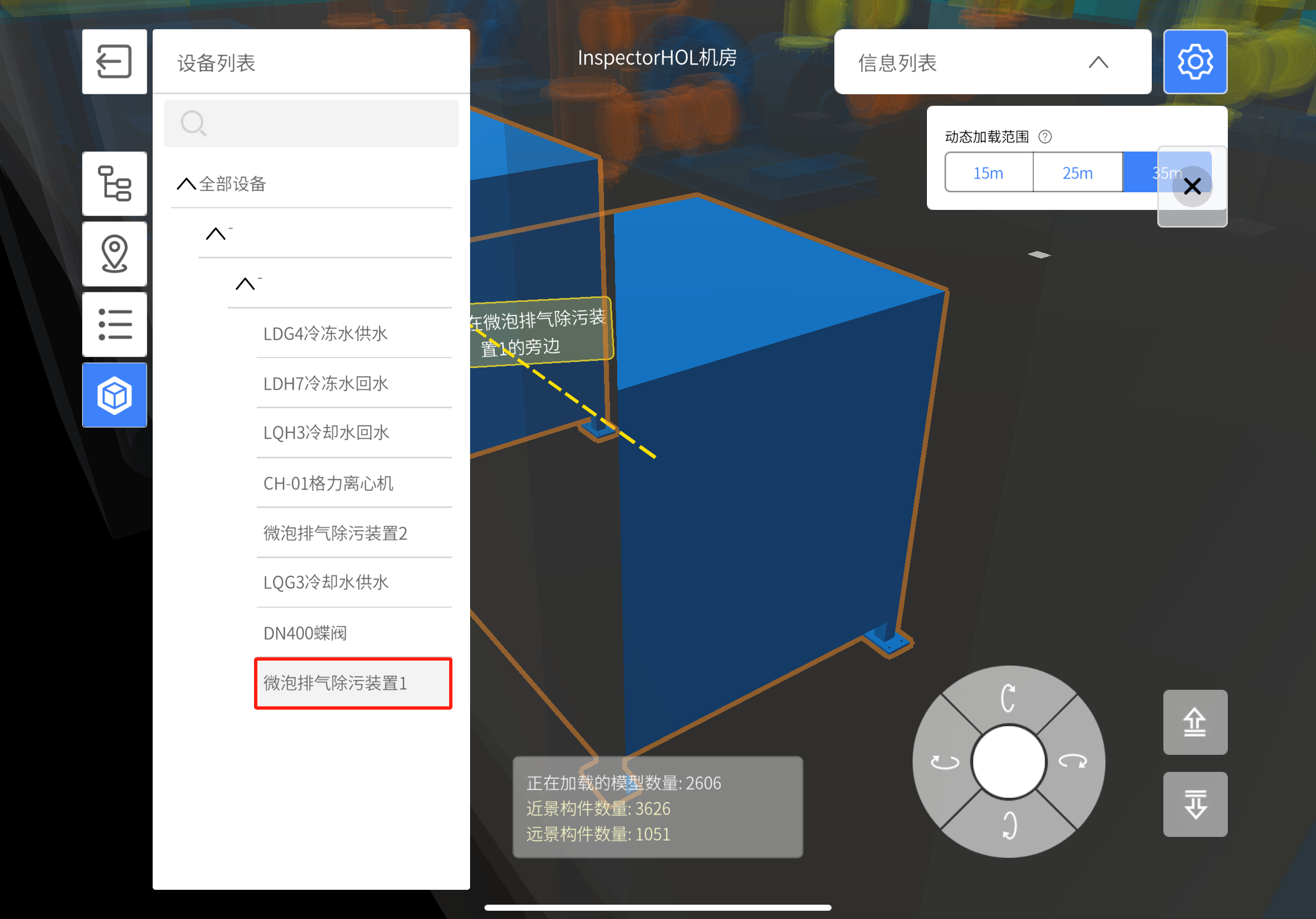
  1. 登录DataMesh Inspector,进入建筑场景。在屏幕左侧点击“设备列表”,可以看到场景中已创建好的全部孪生体模型,点击对应的模型名称可快速跳转至模型所在位置;
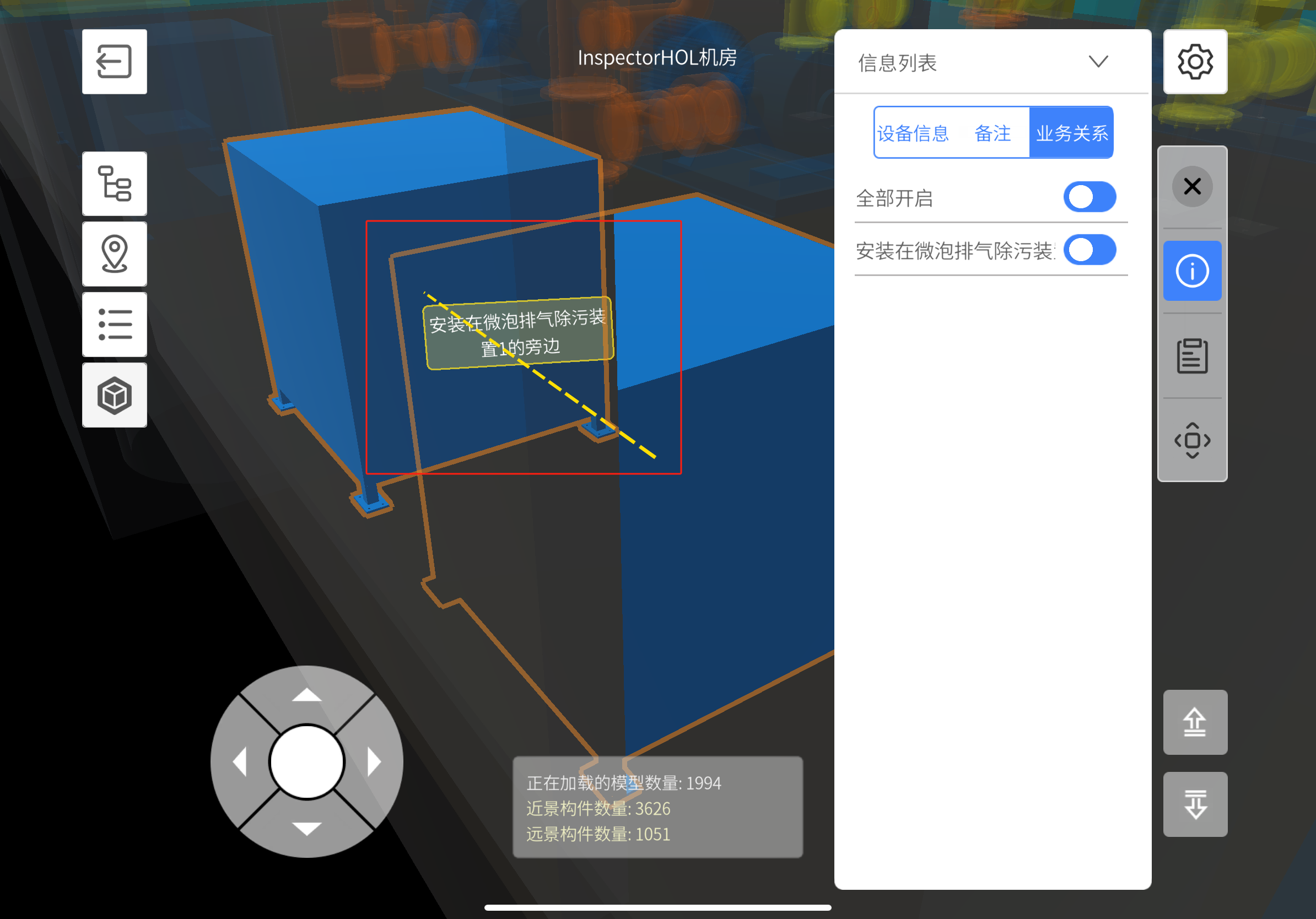
  2. 在右上角信息列表中,选择业务关系,点击“全部开启”后,可以在场景中直观地以虚线和标签的形式看到设备间的业务关系描述。

接下来,您可以结合所学在实际操作中进一步探索更多功能,开启高效、智能的新篇章。