
建筑数据
建筑数据模块用于在 FactVerse 平台中管理建筑中的设备与空间对象,并配置它们之间的业务关系与空间归属关系。
通过本模块,您可以:
- 创建并管理设备与空间孪生体;
- 配置设备之间的上下游等业务关系;
- 将设备孪生体与 BIM 构件进行关联,实现三维定位;
- 定义设备与空间之间的归属关系,构建园区、楼宇、楼层等空间层级结构。
功能定位与平台分工
建筑数据模块用于在 FactVerse 平台中集中配置建筑中的设备与空间对象,并定义它们在业务和空间层面的关联方式,用于描述建筑中“有哪些对象,以及它们之间如何组织和关联”。
在完整的数字孪生解决方案中,各平台职责如下:
|
平台 |
职责说明 |
|
FactVerse 平台(建筑数据) |
配置设备与空间孪生体,并管理其业务关系与空间归属关系 |
|
FactVerse Designer |
基于孪生体搭建数字孪生场景,实现三维可视化 |
|
DFS |
为设备孪生体绑定数据源并配置数据映射 |
|
DataMesh Inspector |
用于建筑态势展示、设备监控、巡检与告警等运维应用 |
说明
本章节内容仅描述 FactVerse 平台中建筑数据的配置方式,不包含 Designer 与 DFS 的具体操作说明。
使用前准备
在开始配置建筑数据前,请确认已完成以下准备工作:
- 已规划好建筑层级结构(如园区 / 楼宇 / 楼层);
- 已创建所需的设备与空间孪生体模板;
- 如存在场景跳转或分级加载需求,已在 Designer 中创建对应孪生场景。
快速开始:首次构建建筑数据
本节用于指导首次配置建筑数据的用户,完成从建筑场景创建到设备与空间关系配置的完整流程。
若仅需对已有建筑数据进行维护或调整,可直接跳转至 设备与空间关系维护。
新建建筑场景
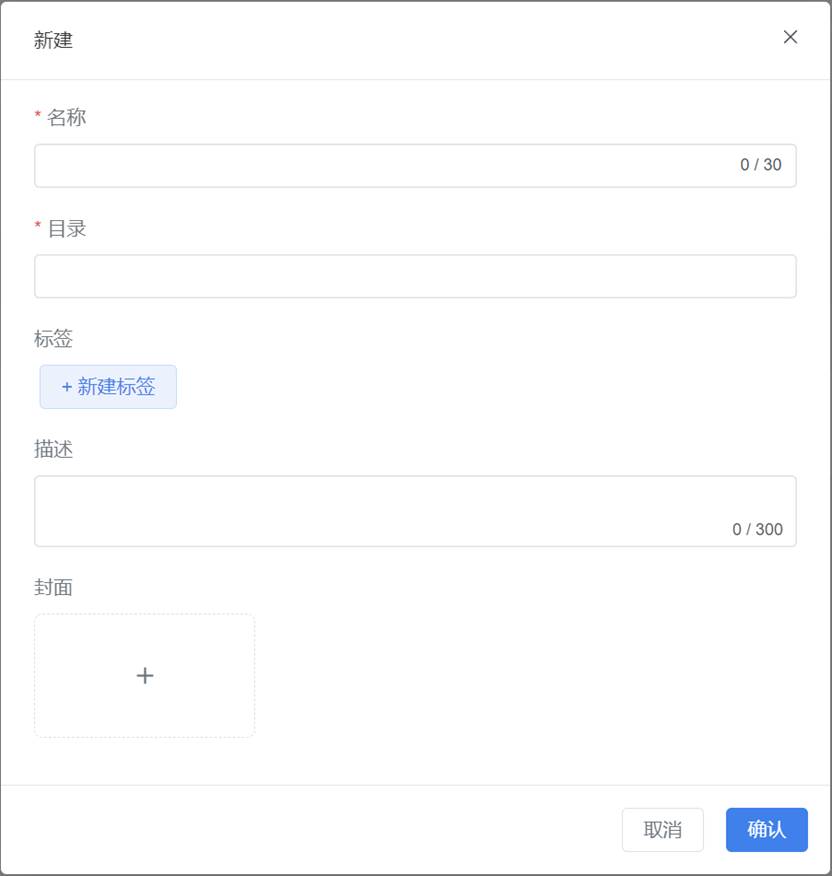
在【建筑数据】页面中,点击【新建】按钮,填写以下信息并确认:
- 名称(必填):建筑场景名称;
- 目录(必填):建筑场景的存储目录。创建成功后,系统将在该目录下生成与场景名称相同的隐藏文件夹,用于存储场景文件与孪生体数据;
- 描述:对建筑场景的补充说明;
- 封面:用于标识建筑场景的封面图片。
导入并构建场景资源
场景资源是构成建筑场景的基础模型文件,通常由 Revit 模型经格式转换后生成 .zip 压缩包。
场景资源包内容
一个标准的场景资源包通常包含以下文件:
- 构件 FBX 文件:建筑模型的三维几何数据;
- 构件属性文件(Excel):记录构件的位置信息、旋转角度及 BIM 属性(Element ID、Name 等)。
注意:在导入场景资源前,请确保已创建目标建筑场景(参见新建建筑场景)。
操作步骤
- 转换模型文件: 使用本地工具或联系 DataMesh 提供模型转换服务,将 Revit 文件转换为 .zip 资源包。
- 上传资源包:将转换生成的 .zip 文件上传至资源库。
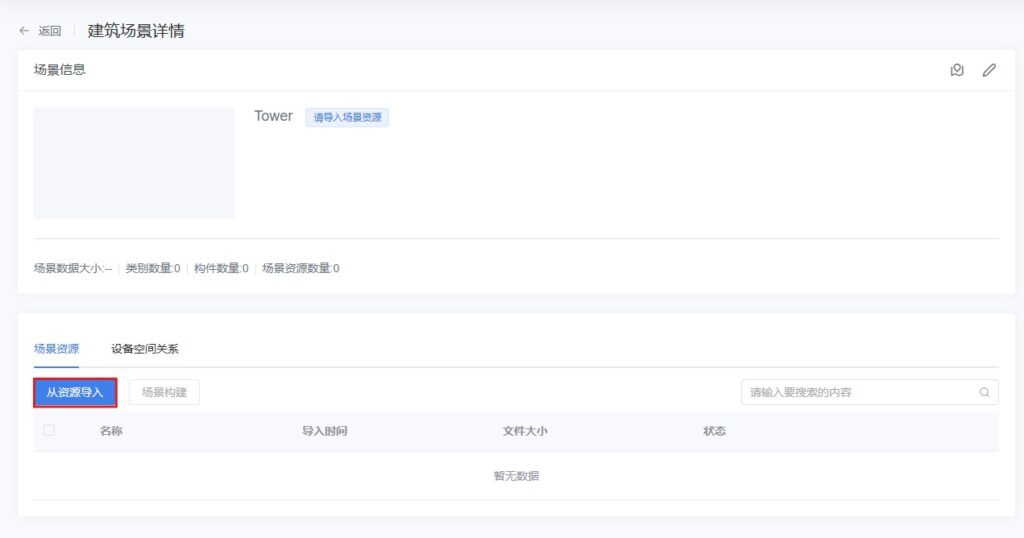
- 导入资源至建筑场景:在建筑场景详情页中点击【从资源导入】,选择目标资源并确认。
- 构建场景:资源状态显示为“导入成功,等待构建”后,点击【场景构建】生成完整建筑场景。注意: 此版本中,您无需担心消耗次数,可以直接确认处理。
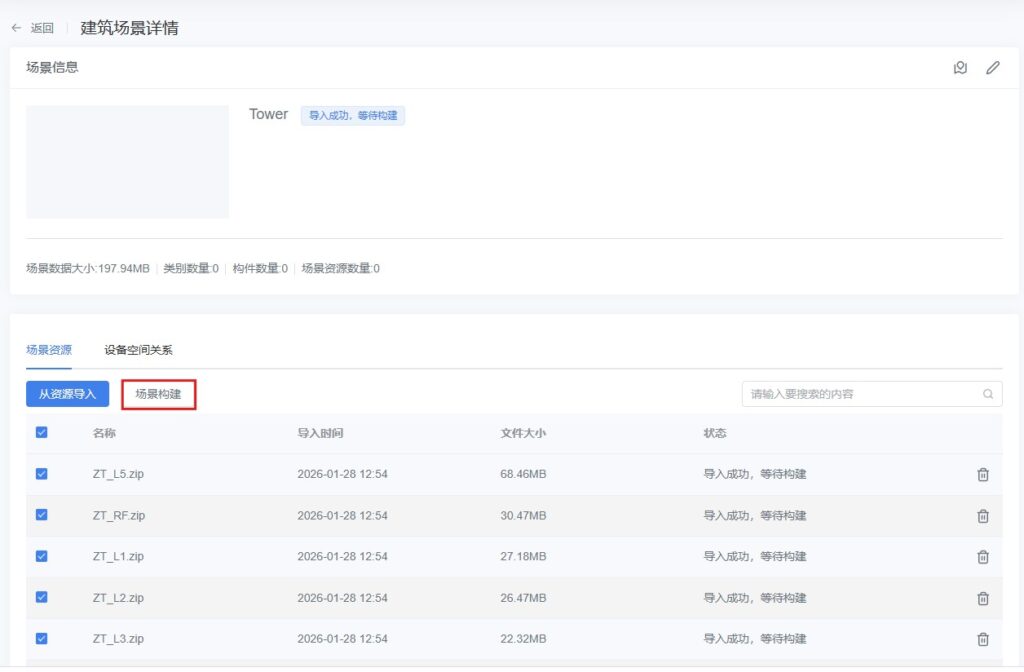
当文件状态显示为“构建完成”时,文件构建成功。此时,您可以继续进行后续操作,例如导入其他建筑模型进行增量构建。如提示文件构建失败,联系 support@datamesh.com 获取技术支持。
您可以删除已构建和未构建的场景资源。删除操作仅从建筑项目中移除资源。删除部分资源后,系统会自动重新构建剩余场景资源。重新构建完成后,Inspector 中将无法查看已删除的场景资源。
批量配置设备与空间关系
完成场景构建后,需要配置设备与空间孪生体及其关系结构。
推荐方式
Excel 模板导入方式适用于首次初始化配置及后续的批量修改与调整,可用于创建或更新设备与空间孪生体及其关系。
模板中不存在的孪生体或关系将被新建,已存在的孪生体或关系将按照模板内容进行更新。
主要配置内容包括:
- 创建或更新设备与空间孪生体;
- 建立设备之间的业务关系;
- 构建空间孪生体的层级结构;
- 为设备绑定 BIM 构件;
- 为空间绑定孪生场景(如有需要)。
注意事项
- 建议在正式导入前先备份已有数据;
- 若模板中填写的孪生体名称已存在,系统将根据模板内容对对应信息进行更新。
- 导入完成后,可在当前页面进一步检查和调整关系配置。
基本流程:
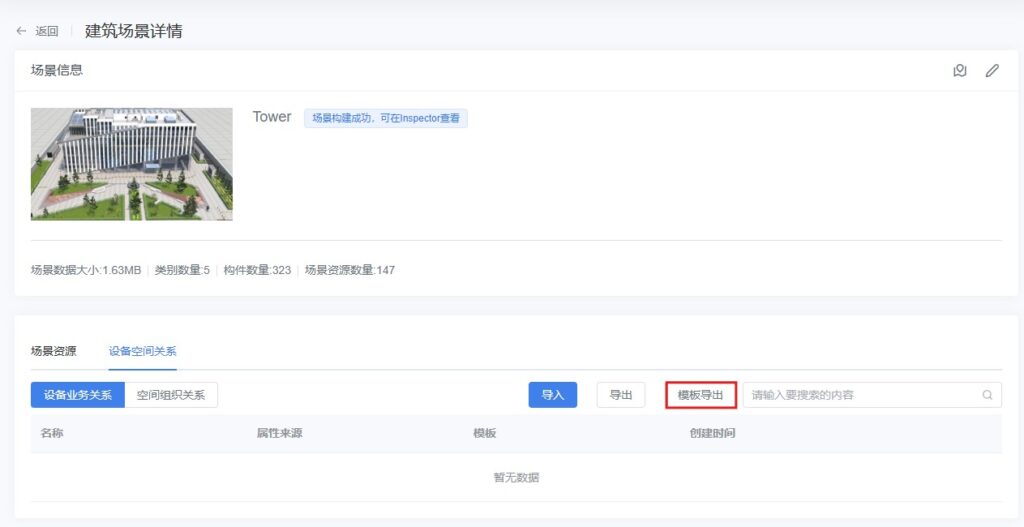
1. 导出模板:
- 在任意建筑场景详情页 →【设备空间关系】页签中导出模板。
2. 填写模板:
- 在设备 Sheet 中填写设备孪生体及其业务关系;
- 在空间 Sheet 中填写空间孪生体及其组织关系;
-(如有需要)填写 BIM 构件或场景绑定信息。
有关 Excel 模板中各字段的详细说明、填写规则及示例,请参考建筑场景—设备与空间关系 Excel 模板说明。
3. 导入表格
- 在【设备空间关系】页签中导入填写完成的 Excel 表格;
- 系统将自动创建或更新孪生体及其关系。
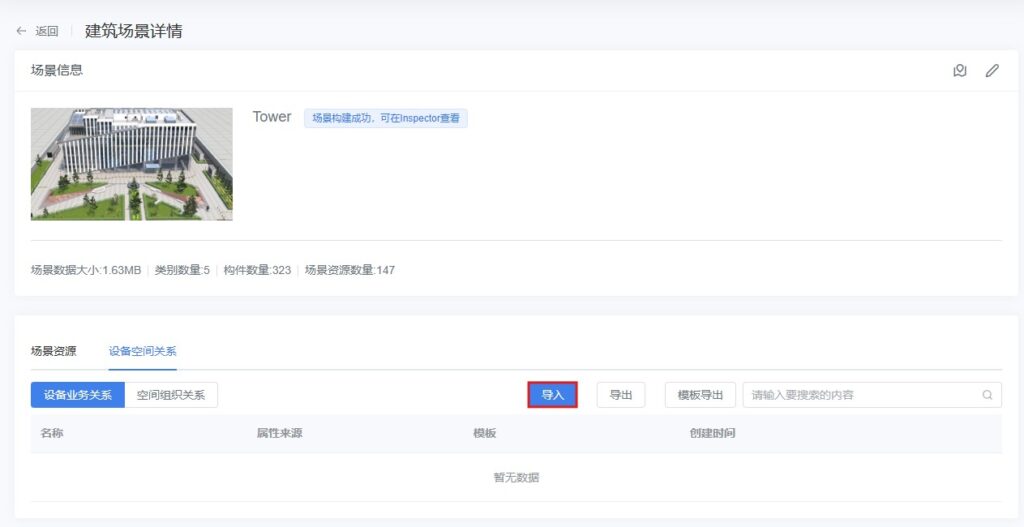
导入后系统将根据表格内容自动完成以下操作:
- 设备孪生体与业务关系
- 自动创建或更新设备孪生体;
- 根据表格中填写的业务关系,建立设备之间或设备与空间之间的关联;
- 若填写了 BIM 构件信息,将同步完成设备孪生体与 BIM 构件的绑定。
生成后的设备孪生体将显示在 设备业务关系 列表中,关系可通过两种方式查看:
- 关系图(结构关系可视化)
- 关系表(结构化数据列表)
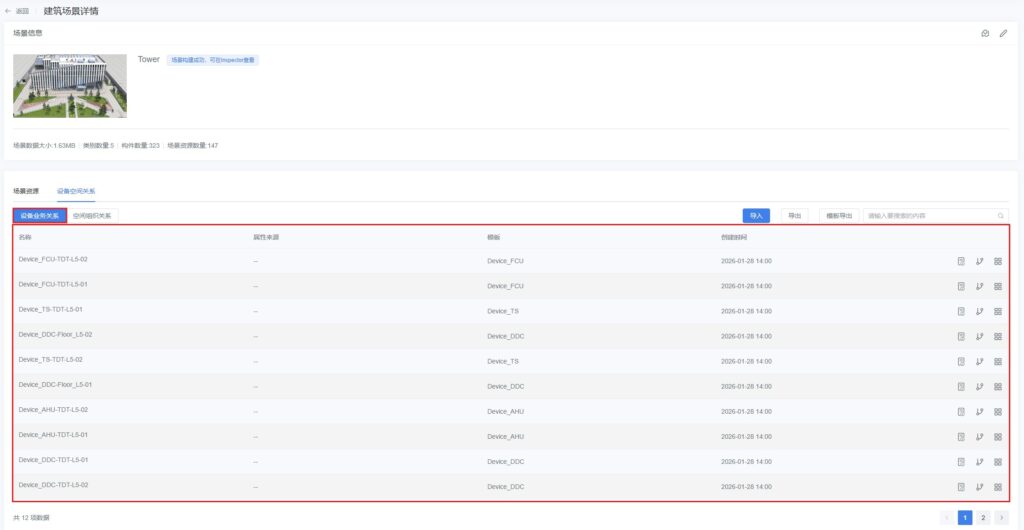
- 空间孪生体与组织关系
- 系统将根据导入表格内容,自动创建或更新空间孪生体;
- 按表格中配置的组织关系,构建园区、楼宇、楼层、房间等空间层级结构;
- 若在表格中填写了“场景名称”,系统将自动完成空间孪生体与对应孪生场景的绑定。
配置完成后,生成的空间孪生体将显示在 【空间组织关系】 列表中,并支持以树形结构的方式查看空间层级与隶属关系
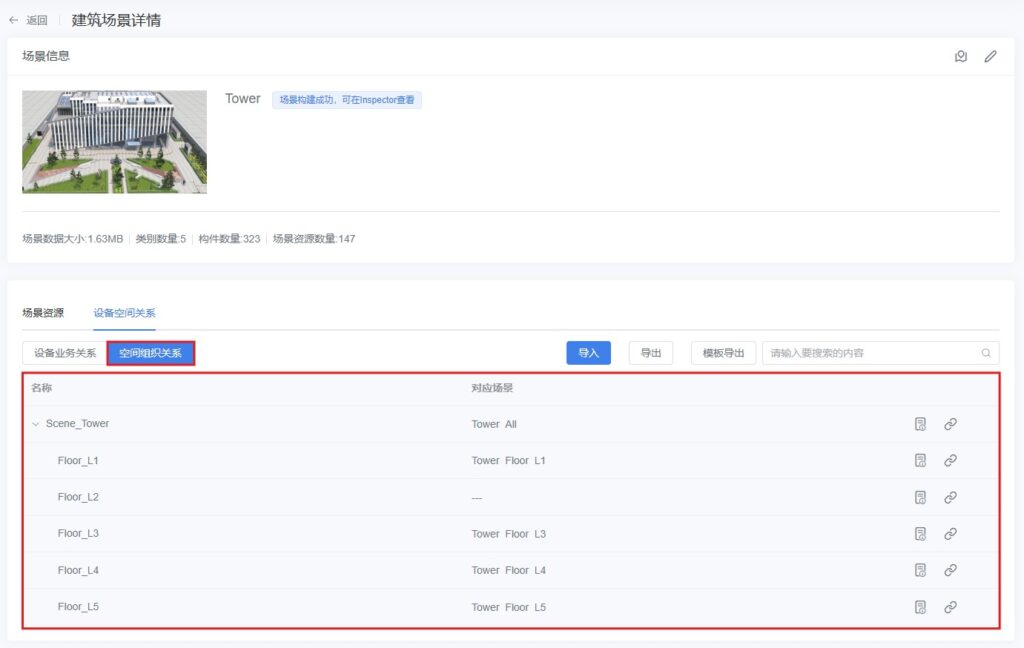
构建完成后的检查项
完成上述步骤后,建议进行以下检查:
- 建筑场景是否可在 Inspector 中正常加载;
- 设备与空间层级结构是否完整;
- 关键设备是否已正确绑定 BIM 构件;
- 需要跳转的空间是否已绑定孪生场景。
至此,建筑数据的首次构建已完成。
后续可在 Designer 中完善孪生场景,在 DFS 中完成设备数据接入,并在 Inspector 中开展实际运维应用。
设备与空间关系维护
本节操作主要用于关系维护与调整,不影响建筑场景结构及已构建的场景资源。
查看孪生体间的业务关系
支持以关系图或关系表的方式查看设备孪生体之间的业务关系,用于理解设备在系统中的逻辑关联。
操作步骤
1. 打开目标 建筑场景详情页面。
2. 切换至 设备业务关系 页签。
3. 在 设备业务关系 区域中,选择需要查看的设备孪生体。
查看方式说明
系统提供两种方式查看设备业务关系:
- 关系图:点击“关系图”图标
 ,系统将以图形化的方式展示选中孪生体与其他孪生体的关联关系。通过图形界面,您可以直观地了解设备之间的上下游关系、控制关系等。
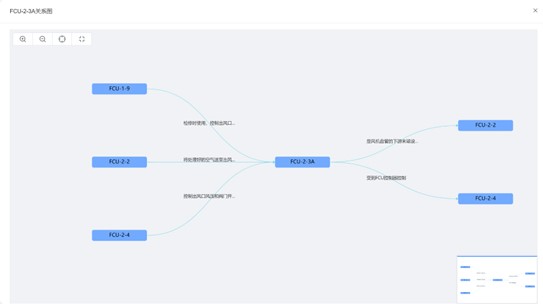
- 关系表:点击“关系表”图标
 ,系统将以表格形式列出所有相关孪生体的详细信息,包括关系类型、目标孪生体、业务关系描述等。
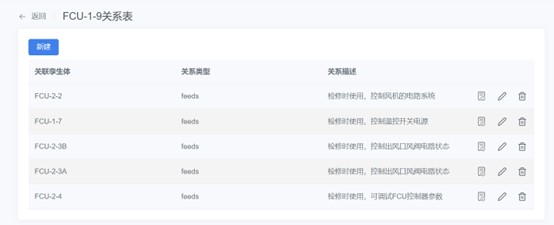
编辑设备业务关系
可新增、修改或删除设备之间的业务关系,用于调整实际业务逻辑。
操作步骤
1. 进入建筑场景详情页面。
2. 点击设备业务关系栏。
3. 点击“关系表”图标 ,打开孪生体的关系表。
4. 编辑设备业务关系:
添加关系:
a) 在建筑场景的设备关系列表页面中,点击【新建】打开新建窗口。
b) 选择关联孪生体、关系类型。
c)(选填)填写业务关系描述。
d) 完成后,点击【确认】保存关联关系。
修改关系
a) 在关系表中找到需要修改的关系条目。
b) 点击编辑按钮  ,打开编辑窗口。
c) 更新目标孪生体、关系类型或业务关系描述。
d) 完成后,点击【确认】保存修改内容。
删除关系
a) 在关系表中找到需要删除的关系条目。
b) 点击删除按钮  ,系统会提示确认删除操作。
c) 确认后,该关系将被从列表中移除,关联关系将不再有效。
编辑设备孪生体
支持修改设备孪生体的名称、标识符、数据源或描述信息,通常用于后期维护。
操作步骤
1. 进入建筑场景详情页面。
2. 点击设备业务关系栏。
3. 打开目标孪生体的孪生体详情页。
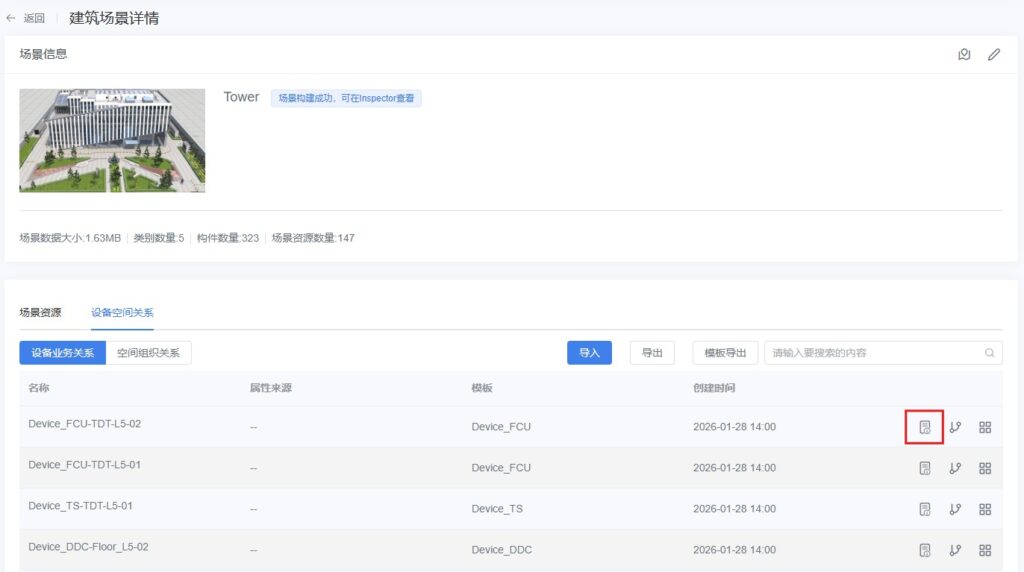
4. 点击编辑按钮 ,编辑名称、数据源、标识符或描述。
5. 完成编辑后,点击【确认】。
查看与调整空间组织关系
以树形结构展示空间孪生体的层级关系,并支持查看空间孪生体详情。
查看方式
在 建筑场景详情页 →【设备空间关系】页签 中,可查看空间组织关系:
- 查看树形结构视图
以树状结构展示空间孪生体的层级关系(如:园区 → 楼宇 → 楼层 → 房间)。
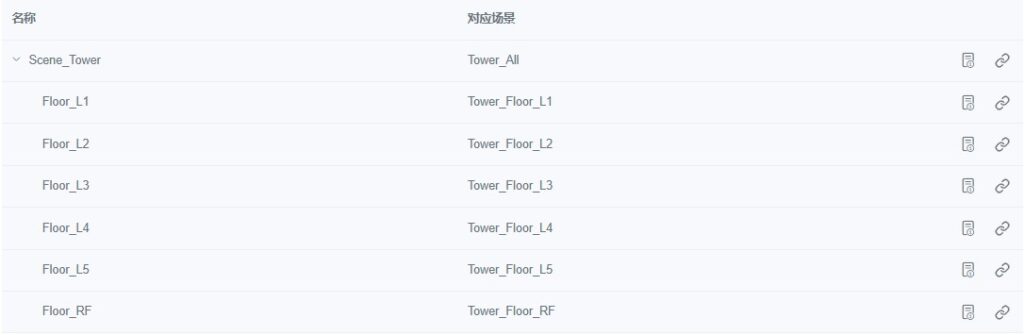
- 查看空间孪生体详情
点击空间节点右侧的 【详情】 按钮 ,可查看该空间孪生体的基础信息。
绑定或调整空间孪生体与孪生场景(可选)
为空间孪生体绑定孪生场景,用于支持 DataMesh Inspector 等客户端中的场景跳转或分级加载能力。
该操作为可选项,仅在存在相关业务需求时使用。
若未绑定孪生场景,空间孪生体仍会在空间层级结构中正常显示,但在 Inspector 等客户端中点击该空间节点时,不会触发场景跳转或加载新的场景。
绑定原则说明
在 DataMesh Inspector 等客户端中,空间孪生体可作为 场景跳转入口。
是否绑定场景,建议遵循以下原则:
- 需要作为跳转入口的空间 → 建议绑定孪生场景
- 仅作为结构或层级节点的空间 → 可不绑定孪生场景
示例说明
假设空间结构为:
园区
├── 楼宇 A
│ ├── 楼层 1
│ │ ├── 房间 101
│ │ └── 房间 102
│ └── 楼层 2
└── 楼宇 B
推荐绑定方式如下:
- 园区
- 作为整体入口 → 绑定“园区场景”
- 楼宇(A / B)
- 若园区场景已包含全部楼宇 → 可不单独绑定
- 楼层
- 通常需要独立展示和加载 → 建议每个楼层绑定一个对应的楼层场景
- 房间
- 一般随楼层场景展示 → 通常无需单独绑定
 说明:
说明:
每个空间孪生体最多绑定一个孪生场景。是否绑定应以“是否需要触发场景跳转”为判断依据。
绑定方式
在 建筑场景详情页 →【设备空间关系】→【空间组织关系】 页签中,点击目标空间右侧的 【绑定】 按钮  ,即可完成孪生场景的绑定或调整。
数据导出与交付
导出建筑数据
支持将当前建筑场景下的设备业务关系与空间组织关系统一导出为 Excel 文件,用于:
- 数据备份;
- 批量修改后重新导入;
- 不同项目或环境间复用建筑数据结构。
导出说明:
- 导出的 Excel 文件结构与系统导入模板保持一致;
- 数据范围包含:
- 当前大空间(如园区)及其下所有空间孪生体;
- 空间之间的组织关系;
- 所有设备孪生体及其业务关系(如上下游、位置关系等);
- 导出的数据可直接用于:
- 数据备份;
- 批量修改后重新导入;
- 在不同环境或项目中复用建筑数据结构。
建议在进行大规模编辑或重新导入操作前,先导出并保留一份建筑数据作为备份。
下载场景定位码
场景定位码用于在 Inspector(移动端)中实现 MR 场景叠加。
前提条件:
需在 FactVerse Designer 中,为建筑场景中已绑定的孪生场景配置定位码。若场景未配置定位码,则在此页面无法生成可下载文件。
操作步骤
- 进入建筑场景详情页
在 建筑数据 页面中,选择目标建筑场景并进入详情页。
- 打开下载窗口
点击页面右上角的 “下载定位码” 图标  ,系统将打开“下载定位码”窗口。
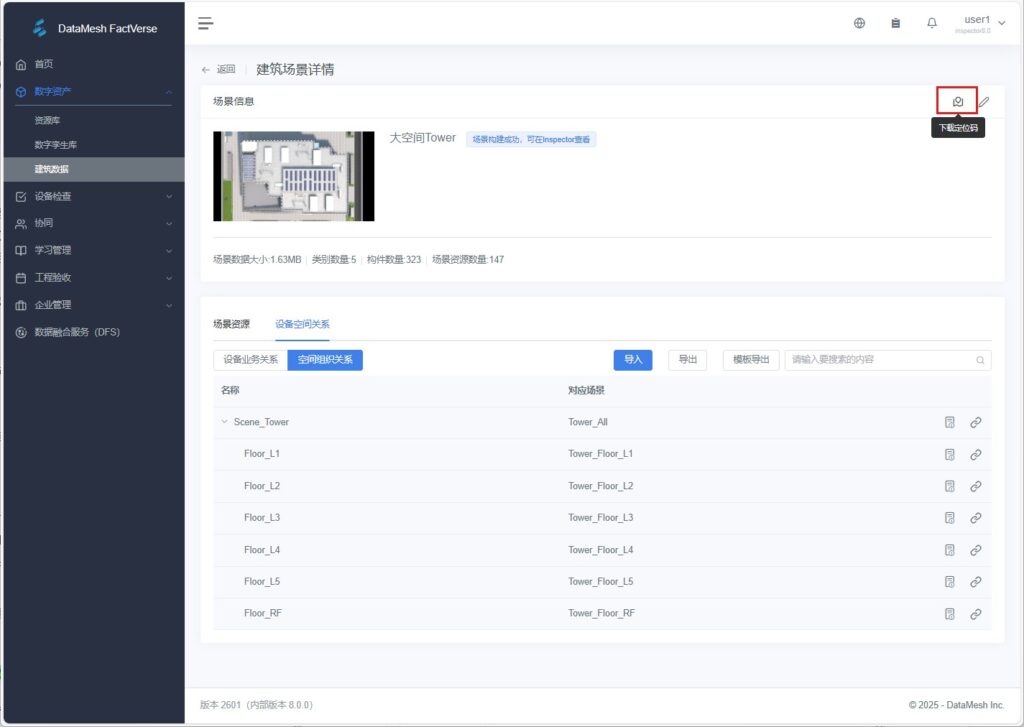
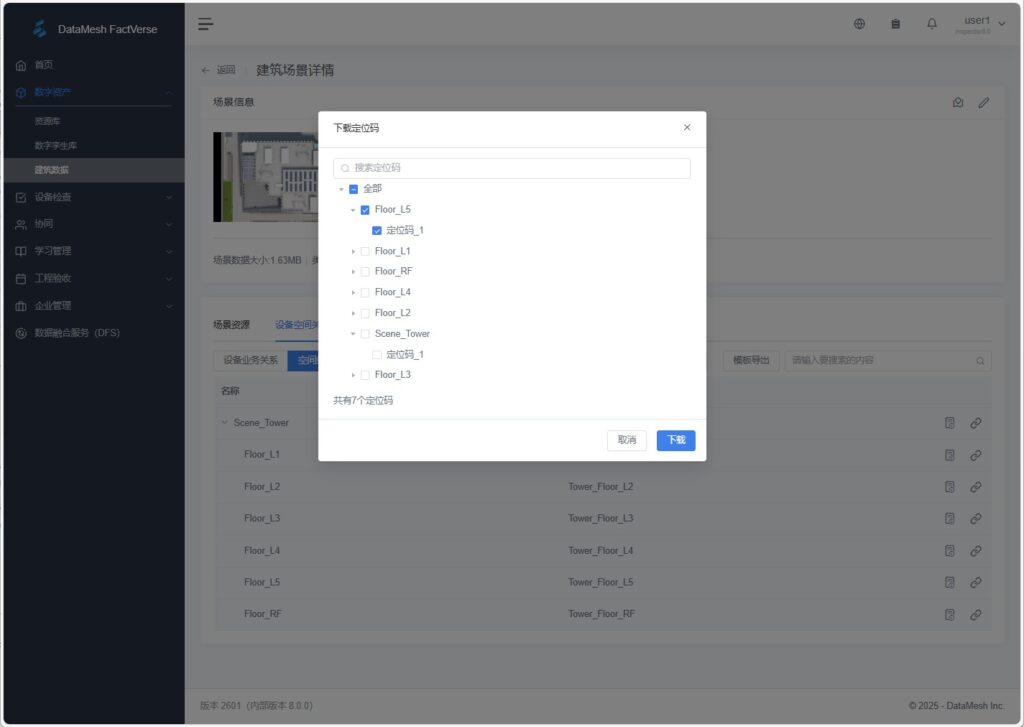
- 查看定位码列表
窗口中会展示当前建筑场景及其所有子场景(如园区、楼宇、楼层)的定位码列表。
-
- 支持通过关键字检索场景名称;
- 支持多选与全选操作,便于批量下载。
- 下载定位码
选择需要下载的定位码后,点击 【下载】按钮。
系统将根据选择数量自动生成相应文件:
|
文件数量 |
下载结果 |
文件名称 |
|
1 个文件 |
直接下载单个 PDF 文件 |
“空间孪生体名称 + 定位码名称” |
|
多个文件 |
系统自动将所有文件打包至名为 “Marker” 的文件夹,并以压缩包形式下载 |
Marker.zip |
下载的定位码为二维码图像文件,可打印后张贴在现场对应位置(如楼宇入口或楼层走廊)。使用 DataMesh Inspector(移动端)扫描该二维码后,系统将自动定位并加载对应孪生场景。
建议
- 建议配置并打印定位码,张贴于醒目位置;
- 若建筑场景更新或重新构建,请重新导出定位码,以确保与最新场景版本匹配。
核心概念
本节用于集中说明建筑数据中涉及的核心概念,供查阅使用。
|
概念 |
说明 |
|
设备业务关系 |
描述设备之间的逻辑或物理关系,如数据传递、能量供给、部件组成等。 对应 Brick Schema 标准中的 feeds、hasPart、hasPoint、hasLocation 等关系类型。 |
|
空间组织关系 |
描述建筑空间的层级包含关系,如园区 → 楼宇 → 楼层 → 房间。系统根据该结构在 Inspector 中呈现空间导航树。 |
|
孪生体模板 |
创建孪生体所需的结构和属性模板,必须在导入前准备好。平台将根据模板生成具体的孪生体。 |
|
孪生场景 |
空间孪生体对应的三维场景文件,用于客户端展示与交互。是否绑定取决于是否存在场景跳转或分级加载需求。 |