
登录方式
登录
登录地址:
- 私有部署:企业根据自身的部署环境和网络架构,配置 FactVerse 平台的登录地址。
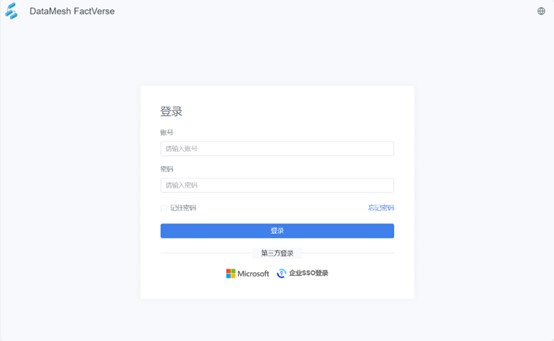
登录页支持切换语言及服务器:
- 切换页面语言:FactVerse 平台支持简体中文、英语、日语、繁体中文四种页面语言,点击
 可以切换页面语言。
 - 密码重置:点击【忘记密码】,进行密码重置。
- 微软账号登录:点击微软图标,使用微软账号和密码登录 FactVerse 平台。
常规登录
您可以在 DataMesh FactVerse 平台的登录页面,使用 FactVerse 用户账号和密码进行登录。
步骤
1. 打开 FactVerse 平台登录页面。
2. 选择页面语言。
3. 在登录对话框中,输入账号及密码。
4. 点击【登录】。
a). 如果您只属于一个企业账号,登录成功直接进入首页。
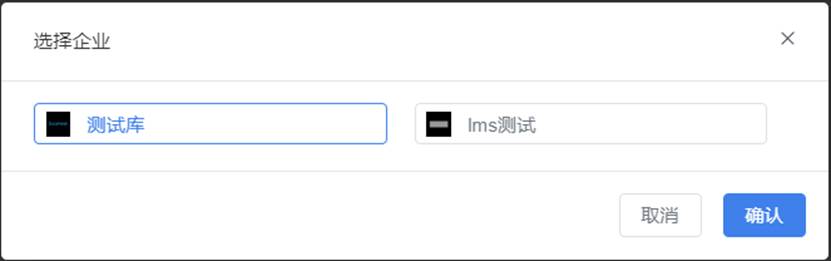
b). 如果您有多个企业账号,则会显示一个企业账号列表供您选择。选择您要登录的企业账号,选择企业后,点击【确认】进入首页。
短信验证登录
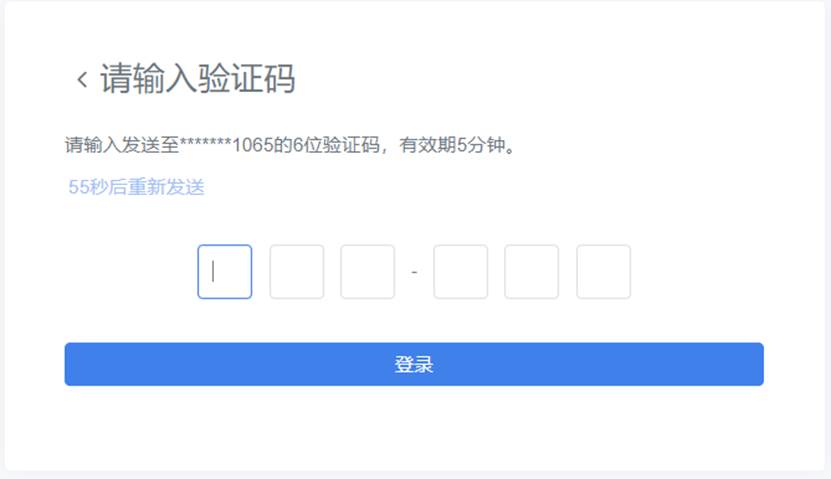
当企业开启 FactVerse 账号密码及短信双重验证功能后,用户登录 DataMesh 客户端和 FactVerse 平台都需要进行短信验证流程。
首次绑定
首次绑定手机号码的步骤如下:
1. 打开 FactVerse 平台登录页面。
2. 选择页面语言。
3. 在登录对话框中,输入 FactVerse 账号及密码。
4. 点击【登录】。
a). 如果您只属于一个企业账号,则直接显示首页。
b). 如果您有多个企业账号,则会显示一个企业账号列表供您选择所需的企业账号。选择您要登录的企业账号,选择企业后,点击【确认】进入首页。
5. 页面提示绑定手机号码,输入您的手机号码,然后点击【获取验证码】。
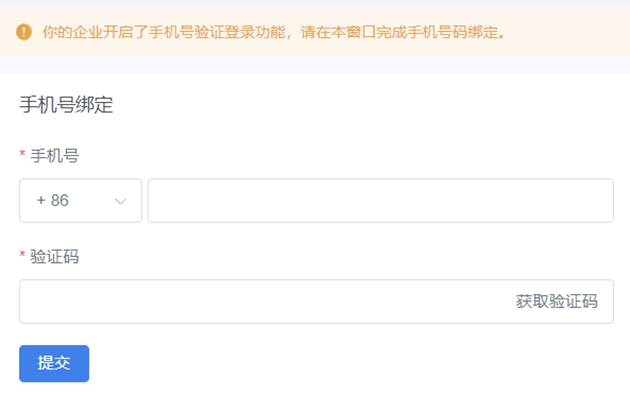
6. 在验证码输入框中,输入您手机收到的验证码,然后点击【提交】按钮完成绑定。
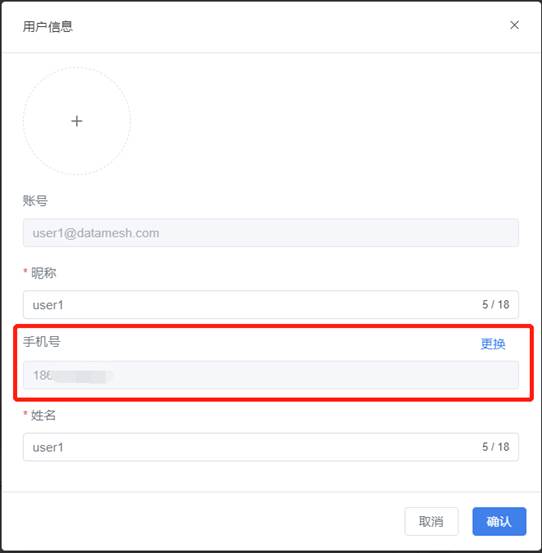
注意:绑定手机号以后,在用户信息中可以更换手机号码。
登录
登录时,您绑定的手机将会接收到一个登录的验证码,验证码有效期为5分钟。
微软账号方登录
微软账号登录方式是企业定制的使用 Microsoft 的身份和访问管理服务 Microsoft Entra ID,保证用户使用 FactVerse 平台具有更高安全性。
步骤
1. 打开 FactVerse 平台登录页面。
2. 选择页面语言。
3. 点击微软图标,然后按提示输入微软账号和密码进行登录。
SSO 登录
当您的企业启用了 SSO(单点登录)功能后,您可以通过企业统一的身份认证系统登录FactVerse 平台及DataMesh 应用,简化登录流程并提高安全性。按以下步骤完成 SSO 登录:
1. 打开 FactVerse 平台登录页面。
2. 点击 “企业 SSO 登录” 按钮  ,打开企业标识窗口。
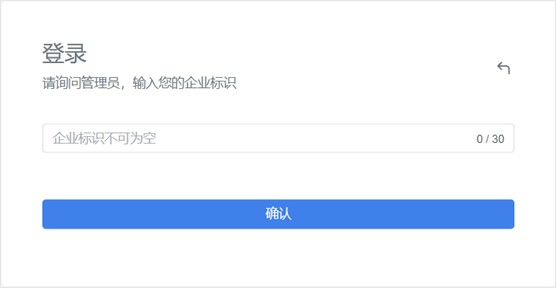
3. 输入企业标识:第一次登录需要输入企业标识,点击【确定】。
4. 进入第三方登录流程:
- 已登录企业办公系统:系统自动重定向,获取您在日常办公系统中的认证信息,提示选择账户。选择后,系统将自动登录 FactVerse 平台,无需手动输入账号信息。
- 未登录企业办公系统:系统重定向至企业的 SSO 认证页面。根据要求输入企业账号和密码,或使用双因素认证等方式完成身份验证。