
培训组管理
培训组管理
培训组管理功能帮助企业培训者高效地组织和管理培训小组,从而更有效地分配和管理培训任务。
点击功能导航栏中的学习管理 > 培训组管理进入培训组管理页面。
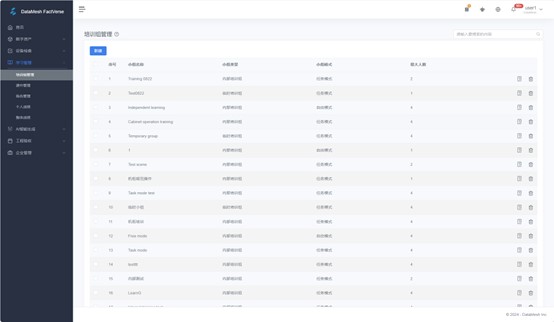
培训组管理页面包含序号、小组名称、小组类型(内部培训组、临时培训组)、小组模式(自由模式、任务模式)、最大人数信息。
培训组管理页面支持的操作:
- 新建小组
- 查看培训组详情
- 删除小组
- 模糊搜索:输入字符点击搜索,根据字符相关度得出搜索结果。
- 翻页:点击翻页图标可进行左右翻页。
培训组类型
培训组分为三种类型,每种类型适用于不同的培训场景,并具有各自的成员管理方式和培训平台。
小组类型 | 学习模式 | 适用场景 | 成员管理 | 培训平台 |
内部培训组 | 自由模式 | 企业内部员工自主选择课程学习,提升技能效率。 | 企业内所有FactVerse账号均可访问 | DataMesh Simulator |
内部培训组 | 任务模式 | 企业通过任务式培训和考核评估员工技能水平,制定提升计划。 | 由教师选择并添加成员 | DataMesh One或 DataMesh Simulator |
临时培训组 | 任务模式 | 针对企业外部人员(如供应商、合作伙伴或临时雇员)的短期培训或技能考核。 | 由教师添加外部人员账号和ID | DataMesh One或 DataMesh Simulator |
创建培训组
创建培训组用于组织员工或外部人员的学习和考核任务。以下是详细操作步骤:
1. 在培训组管理页面,点击【新建】打开新建窗口。
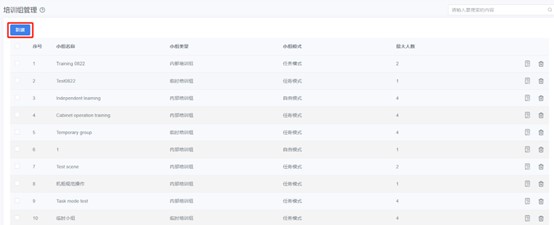
2. 根据培训组类型填写相关信息。
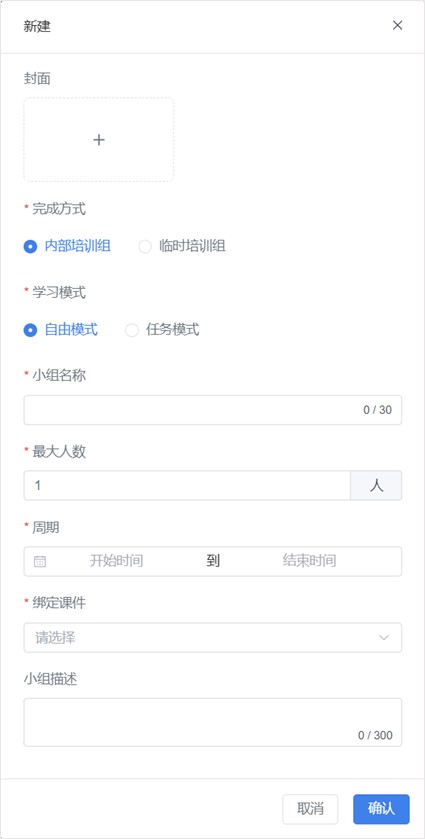
字段 | 说明 |
完成方式(必选) | 选择培训组的适用对象: |
| 内部培训组:适用于企业内部的培训。 临时培训组:用于企业外部人员的培训或考试任务。 |
学习模式(必选) | 根据培训需求选择学习模式: |
| 自由模式:
|
| 任务模式:
|
小组名称(必填) | 设置培训组的名称,便于识别。 |
最大人数(必填) | 限制小组的参与人数。 |
周期(必填) | 设置小组的有效期,仅在有效期内显示。 |
绑定课件(必选) | 选择需要学习或考核的课件。支持多选并可调整显示顺序。注意:自由模式仅支持绑定场景课件。 |
小组描述 | 可填写小组的详细说明,帮助成员了解目的和内容。 |
3. 填写完成点击【确认】完成小组的新建。
管理任务模式小组成员
添加小组成员
教师需要为任务模式小组添加成员,确保为合适的成员分配指定的培训任务。
1. 打开培训组详情页面:在培训组管理页面,找到目标任务模式小组,点击小组名称或小组详情按钮  打开培训组详情页面。
2. 添加小组成员:
a) 在用户栏,点击添加成员按钮  。
。

b) 根据小组类型,分为两种添加成员窗口:
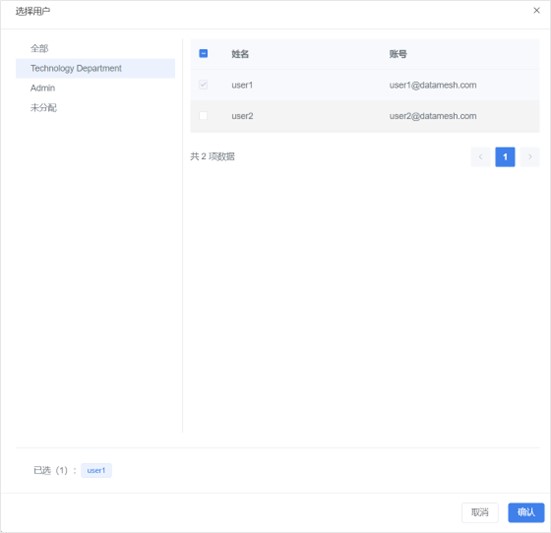
- 内部培训组(任务模式):弹出“选择用户”窗口,教师需要在窗口中选择企业内的 FactVerse 账号作为小组成员。
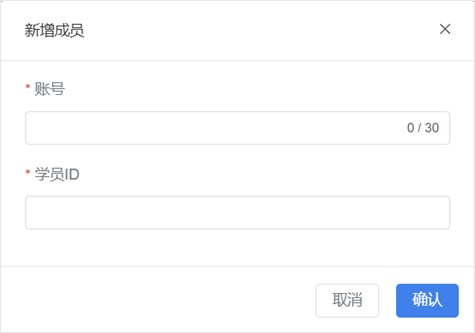
- 临时培训组:弹出“新增成员”窗口,教师需要输入学员的账号和学员ID(ID需为8-11位数字)。
删除小组成员
如需移除不再需要的成员:
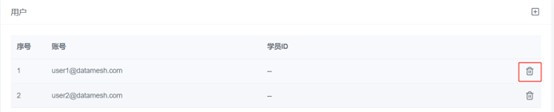
- 在用户栏中,找到需要删除的成员。
- 点击删除按钮,可以移除不再需要的成员。
编辑临时小组成员信息
支持对临时培训组的成员信息进行编辑,确保成员信息准确。
1. 在用户栏中,找到需要编辑的成员。
2. 点击编辑按钮  ,打开成员信息编辑窗口。

3. 在编辑成员窗口中,支持修改账号和学员 ID:
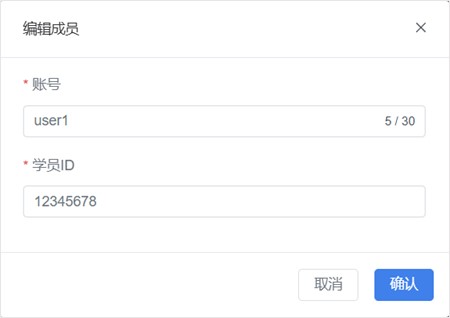
4. 修改完成后,点击【确认】。
管理培训组课件
在培训组中分配课件,可以帮助培训者安排培训内容、引导小组成员按计划进行学习。您可以为培训组添加、调整顺序或移除课件。操作步骤如下:
操作步骤
- 进入培训组详情页面:在培训组管理页面,点击培训组的名称或右侧的详情按钮 进入该培训组的详情页面。
- 添加课件:点击课件栏栏右侧的【新增课件】按钮 ,从弹出的窗口中选择需要分配的已发布课件。
注意:添加至培训组的课件将无法在课件管理页面删除,如需删除,请先在培训组中将其移除。
- 调整课件顺序
培训组内的课件会按照配置顺序依次展示给学员,如需调整顺序,可执行以下操作:
- 使用上下移动图标
 调整课件顺序。
 - 使用移动图标
 ,将课件移动至指定位置。
- 使用上下移动图标
- 移除课件
若某课件不再需要分配给该培训组,可点击其右侧的【删除】按钮  ,将其从培训组中移除。
使用临时培训组二维码
在临时培训组的培训组详情页面,您可以找到一个二维码,用于方便临时培训组成员进行学习和培训任务的登录。
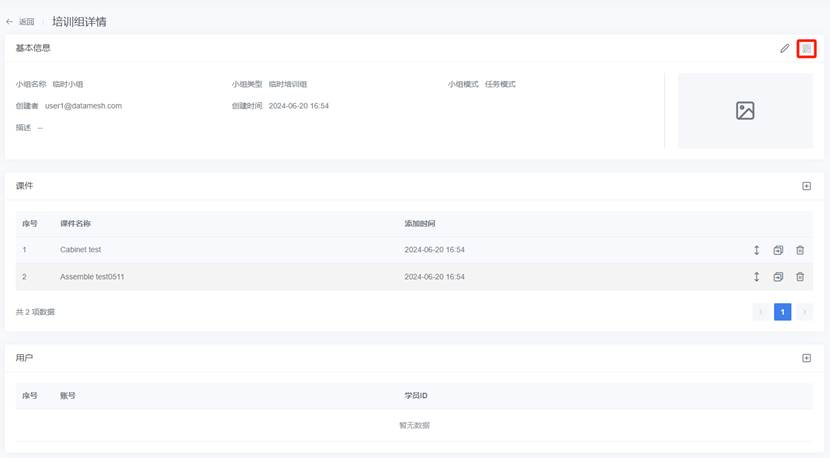
使用二维码进行登录:
1. 教师创建临时培训组后,可以添加临时培训组成员。
2. 在临时培训组的培训组详情页面的基本信息栏右上角,点击二维码图标打开该培训组的二维码。
3. 分享二维码和相应的学员账号以及学员 ID(8-11位数字)给成员。
4. 成员可以在 DataMesh One 上扫描该二维码,打开外部登录界面。
5. 使用自己在该培训组中的学员账号和学员 ID 登录,即可访问与该培训组相关的学习和培训内容。
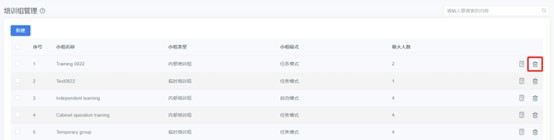
删除小组
在培训组管理页面,点击删除按钮 并确认即可删除培训小组。
编辑培训组基本信息
您可以通过以下步骤编辑培训组的基本信息,包括名称、封面、小组最大人数、周期和描述。
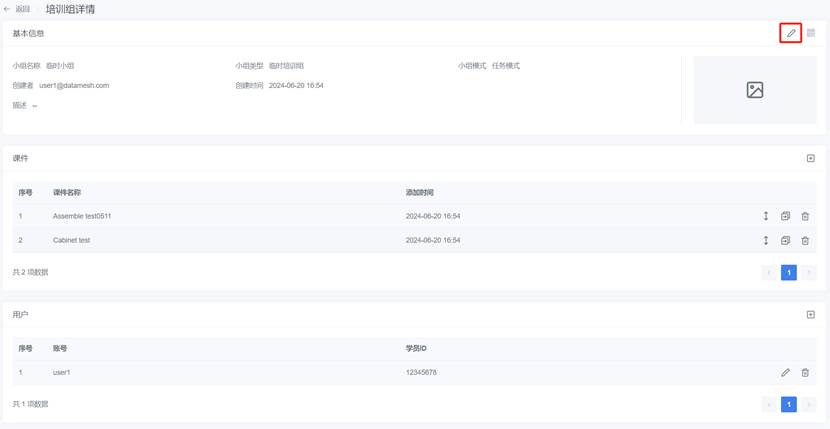
1. 在培训组管理页面,点击要编辑的培训组的详情按钮 打开培训组详情页面。
2. 点击基本信息旁的编辑按钮 。
3. 在编辑窗口中填写培训组基本信息。
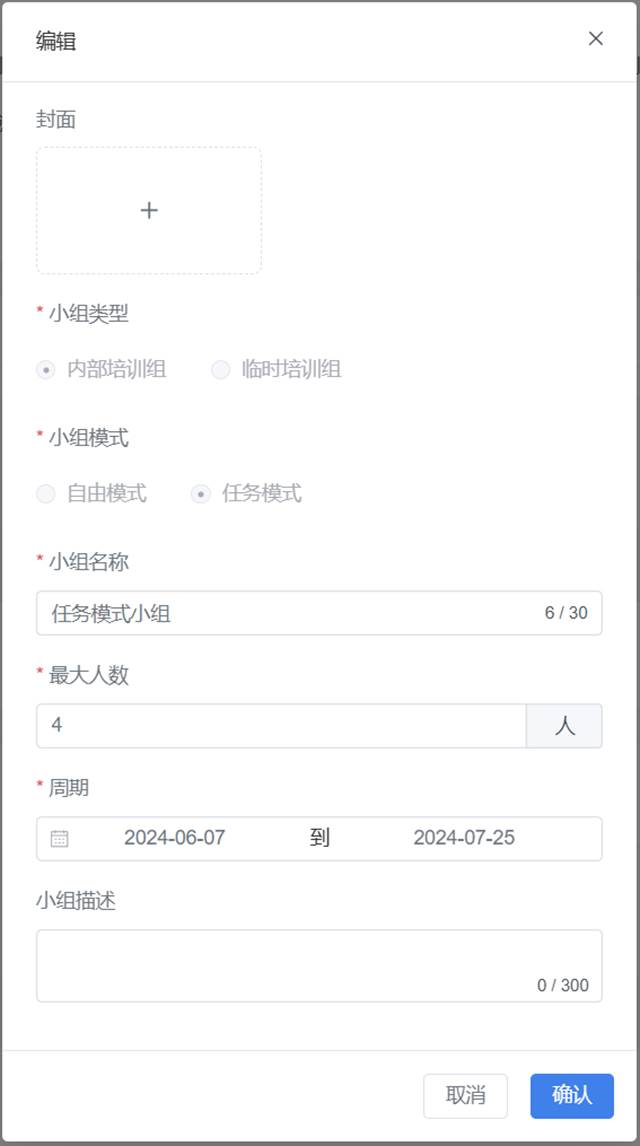
4. 点击【确认】完成培训组基本信息的编辑。