用户权限管理
用户权限管理
用户权限管理是 DataMesh FactVerse 平台的核心功能之一,用于保障企业内部不同角色用户的合理分工与安全使用。
权限类型
|
权限类别 |
控制范围 |
分配机制 |
与岗位/角色关系 |
限制条件 |
|
客户端使用权限 |
FactVerse 平台本身及客户端应用(如 Studio、One、Inspector 等) |
License 分配 |
与岗位/角色无关 |
受企业订阅 License 数量限制 |
|
平台功能权限 |
平台内功能模块(如企业管理、数字资产、学习管理等) |
岗位管理 |
与岗位/角色强相关 |
企业可灵活配置 |
- License 分配:决定用户能否使用 FactVerse 平台和 DataMesh 客户端应用;
- 岗位管理:决定用户在 FactVerse 平台中可使用哪些功能模块。
用户角色
|
用户角色 |
创建方式 |
企业管理权限 |
平台功能权限 |
客户端使用权限 |
典型职责 |
|
系统管理员 |
企业注册时由 DataMesh 指定,唯一 |
固有,不依赖岗位 |
需岗位赋予(如数字资产、学习管理等) |
需分配 License |
初始化用户体系、配置全局资源、接管停用账号的文件夹 |
|
企业管理员 |
系统管理员分配(预设 Admin 岗位或自定义管理岗位) |
来自岗位配置,可调整 |
来自岗位配置,可调整 |
需分配 License |
日常企业管理(用户、岗位、License 配置) |
|
分级管理员 |
系统管理员或企业管理员分配(使用系统预设的“分级管理岗位”或自定义岗位) |
限于岗位赋予的部分企业管理权限(如用户管理、License 管理、活动管理等) |
来自岗位配置,可灵活定制 |
需分配 License |
承担特定领域的管理工作(如分管数字孪生、活动、License 等) |
|
普通用户 |
管理员添加账号并分配岗位 |
无 |
来自岗位配置 |
需分配 License |
日常业务操作(孪生体搭建、场景编辑等) |
权限划分逻辑
FactVerse 平台的权限由 角色 与 岗位 共同决定:
- 系统管理员:企业管理权限不依赖岗位,但平台功能权限仍需通过岗位开启。
- 企业管理员 / 分级管理员 / 普通用户:权限完全来源于岗位配置。
- 客户端使用权限:与角色、岗位无关,仅通过 License 分配控制,数量受企业订阅限制。
用户管理
您可以在功能模块导航栏中选择企业管理 > 用户管理,进入用户管理页面。
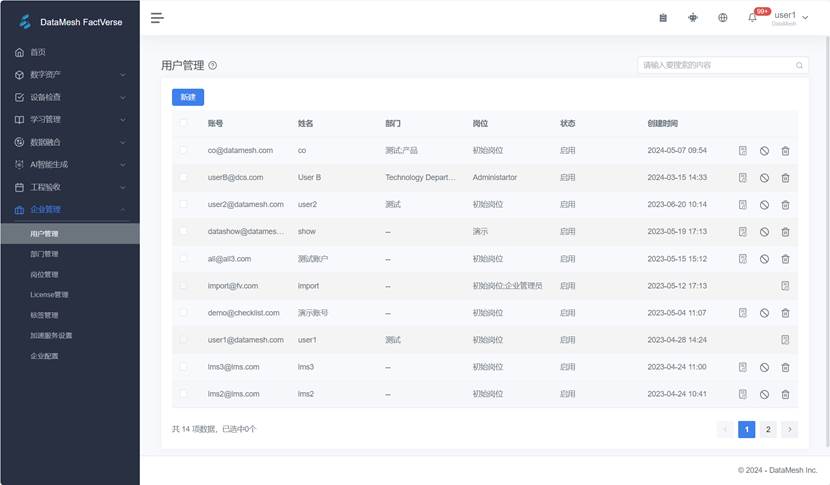
用户管理页面显示企业中所有用户,支持用户查看账号详情、新建、开启或作废账号、管理账号权限、筛选、搜索账号等操作。
- 新建用户:点击【新建】按钮开始新建用户。
- 搜索账号:在搜索栏中对用户账号进行搜索。
- 停用账号:点击账号的停用按钮
 可将其停用。
 - 重新启用账号:点击启用按钮
 可以重新启用账号。注意:重新启用账号后,需要重新为该账号分配 License。
注意事项:
-
- 账号停用期间,该账号创建的文件夹将移交至系统管理员管理。
- 停用和重启操作需由具备用户管理权限的用户执行。
- 在停用账号时,进行该操作的管理员可以决定重新开启账号时是否要将文件夹归还给原账号用户。
- 被停用账号的文件夹公开范围会被清空。
- 删除账号:拥有删除用户的权限的用户可以在用户管理页面,通过点击相应账号的删除按钮来执行删除操作。
- 查看用户详情:点击用户对应的详情按钮
 ,打开该用户的用户详情页。
新建用户
为企业添加用户的步骤如下:
1. 在用户管理页面上点击【新建】按钮打开新建窗口。
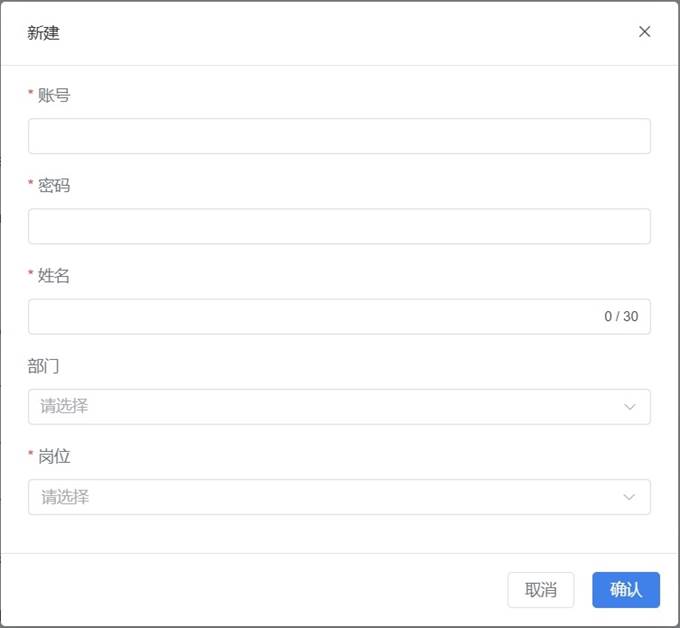
2. 在新建窗口中,输入用户的账号信息。
a) 如果该账号未在 FactVerse 平台中注册过,则需要为新添加的用户设置密码、姓名和岗位等信息。
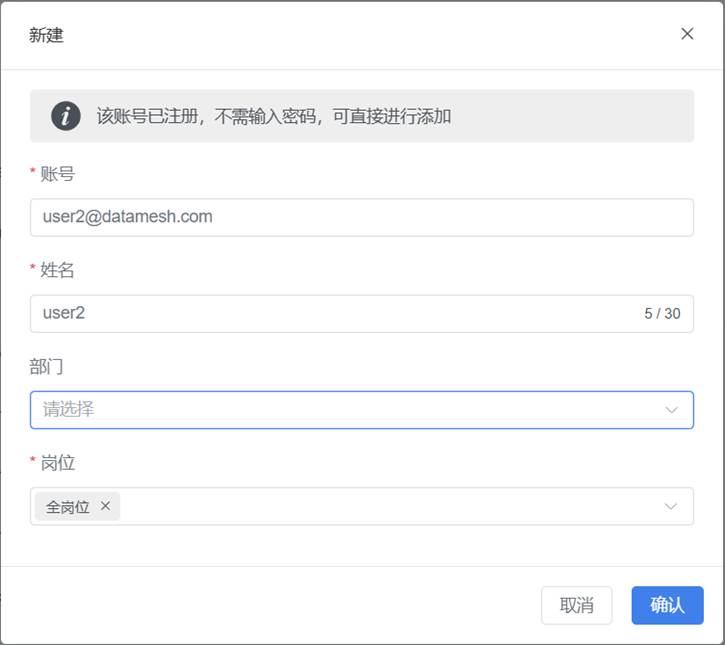
b) 如果该账号已在 FactVerse 平台注册但未添加到本企业,则添加用户时无需设置密码。
分配 License
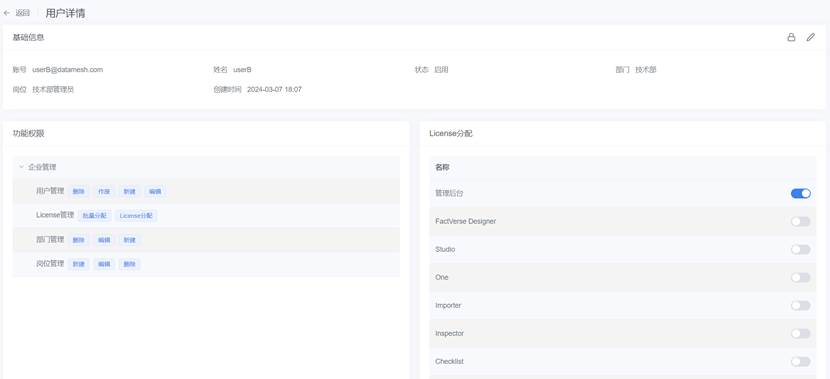
管理员可以在用户详情页的 License 分配栏中,为用户开启管理后台和应用的使用权限。
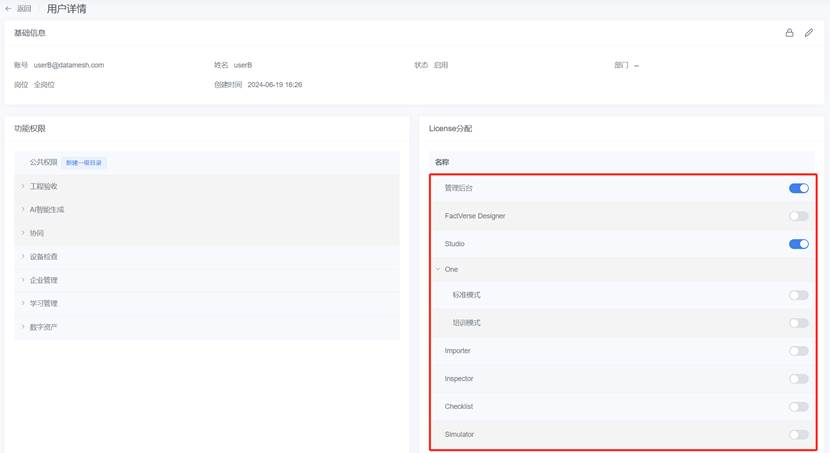
注意:管理后台和客户端的可分配用户数量,分别取决于企业当前有效的 License 中的 FactVerse 最大用户数和客户端的订阅数量。
License 分配规则:
- 管理后台:所有账号。由于 FactVerse 平台提供的是基础支持,因此任何一个可用的账号都需要分配 FactVerse 平台的 License。
- Studio、One、Checklist 等 DataMesh 客户端应用:根据账号实际使用需求进行分配。
重置密码
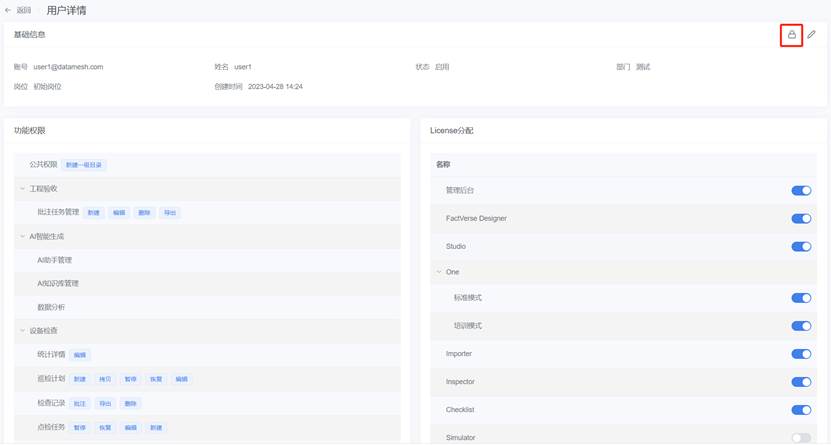
管理员可以在用户详情页的基础信息栏中,点击密码按钮  为用户重置密码。
停用和重启账号
停用账号
1. 进入用户管理页面
在功能模块导航栏中选择企业管理 > 用户管理,进入用户管理页面。
2. 选择要停用的账号
在用户列表中,找到需要停用的用户账号。可以通过搜索功能快速定位用户。
3. 点击停用按钮
在选中的账号右侧,点击停用按钮 。系统会弹出确认窗口,提示您确认停用该账号。
4. 确认停用
在确认窗口中,点击【是】按钮。系统将停用该用户账号,该账号将无法再登录和访问平台资源。
5. 调整文件夹公开范围
停用账号的文件夹公开范围会被清空。停用后,需通知系统管理员重新设置这些文件夹的公开范围。
注意事项
- 账号停用期间,该账号创建的文件夹将移交至系统管理员管理。
- 停用和重启操作需由具备用户管理权限的用户执行。
- 在停用账号时,进行该操作的管理员可以决定重新开启账号时是否要将文件夹归还给原账号用户。
- 被停用账号的文件夹公开范围会被清空。
重新启用账号
1. 进入用户管理页面
在功能模块导航栏中选择企业管理 > 用户管理,进入用户管理页面
2. 选择要停用的账号
在用户列表中,找到需要重新启用的用户账号。可以通过搜索功能快速定位用户。
3. 点击启用按钮
重新启用账号后,系统会提示您选择是否归还该账号文件夹的所有权。
4. 重新分配 License
当账号重新启用后,管理员需要确保及时为该账号重新分配 License。
部门管理
您可以在功能模块导航栏中选择企业管理 > 部门管理,进入部门管理页面。部门管理页面显示企业中所有部门,支持用户新建、删除部门等操作。
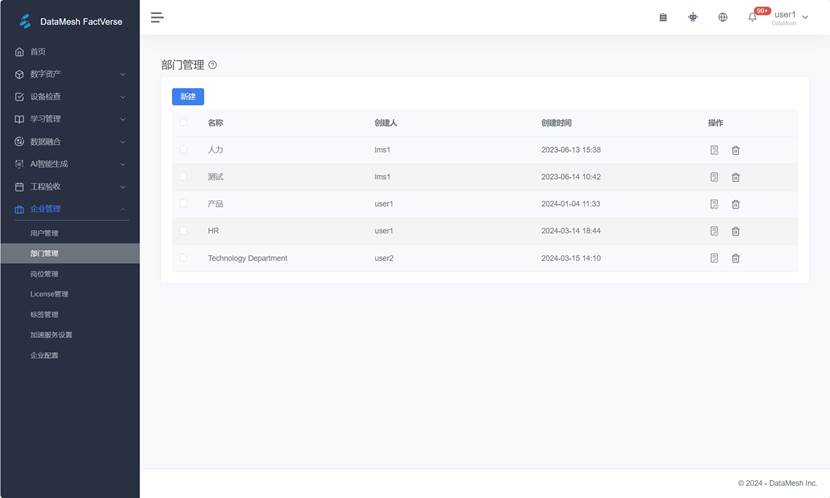
在部门管理页面上,点击要查看的部门的详情按钮可以打开部门详情页面。用户可以在部门详情页面中修改部门信息、添加或移除部门中的用户。
岗位管理
岗位是 FactVerse 平台进行功能权限分配的基础单元。管理员可以通过新建岗位、修改岗位权限,为不同用户群体灵活配置权限。
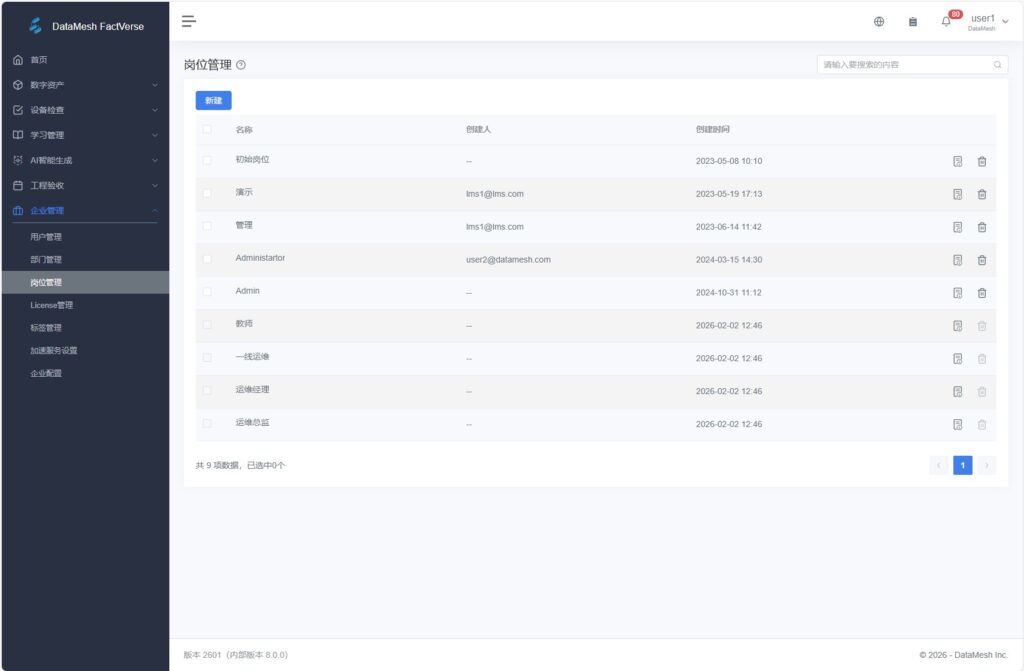
您可以在功能模块导航栏中选择企业管理 > 岗位管理,进入岗位管理页面。岗位管理页面显示企业中所有岗位,支持管理员查看岗位详情、新建、搜索、删除岗位等操作。
预设岗位
FactVerse 平台为企业提供一组系统预设岗位,用于快速完成用户权限分配。
预设岗位覆盖常见的管理、培训与运维场景,管理员可根据实际业务需要,将用户分配至合适岗位。
管理类岗位
企业管理员(Admin)
企业管理员负责企业级的整体管理与配置,拥有最高权限。
主要职责与能力:
- 企业用户与岗位管理
- License 订阅与功能模块管理
- 平台功能的全局配置与维护
适用对象:
企业 IT 管理人员或平台负责人。
分级管理岗位
分级管理岗位用于支持企业内部的精细化管理分工,可根据实际需要分配给不同管理角色。
可覆盖的管理场景包括:
- 活动管理
- License 管理
- 用户管理(添加、锁定等)
适用对象:
部门负责人、业务管理员等需要承担部分管理职责的人员。
教师岗位
当企业 License 包含学习管理服务模块时,系统会自动生成教师岗位。该岗位预设了学习管理模块中的所有功能权限,同时赋予课件编辑与监考权限,支持企业培训者高效组织与管理培训活动。
企业培训者的权限分配:
- 岗位权限:
- 教师岗位:企业培训者在该岗位中拥有以下功能权限:
- 课件管理
- 培训组管理
- 角色管理
- 查看个人成绩
- 查看整体成绩
- 教师岗位:企业培训者在该岗位中拥有以下功能权限:
- 功能模块:
- 数字资产
- License分配:
- 管理平台:访问 FactVerse 平台的权限
- DataMesh Studio:编辑剧本课件
- FactVerse Designer:编辑场景课件
- DataMesh One (培训模式):执行监考操作
注意事项
- 自动生成:教师岗位为系统预设,仅在企业的 License 包含学习管理服务模块时启用。如果 License 不包含该模块,则教师岗位不会出现在岗位列表中。
- 不可修改:教师岗位及其权限为系统默认配置,无法删除、编辑或更改。
设施管理岗位
当企业 License 包含设施管理服务模块时,系统将提供以下设施管理相关岗位,用于覆盖从管理决策到一线运维的完整流程。
运维总监
面向设施管理的决策与全局监控角色。
主要能力:
- 数据大屏
- 三维场景查看
适用对象:
运维负责人、管理决策层。
运维经理
负责设施资产与运行状态的日常管理。
主要能力:
- 业务监控
- 三维场景查看
- 资产管理
- 告警管理
- 建筑数据管理(如建筑场景的创建与维护)
适用对象:
运维管理人员、区域或系统负责人。
一线运维
面向现场执行的运维岗位。
主要能力:
- 运维助手
- 三维场景查看
- 资产管理
- 告警处理
适用对象:
现场运维人员、值班工程师。
新建岗位
新建一个岗位的步骤如下所示:
1. 在岗位管理页面上点击【新建】按钮打开新建窗口。
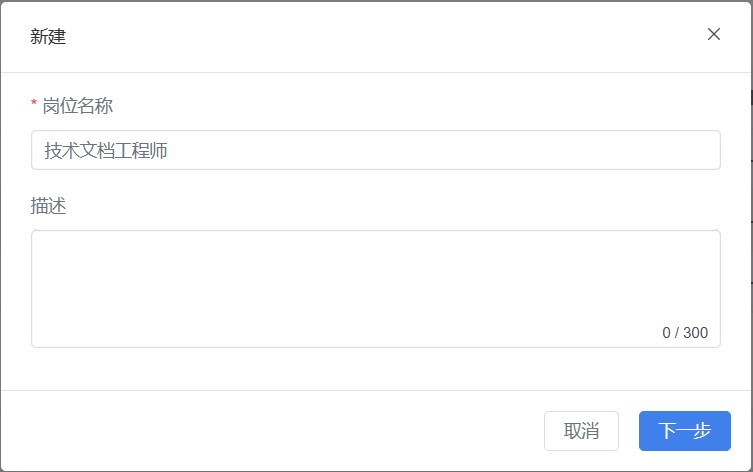
2. 在新建窗口中,填写岗位名称。
3. 点击【下一步】按钮,然后选择岗位权限。可以根据岗位的实际需要进行功能权限的设置,添加到此岗位的用户将继承这个岗位的所有功能权限。
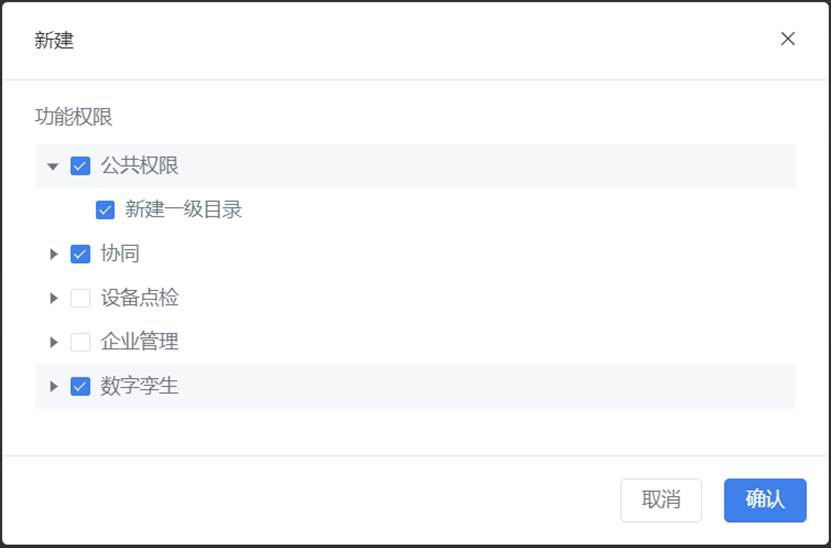
4. 设置完成后点击【确认】按钮。
License 管理
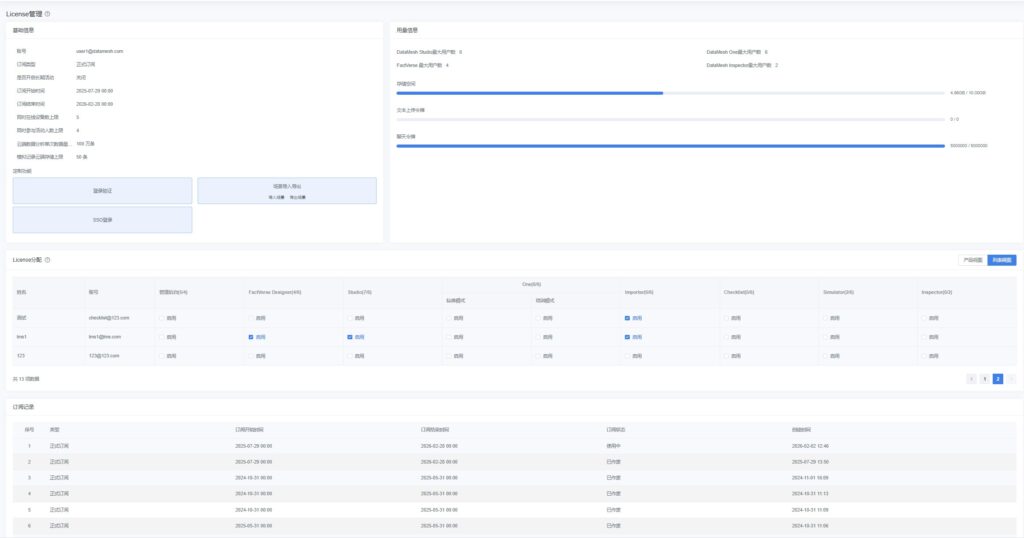
在功能模块导航栏中选择企业管理 > License 管理,进入 License 管理页面。该页显示企业基础信息、当前的 License 用量信息、License 分配信息以及企业订阅记录。
基础信息
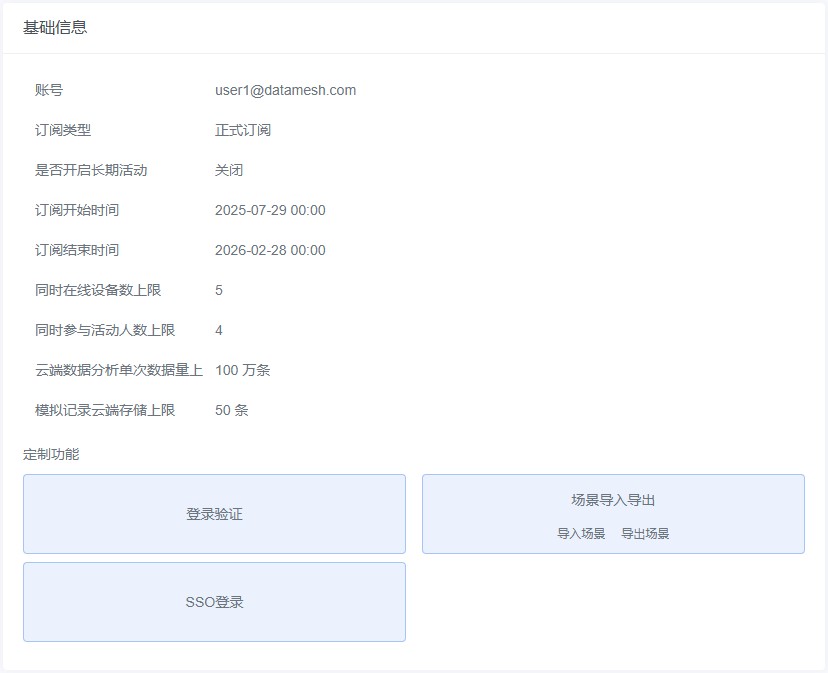
在 License 管理页面的“基础信息”卡片中,您可以查看企业当前订阅的许可详情,包括账号信息、订阅类型、使用限制等内容。
|
信息项 |
说明 |
|
账号 |
当前登录的账号信息。 |
|
订阅类型 |
– 正式订阅 – 试用订阅 |
|
是否开启长期活动 |
– 已开启:活动有效期可选“长期”或 1–7 天; – 未开启:活动有效期仅可选 1–7 天。 |
|
同时参与活动人数上限 |
单个活动中可同时参与的账号数量上限。 |
|
同时在线设备数上限 |
单个账号可同时登录至同一客户端(如 Studio、One 等)的设备数量上限。 |
|
云端数据分析单次数据量上限(Insight 版本用户可见) |
– 单条模拟记录最大数据量限制:100 万条,超出将上传失败; – 推荐每次处理 ≤ 10 万条数据,保障性能稳定; |
|
模拟记录云端存储上限(Insight 版本用户可见) |
最多支持保存 50 条模拟记录;超出需手动删除旧记录释放空间。 |
|
定制功能 |
展示当前License所启用的定制功能,例如:Designer 场景导入导出功能。 |
提示:如对数据量处理或并发能力有更高要求,建议采用 DFS 私有化部署版本,以获得更高性能支持。
用量信息
用量信息卡片展示企业当前 License 订阅的所有用量信息。
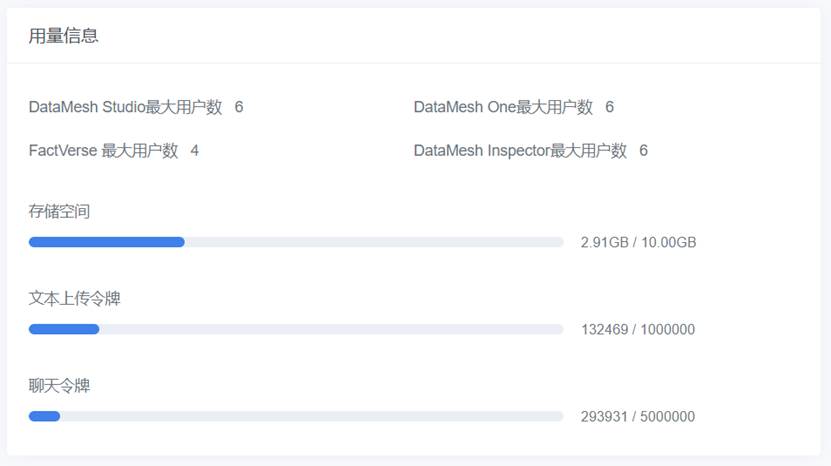
- DataMesh Studio最大用户数:指当前 License 最多可以分配的 DataMesh Studio 的用户数量。
- DataMesh One 最大用户数:指当前 License 最多可以分配的 DataMesh One 的用户数量。
- FactVerse 最大用户数:指当前 License 最多可以分配的 FactVerse 平台的用户数量权限。
- 存储空间:数字资产等所使用的企业存储空间的用量信息。
- 文本上传令牌:上传AI知识库文件消耗的令牌数量信息。
- 聊天令牌:与AI助手聊天输入的文本所消耗的令牌数量信息。
License 分配
在管理员添加用户后,需为其分配使用 FactVerse 平台和 DataMesh 客户端应用的权限。在企业管理的 License 管理页面中,提供了一种集中管理企业内所有用户 License 的方式。在License 分配卡片中,您可以点击右上角的切换按钮,以便在产品视图和列表视图间进行切换:
- 产品视图:展示组织订阅的各个产品及其当前使用情况。通过选择特定产品,您可以按照岗位和部门查看用户,并进行批量分配 License。
- 列表视图:提供组织内所有用户和产品订阅的综合视图。可通过该视图针对单个用户执行启用或禁用产品 License 的操作。
注意:可分配的 License 有数量限制,即当前生效的企业 License 中所设的限制。
License 分配规则:
- 管理后台:所有账号。由于 FactVerse 提供的是基础支持,因此任何一个可用的账号都需要分配 FactVerse 平台的 License。
- Studio、One、Inspector 等 DataMesh 客户端应用:根据账号实际使用需求进行分配。
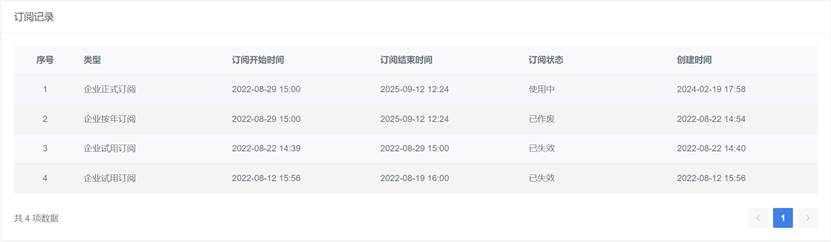
License 订阅记录
License 管理页面同时还支持查看企业所有订阅的当前状态。
示例:添加一个管理员
目标
添加用户 B,为其分配部分管理权限,使其可以协作管理企业。
前提条件
1. 执行此操作的用户 A 是具有企业管理权限的管理员,例如企业管理员。用户 A 需要具备以下权限:
- 管理后台
- 用户管理
- License 管理
- 部门管理
- 岗位管理
2. 用户 B 未在 FactVerse 中注册过。
3. 企业中当前没有“技术部”和“技术部管理员”岗位。
用户 A 将执行以下任务:
1. 新建一个技术部。
a) 在功能模块导航栏中选择企业管理 > 部门管理,进入部门管理页面。
b) 在部门管理页面上点击【新建】按钮打开新建窗口。
c) 在新建窗口中填写部门名称为“技术部”。
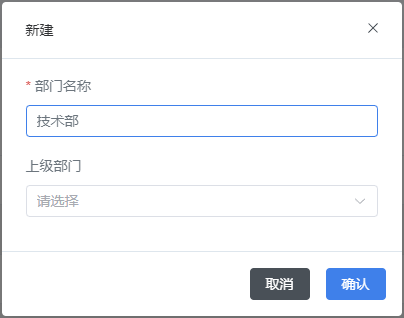
d) 点击【确认】完成部门的新建。
2. 新建一个技术部管理员岗位。
a) 在功能模块导航栏中选择企业管理 > 岗位管理,进入岗位管理页面。
b) 在岗位管理页面上点击【新建】按钮打开新建窗口。
c) 在新建窗口中,填写岗位名称为“技术部管理员”。
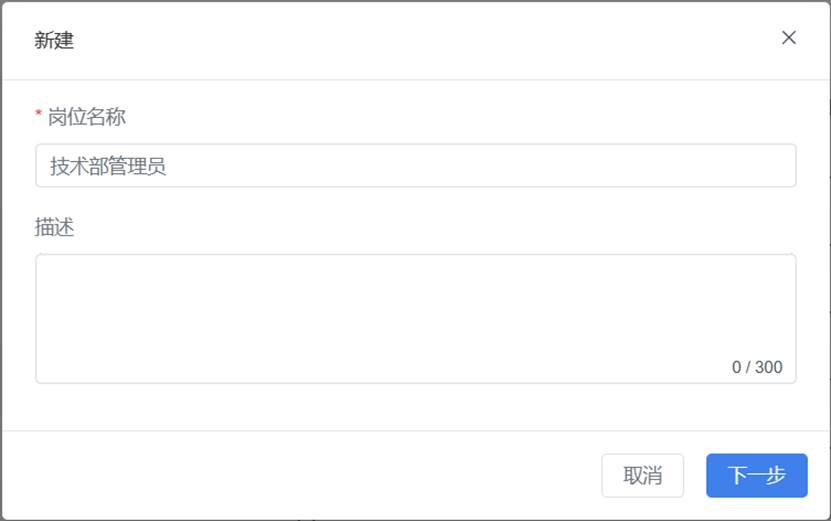
d) 点击【下一步】按钮,然后选择岗位权限,此例中选择了企业管理下的用户管理、部门管理、岗位管理、License 管理权限。
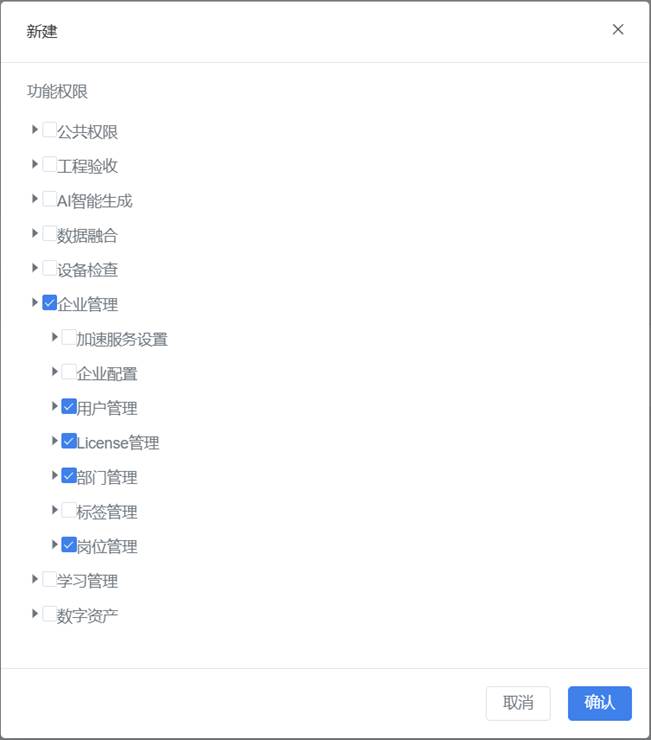
e) 点击【确认】按钮完成管理员岗位的添加。
3. 添加一个新用户 B 并将用户 B 设置为技术部的管理员。
a) 在功能模块导航栏中选择企业管理 > 用户管理,进入用户管理页面。
b) 在用户管理页面上,点击【新建】按钮打开新建窗口。
c) 在新建窗口中,输入用户 B 的账号信息。

d) 点击【确认】完成用户的添加。
4. 为用户 B 分配 License。
a) 在功能模块导航栏中选择企业管理 > 用户管理,进入用户管理页面。
b) 在用户管理页面,点击用户 B 的详情按钮打开用户详情页。
c) 在用户详情页中的 License 分配中,为用户 B 开启 FactVerse 平台的使用权限。