快速上手搭建数字孪生场景
本章将通过 FactVerse 资源包中的模板和模型,展示使用 FactVerse Designer 构建数字孪生场景的基本流程。
基本流程
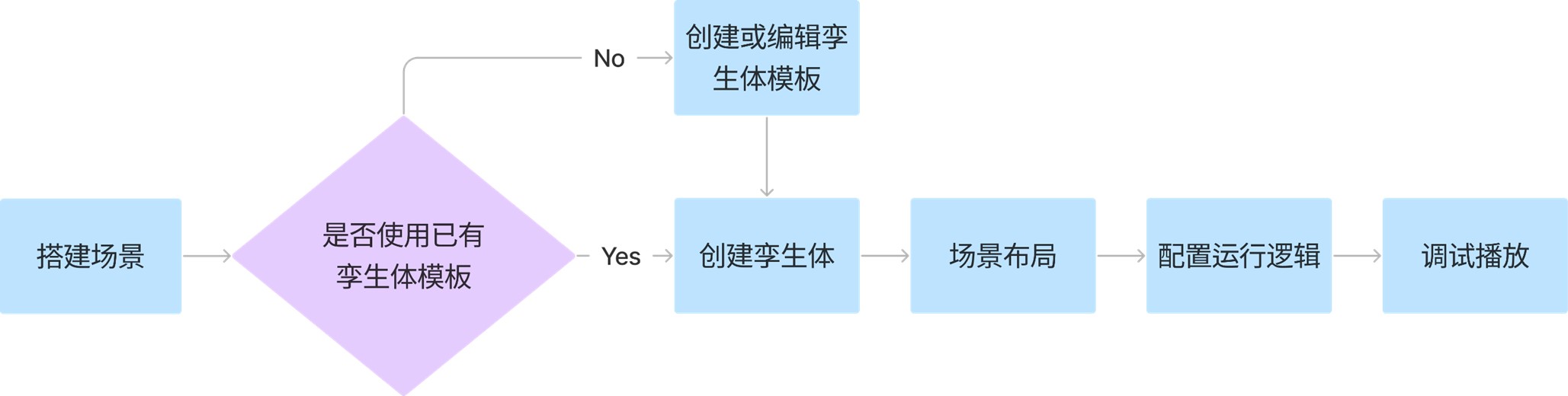
- 创建孪生体模板
- 使用预设模板:如果您使用 FactVerse 资源包中的预设模板,这一过程可以省略;
- 自定义模板:如果需要创建自定义孪生体模板,参考“新建模板”相关章节中的指南进行操作。
- 创建孪生体
- 基于所选择的孪生体模板,您可以手动创建孪生体,也可以批量创建多个孪生体以适应大规模的生产环境。
- 场景布局、配置连接关系:
- 布局规划:安排孪生体的位置和布局,确保它们在场景中协同工作。
- 配置连接:配置孪生体之间的连接关系,以实现产品或物流的方向。
- 运行逻辑配置:
- 属性配置:针对孪生体进行属性配置,确保它们能够正确地模拟实际工厂中的行为。
- 路径规划:为孪生体配置移动路径,确保它们能够按照预定路线进行操作和运输。
- 行为树编辑:使用行为树编辑工具,定义孪生体的交互行为和动作。
- 调试播放:
- 运行与检查:在 FactVerse Designer 中运行已配置的数字孪生场景,查看场景整体的运行效果。
- 调试场景行为:通过暂停、单步播放等功能,检查孪生体之间的交互逻辑、路径运动和状态变化,识别并排查潜在问题。
- 验证模拟效果:结合属性值变化、颜色变化、动作触发等反馈,验证模拟是否符合预期设计目标。
使用虚拟工厂资源包中的模板创建孪生体
本节将指导您如何使用虚拟工厂资源包中的模板,快速创建以下常用孪生体:
- 一个重载平型传送带
- 一个原料生成器
- 一辆 AGV 小车
- 一个暂存区
通过以下示例,您将了解创建孪生体的关键操作步骤。
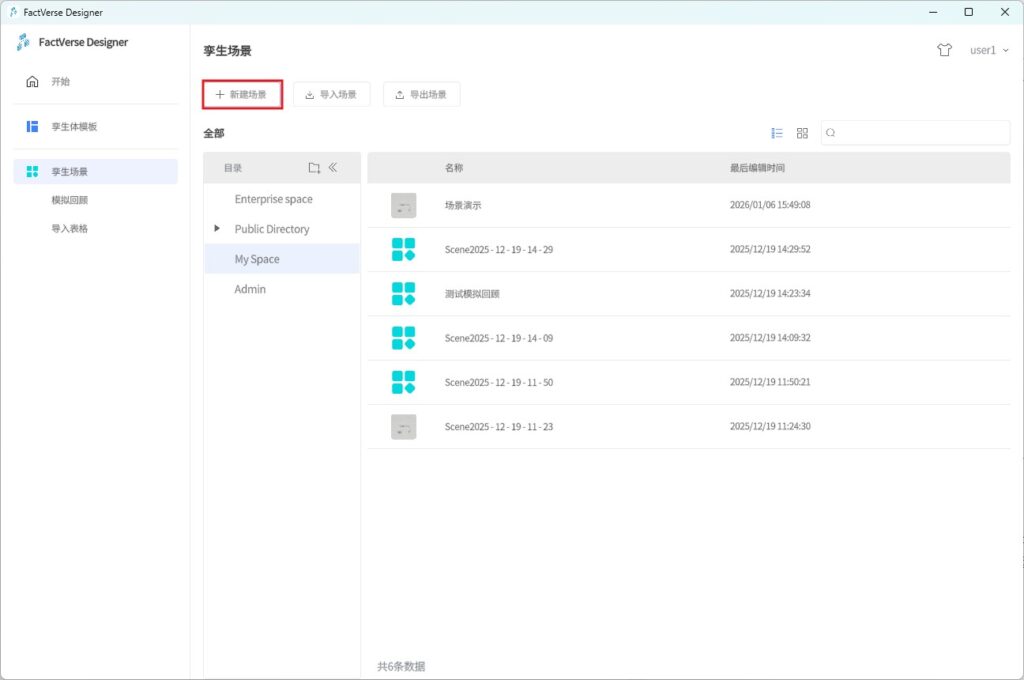
1. 新建场景:在 FactVerse Designer中,点击主页中的【新建场景】按钮,在场景编辑器中打开新场景。
2. 创建重载平型传送带:
a) 在 数字孪生库 > 孪生体模板 中,展开路径 /Public Directory/FactVerseDLC/,点击“重载平型传送带”模板。
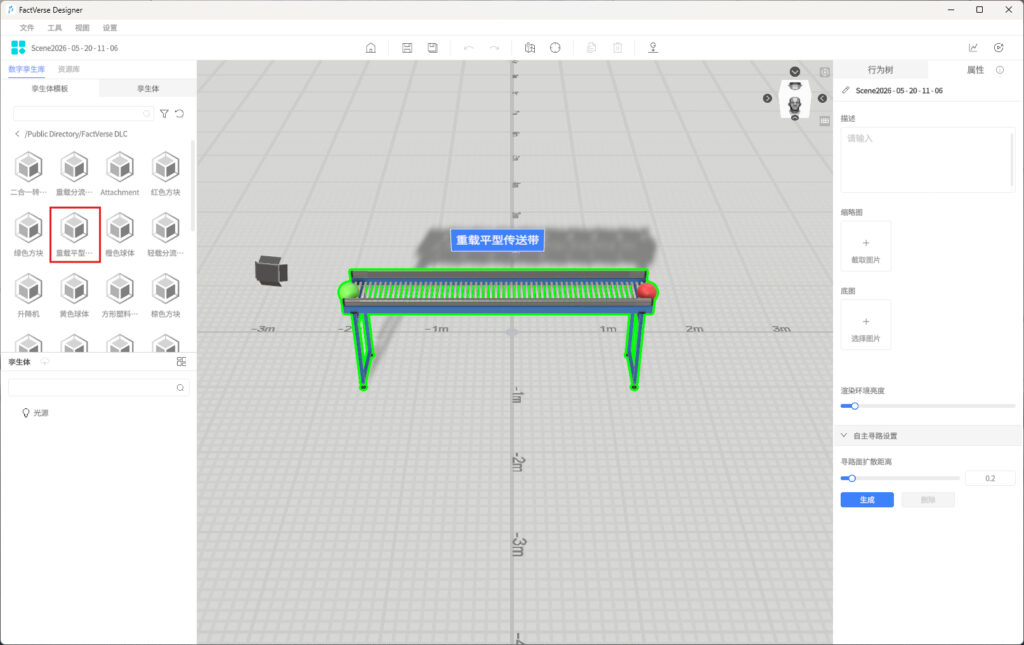
b) 在场景编辑区域,点击要放置传送带的位置,即可创建并放置该孪生体。
c) 放置完成后,点击右键退出放置模式。
3. 创建原料生成器:
a) 在 数字孪生库 > 孪生体模板 中,点击模板 /Public Directory/FactVerseDLC/原料生成器 。
b) 在场景中点击目标位置,放置原料生成器。
c) 放置完成后,点击右键退出放置模式。
4. 创建存储区:
a) 在 数字孪生库 > 孪生体模板 中,点击模板 /Public Directory/FactVerseDLC/暂存区 。
b) 在场景中点击目标位置,放置暂存区。
c) 放置完成后,点击右键退出放置模式。
5. 创建 AGV 小车:
a) 在 数字孪生库 > 孪生体模板 中,点击模板 /Public Directory/FactVerseDLC/AGV小车 。
b) 在场景中点击目标位置,放置AGV小车。
c) 放置完成后,点击右键退出放置模式。
6. 保存场景:点击工具栏中的【保存】按钮  保存场景,并命名场景为“简易场景演示”。
场景布局、配置连接关系
本节将通过示例指导您如何在场景中合理布局各个孪生体,并通过配置连接关系实现生产流程的模拟。您还将学习如何进行调试,确保各个孪生体运行逻辑正确、流程顺畅
布局规划
根据实际生产流程,对孪生体的位置、尺寸进行调整,使其在场景中能准确反映业务逻辑。
配置连接关系
本节以虚拟工厂场景为例,说明如何连接已配置出入口的孪生体,使货物能够按照流程在原料生成器、传送带、AGV 小车和暂存区之间传输。
说明:
- 一个出口可以连接多个入口;
- 同一个孪生体自身的出口和入口无需连接。
本节将完成以下连接:
- 原料生成器出口(
 ) 和传送带入口(
 )
) - 传送带出口() 和AGV小车入口()
- AGV小车出口()和暂存区入口()
注意:无需连接同一个孪生体的出口和入口。
操作步骤如下:
1. 点击场景中原料生成器的出口(),然后点击【连接】。
2. 移动鼠标到传送带的入口()上方,左键单击完成原料生成器的出口()到传送带的入口()的连接。
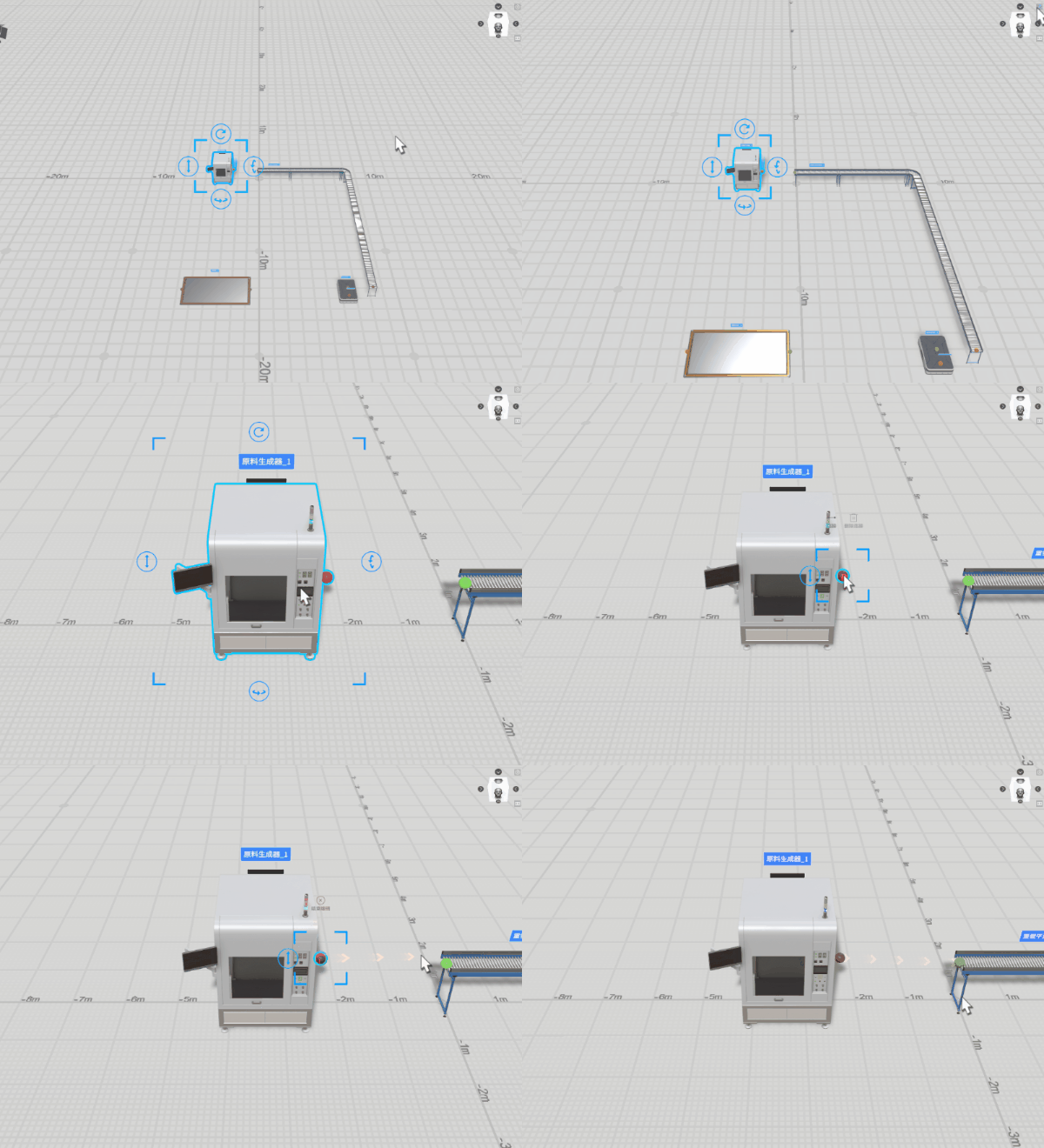
3. 以同样方式分别连接以下出口和入口:
- 传送带出口() 和AGV小车入口()
- AGV小车出口()和暂存区入口()
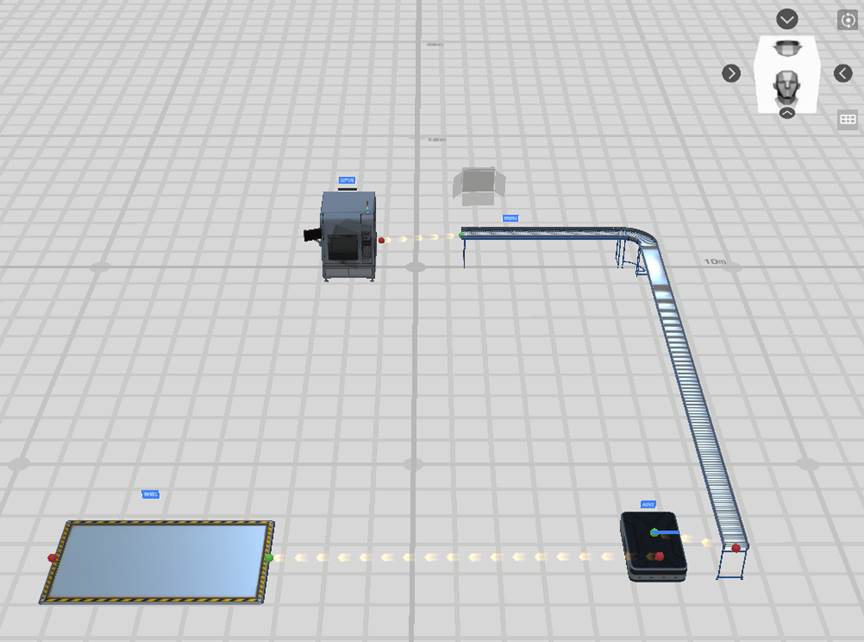
4. 点击工具栏中的【保存】按钮 保存场景。
说明:
本节仅说明示例场景中的出入口连接操作。如需了解出入口的添加、位置调整和连接规则,请参见“配置模板出入口”和“调整孪生体出入口”。
配置运行逻辑
设置原料生成器的主功能
本节将介绍如何设置原料生成器的主功能,使您的虚拟工厂场景可以按照您的设定进行模拟生产。以下是设置原料生成器的主功能的步骤:
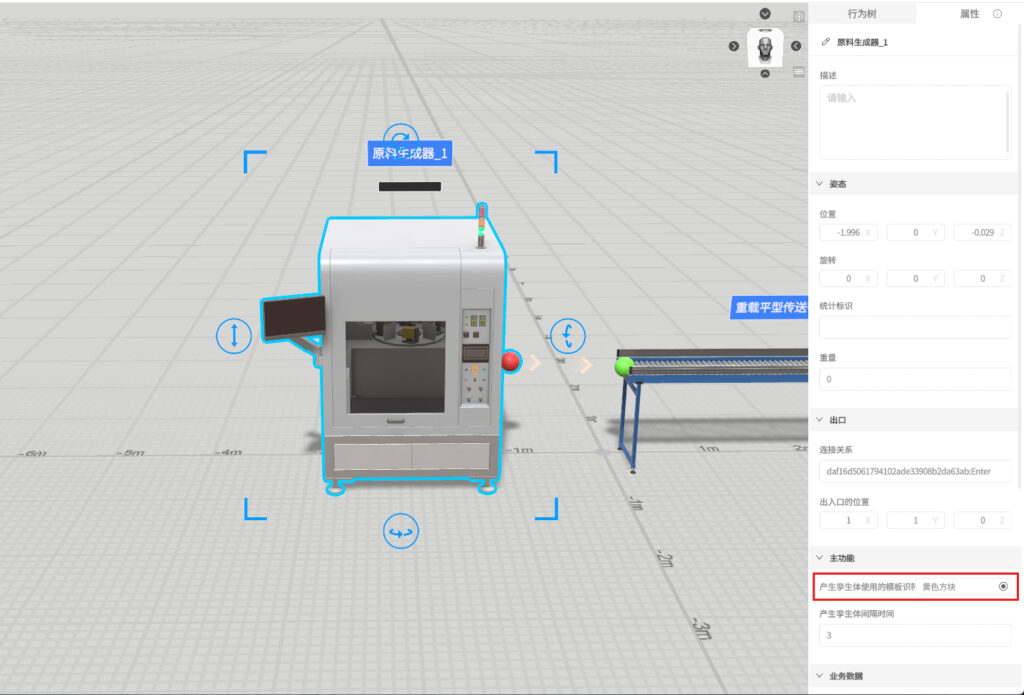
1. 在场景区中,选中原料生成器。
2. 在属性区的属性标签下,找到主功能选项下的产生孪生体使用的模板标识符设置选项,并点击旁边的编辑按钮。在打开的模板列表中选择一个资源包中的产物类模板,这样生成器将按照这个模板生产具体的物品。
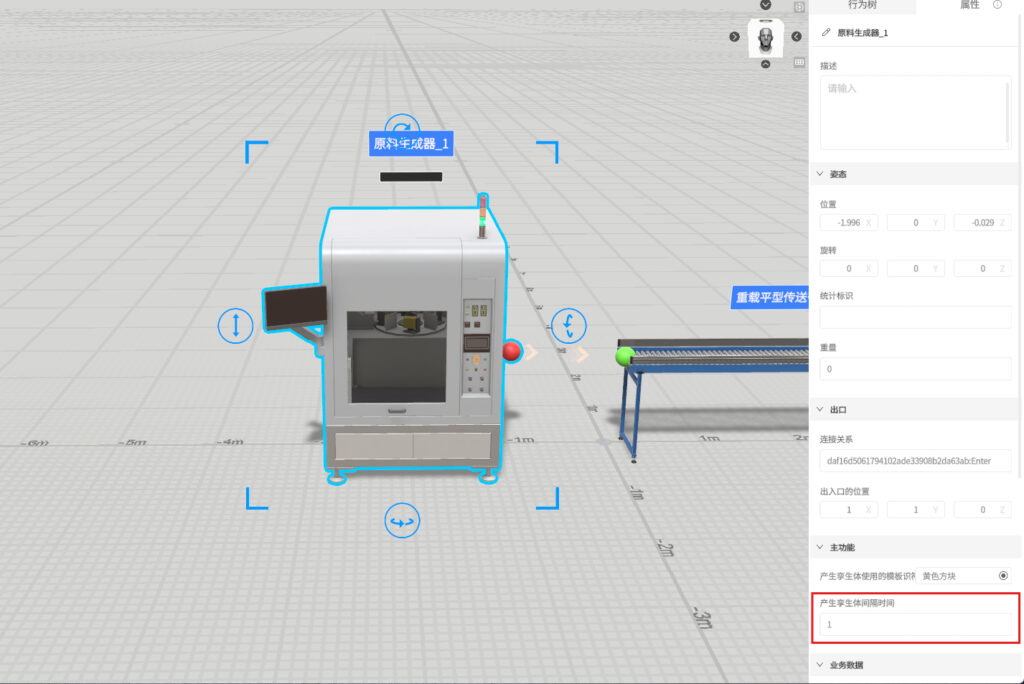
3. 修改原料生成器的产生孪生体间隔时间(即生成器生产物品的时间间隔),您可以将时间间隔设置为适当的数值,以模拟实际工厂中的生产节奏。
4. 点击工具栏中的【保存】按钮 保存场景。
修改传送带的速度
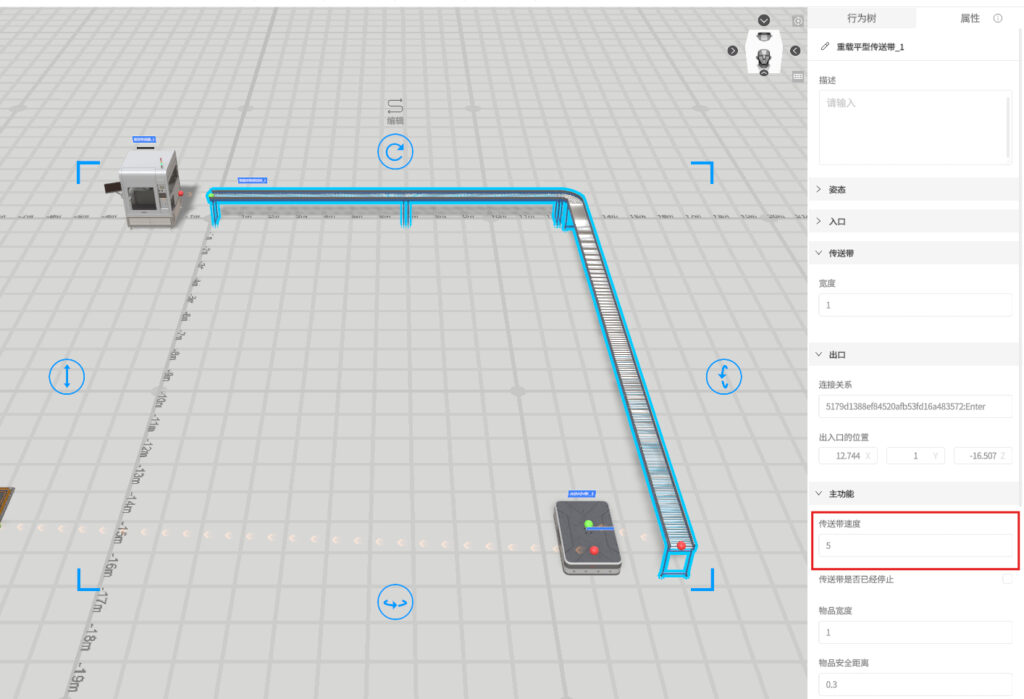
本节中将调整传送带速度为“5”米/秒,使传送带在模拟过程中以更快的速度运行。
1. 在场景区中,点击选中传送带。
2. 在属性区,修改传送带速度的值为“5”。
3. 点击工具栏中的【保存】按钮 保存场景。
为 AGV 小车创建行驶路径
为 AGV 小车创建行驶路径是为了使其能够按照设定的路线进行移动。以下是创建AGV小车行驶路径的步骤:
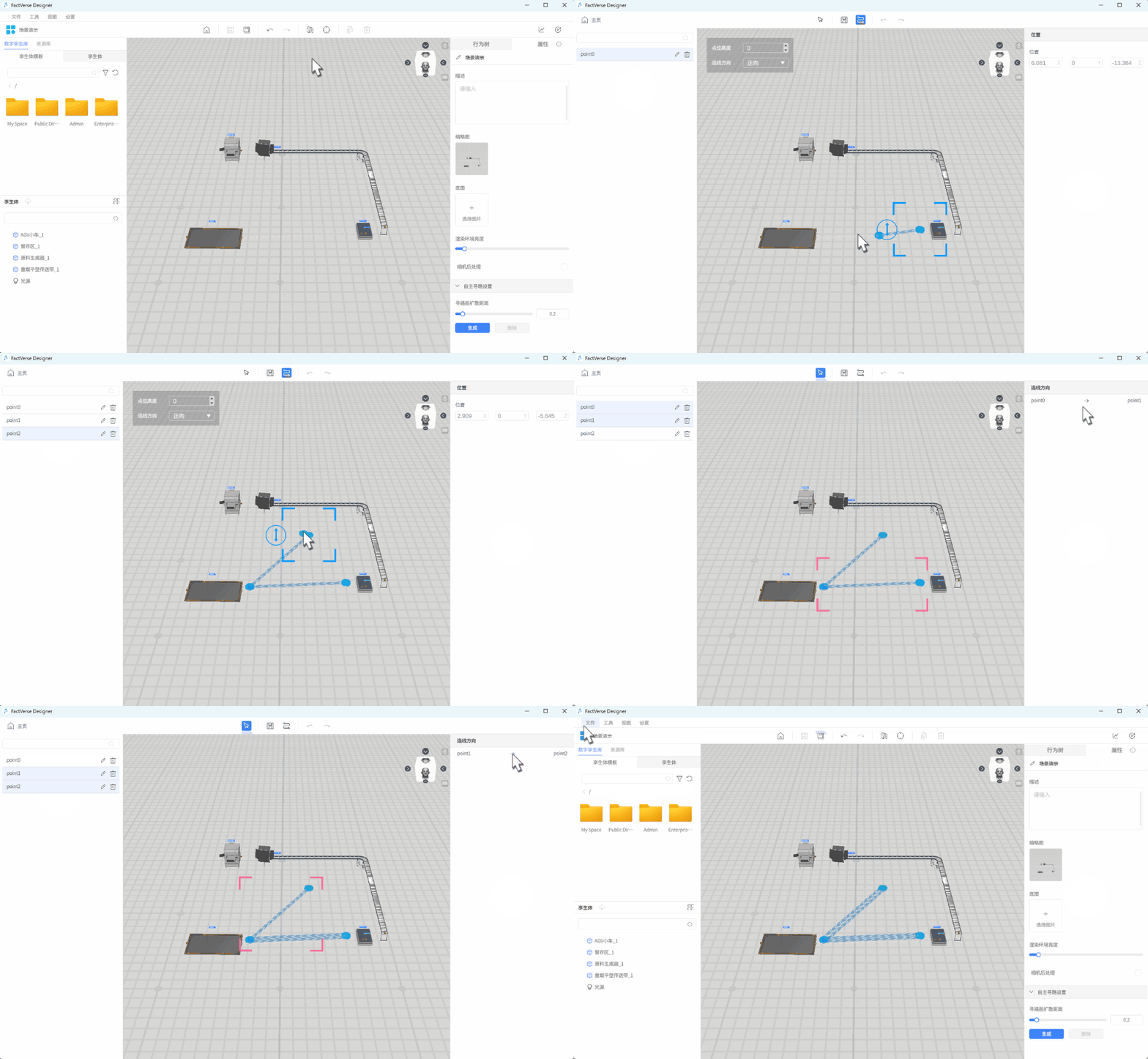
1. 点击工具栏中的【路径模式】按钮  ,打开路径模式界面。
2. 点击工具栏中的构建按钮 ,进入构建模式。
3. 在场景区中点击三个不同位置,为无人车的行驶路径建立三个路径点:
- point0:取货位置
- point1:出货位置
- point2:充电位置
4. 点击工具栏中的【选择】按钮  ,进入选择模式。
5. 选中point0和point1 之间的连通线,设置连通方向为双向 ↔。
6. 选中point1和point2 之间的连通线,设置连通方向为双向 ↔。
7. 点击 < 退出路径模式界面,返回场景编辑器界面,并弹出保存路径的提示窗口。
8. 在提示信息窗口中,点击【是】按钮保存路径。
9. 点击工具栏中的【保存】按钮 保存场景。
设置 AGV 小车
AGV 小车用于在生产线中搬运货物。配置 AGV 小车时,需要设置其取货、出货和充电路径点,并根据业务需求设置移动速度、载货数量和装卸货时间。
操作步骤
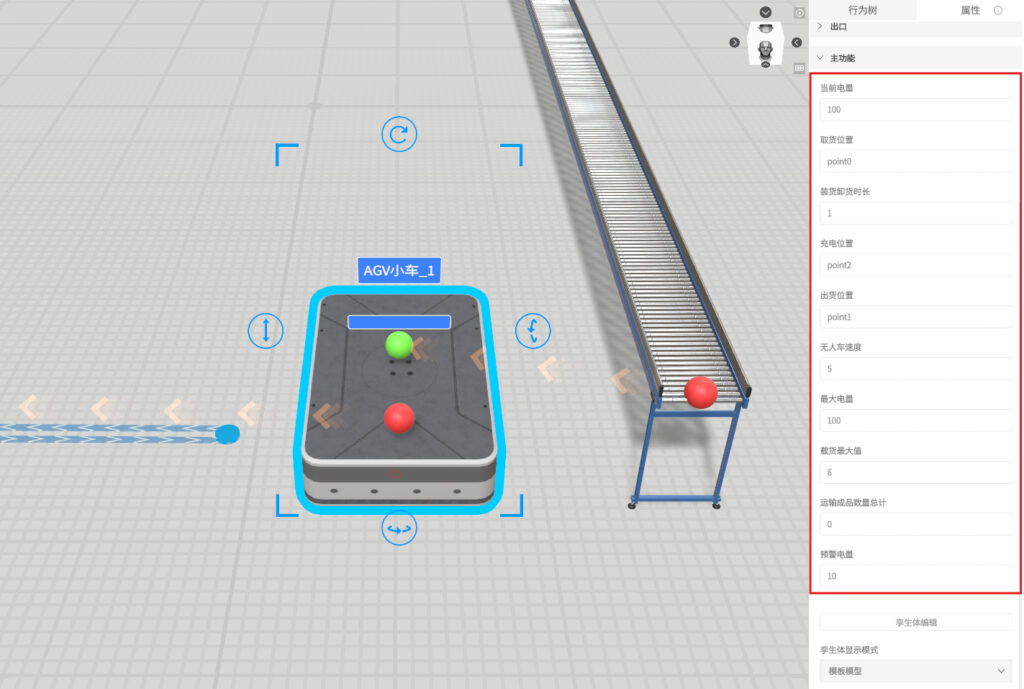
1. 在场景区中,选中 AGV小车。
2. 设置 AGV小车移动的路径点。
属性 | 说明 | 示例 |
取货位置 | 设置 AGV 小车前往取货的位置。填写已创建的路径点名称。 | point0 |
出货位置 | 设置 AGV 小车完成搬运后前往的出货位置。填写已创建的路径点名称。 | point1 |
充电位置 | 设置 AGV 小车返回充电的位置。填写已创建的路径点名称。 | point2 |
3. 设置“无人车速度”为“5”。
4. 设置“载货最大值”为“6”(即最多可以装载6个货物)。
5. 设置“装货卸货时长”为“1”(表示装货或卸货所需的时间为1秒)。
6. 点击工具栏中的【保存】按钮 保存场景。
设置暂存区
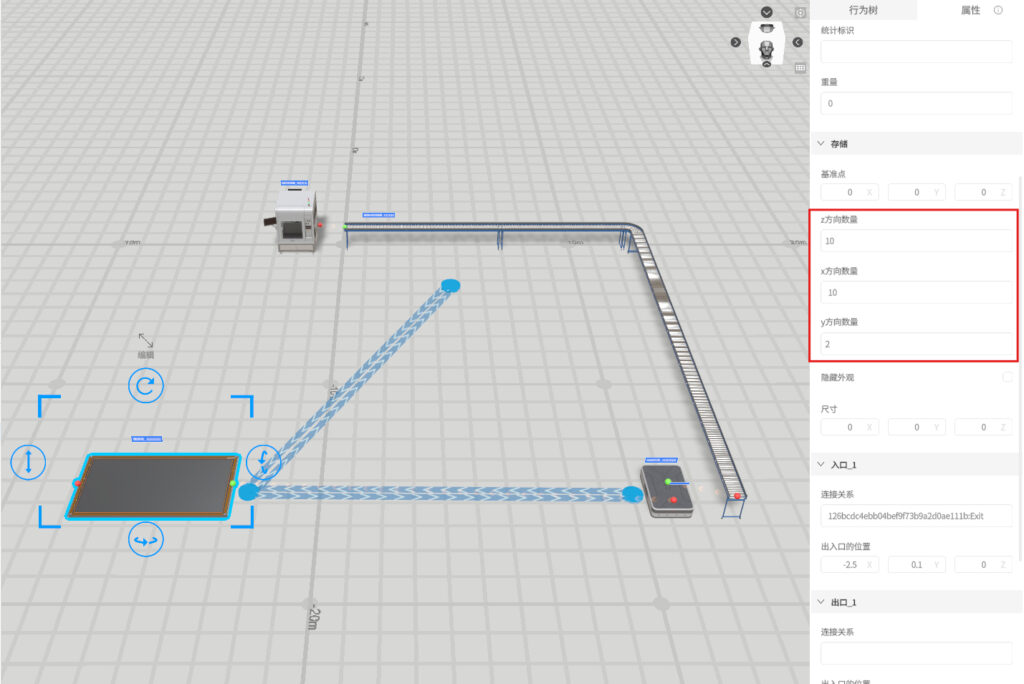
暂存区用于存放货物,可通过配置存储属性来控制其容量和存放规则。
设置 X、Y、Z 三个方向的存放数量,具体属性参考配置孪生体存储区。
播放预览场景
您可以通过以下步骤预览场景,并调整播放设置:
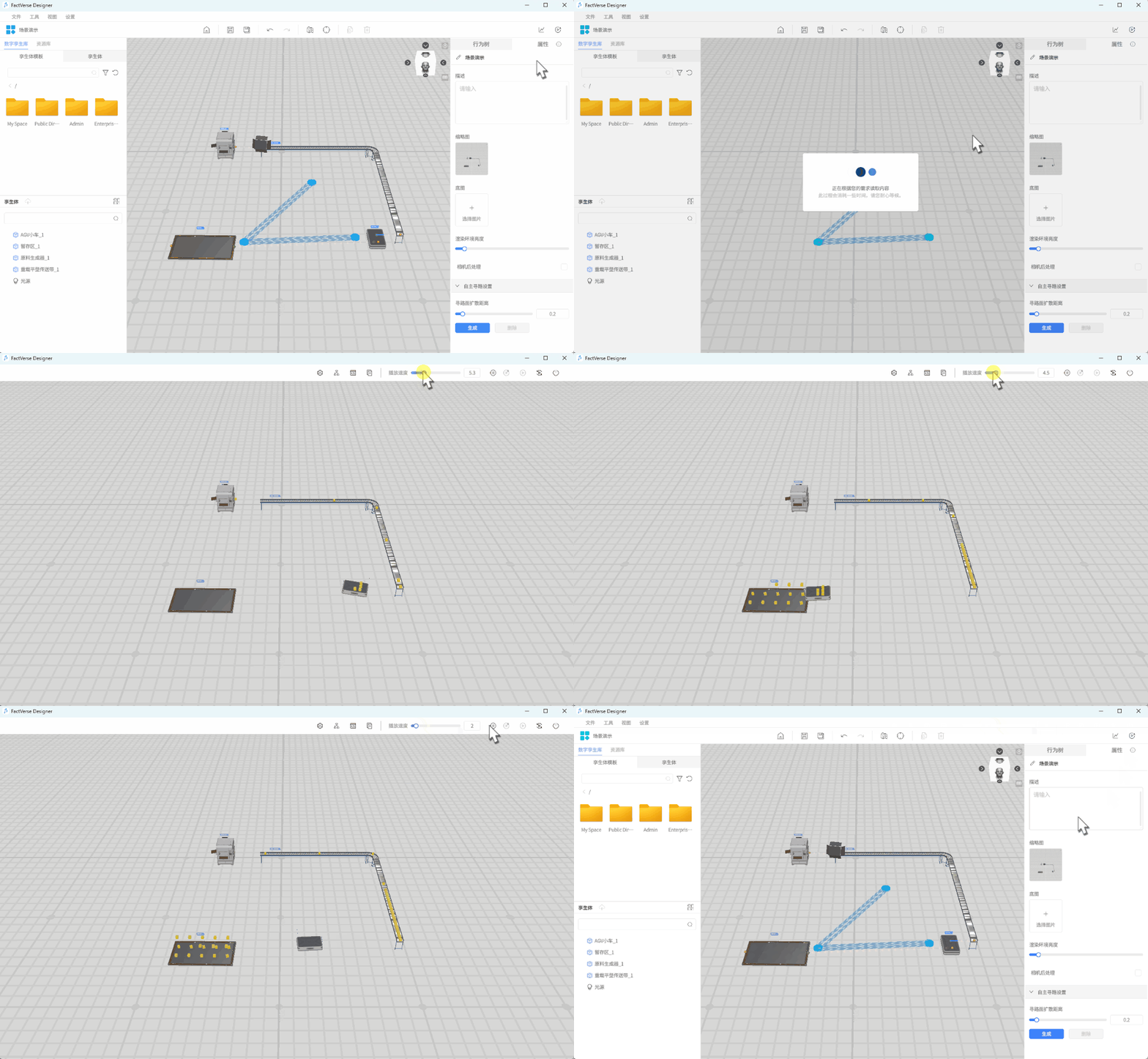
1. 点击场景编辑器工具栏中的【调试播放】按钮  开始预览场景,以查看整个场景的效果。
2. 在播放过程中,使用播放进度条可以控制播放速度。若需要暂停播放,可点击暂停按钮实现暂停功能。
3. 点击退出按钮  则可以退出播放模式。