
安装最新版本 FactVerse Designer
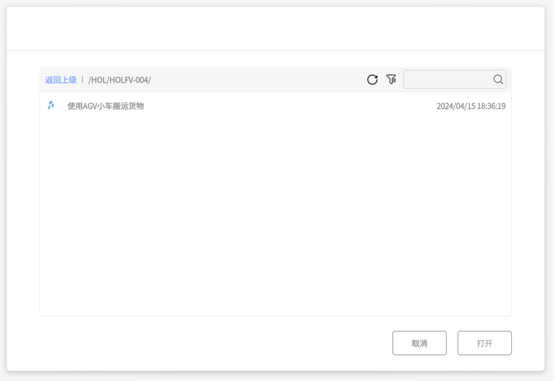
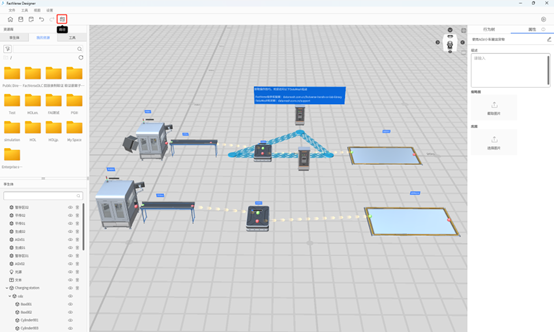
打开FactVerse Designer,登录后点击【打开】之后依次点击HOL-HOLFV-004找到场景“使用AGV小车搬运货物”进入FactVerse动手实验室04。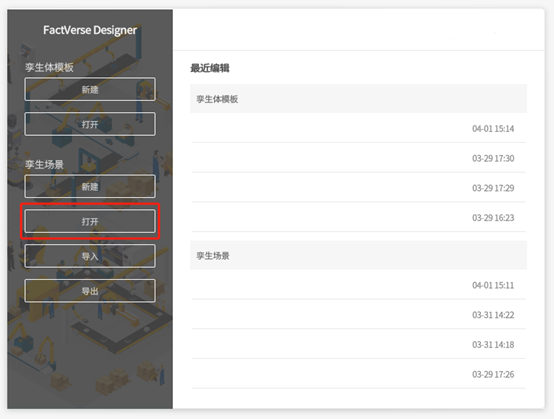
点击场景右上方的按键进入场景预览,此时我们可以观察到成品线的正常运作。
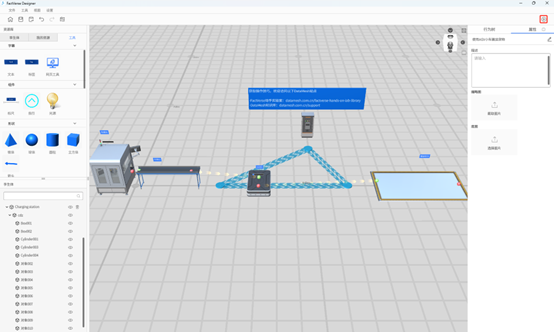
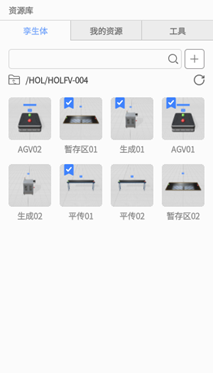
通过以下步骤可以搭建一条一样的产品线:
 选择连接方向为“双向”;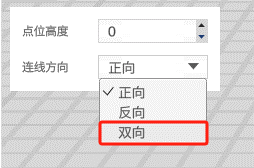
点击“路径”开始编辑路径;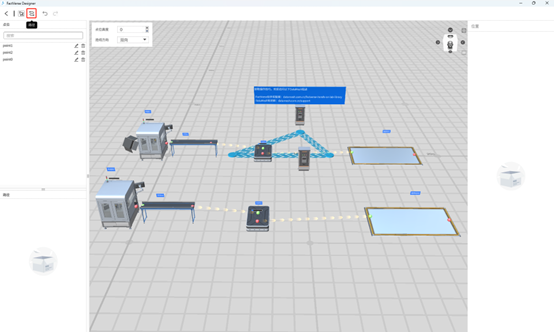
点击场景地面开始绘制路径;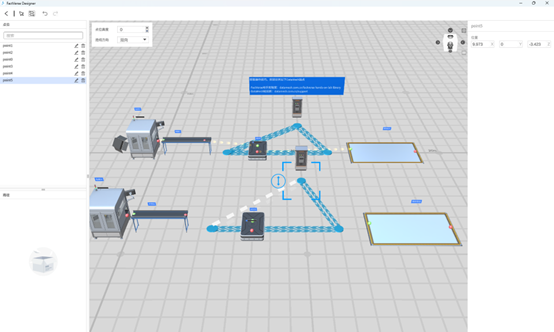
完成编辑;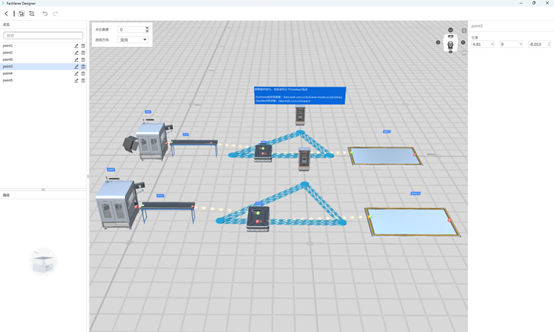
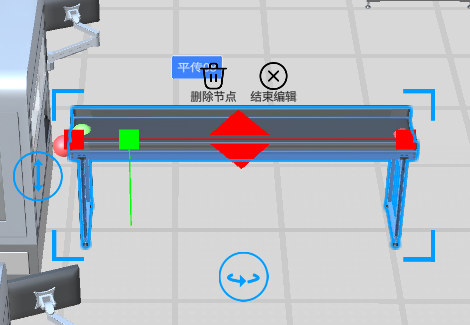
路径编辑模式规划了多个关键点位,包括取货点位、送货点位、充电点位等。双向路径保证了孪生体可以在两个点位中来回移动。若路径为正向,则孪生体只能从起点移动到终点,反向则孪生体只能从起点移动到终点。可以根据实际情况选择路径的模式和点位数量及其姿态的编辑。
由此,一条新的产品线便搭建完成了。
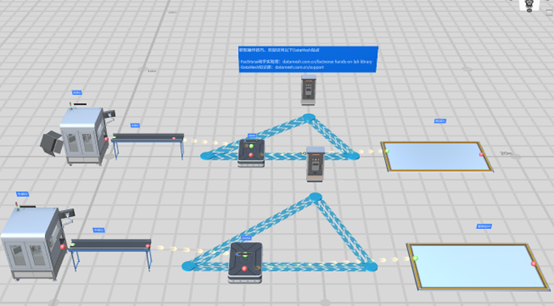
完成以上的所有步骤之后,再次点击右上角的预览按键预览新搭建好的产品线;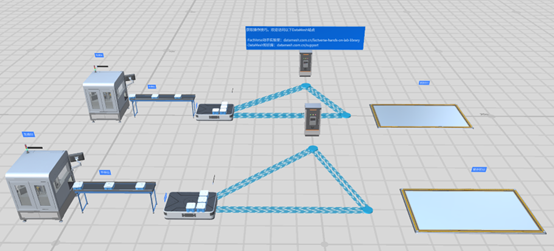
至此,我们完成了Designer 动手实验室4教学的所有内容。