仓储物流

制作多入口销毁器

为销毁器增添新的入口,得以模拟更复杂的场景,在搭建的过程中可以学习工具的使用,并学习简单修改行为树
Digital Twin
中级

通过本示例,你将能够了解

  • 如何添加工具
  • 如何简单修改行为树

操作步骤

1

先决条件

开始此次实验前,你需要先了解:
1.场景基础使用方法;
2.模板基础使用方法;
3.行为树基础使用方法


推荐实验室:《为孪生体增添业务数据功能》

2

新建模板

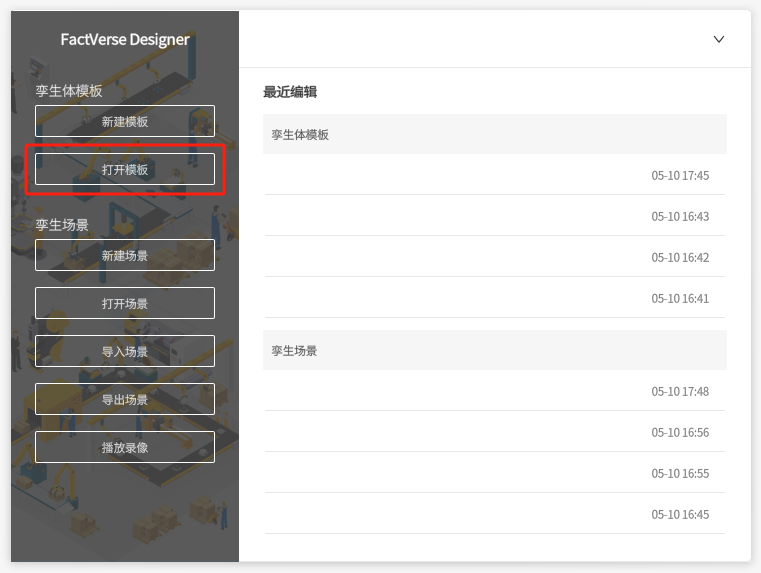
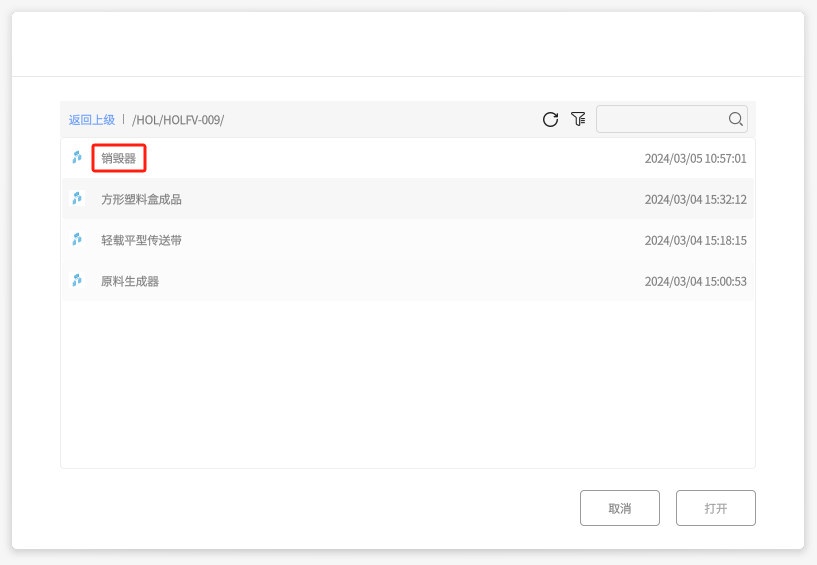
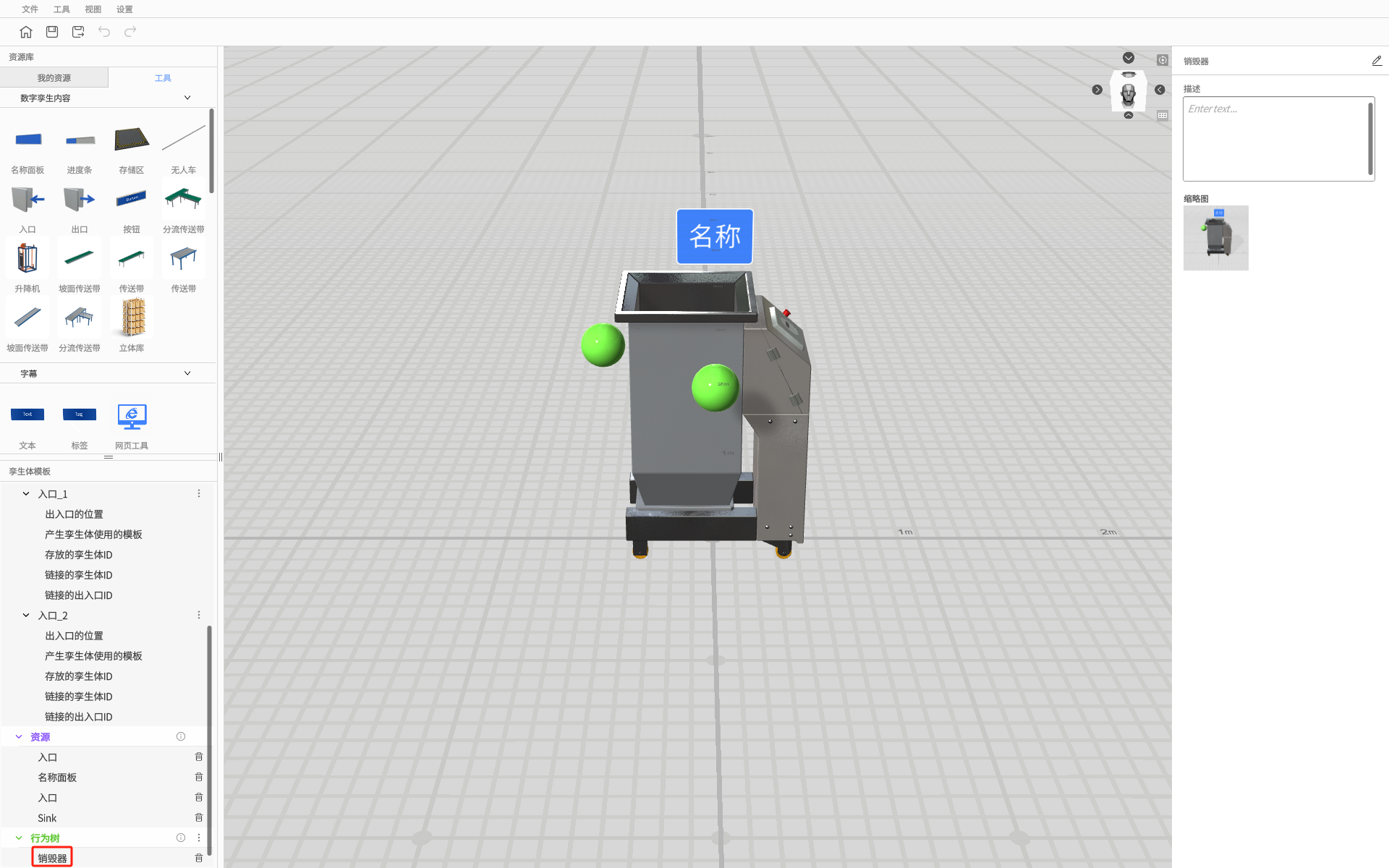
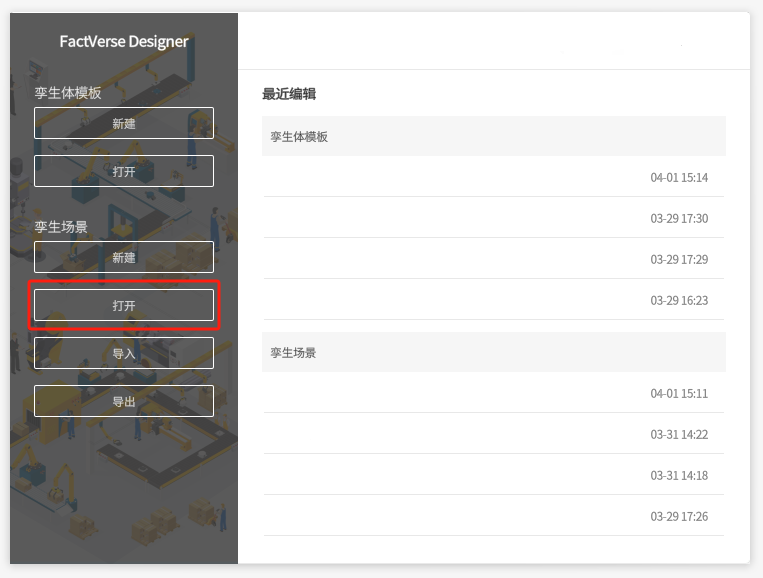
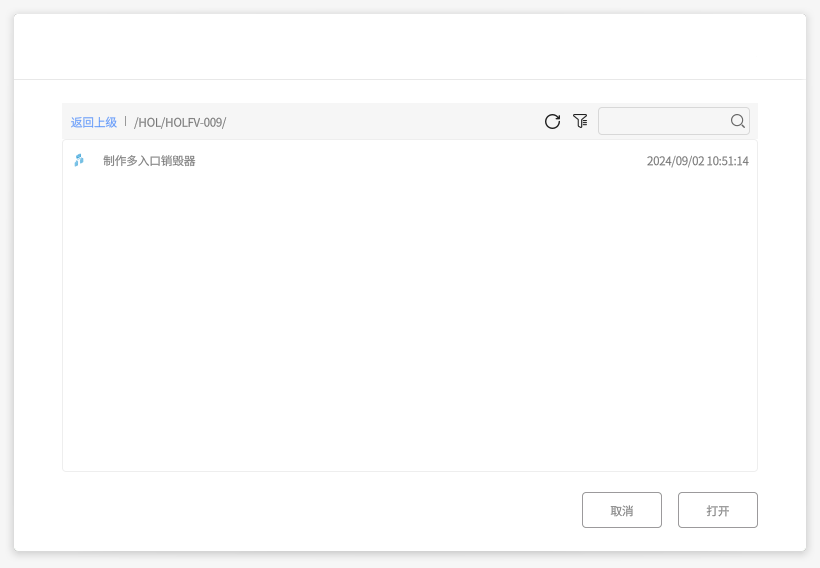
  1. 打开FactVerse Designer,登录后点击【打开】之后依次点击HOL-HOLFV-009找到 “销毁器”进入DLC销毁器模板;
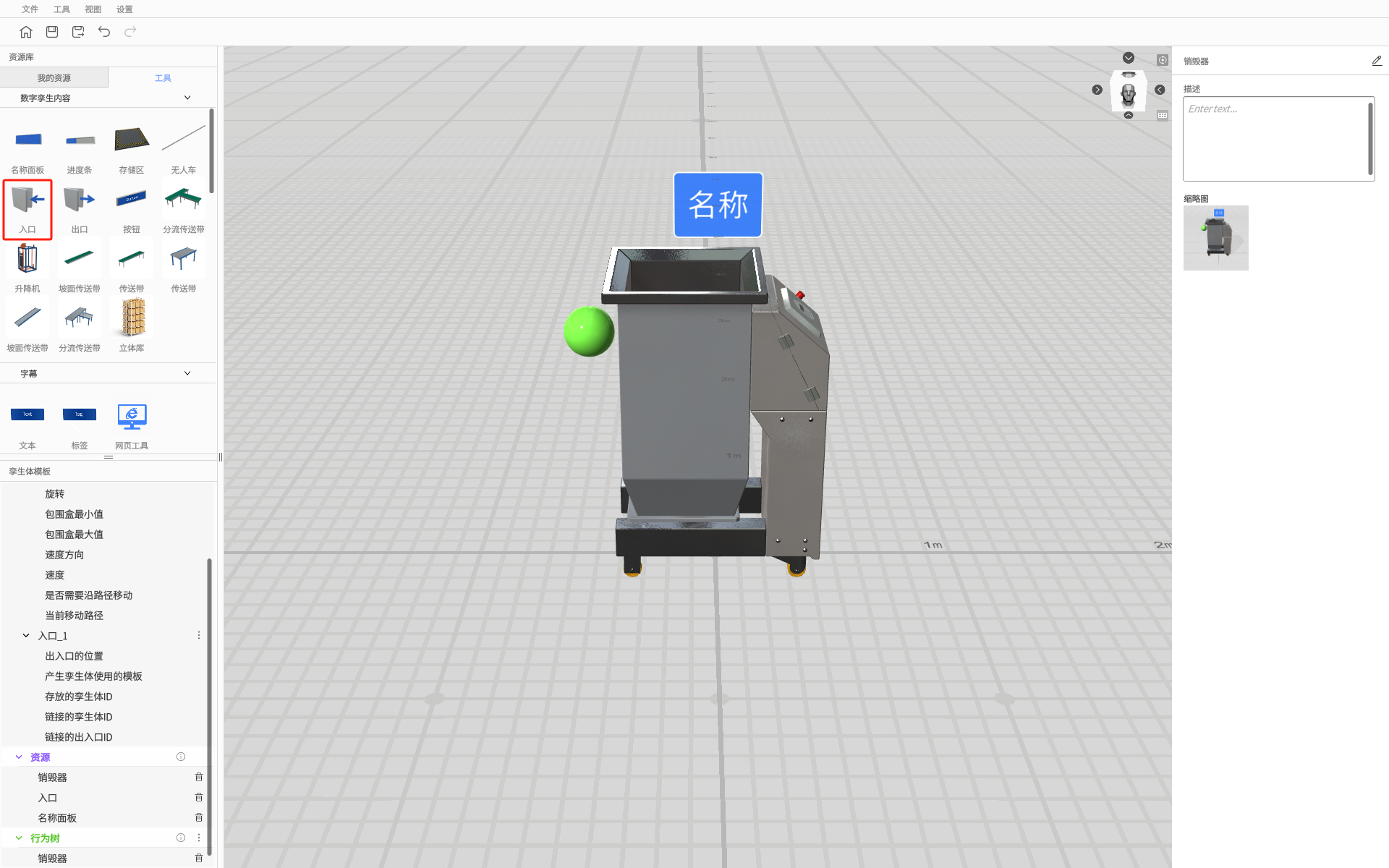
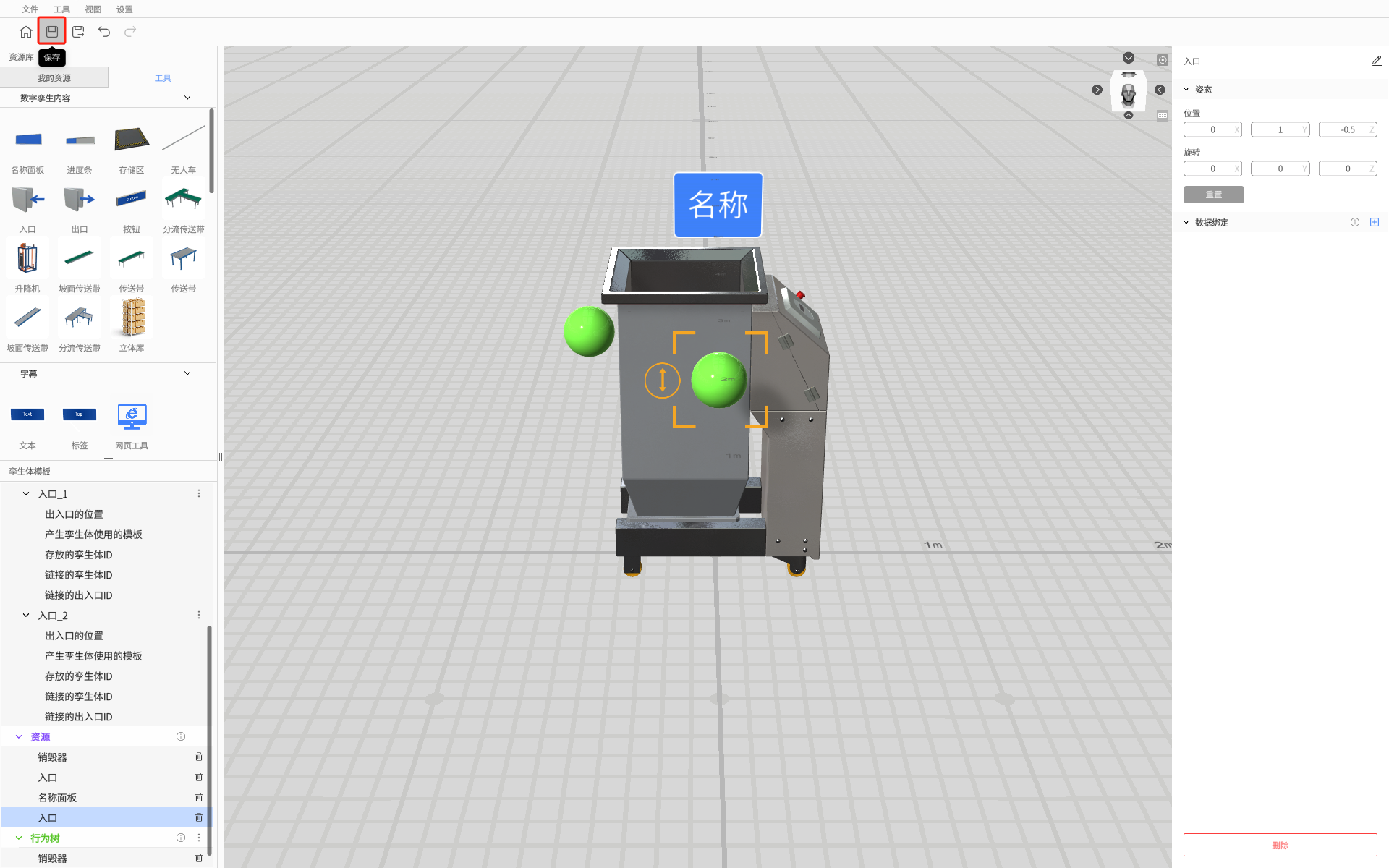
  2. 将“入口”从工具栏中拖出;
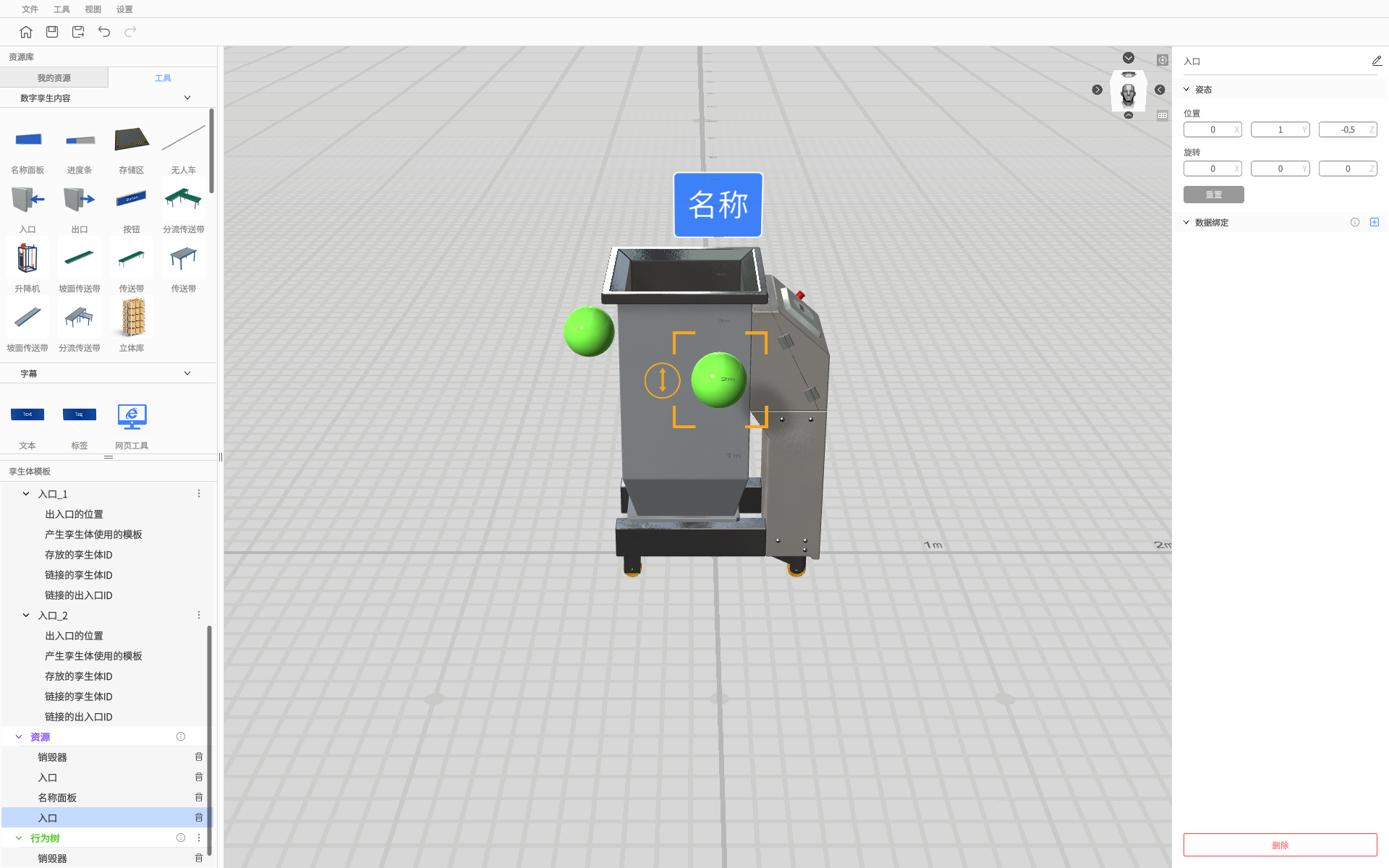
  3. 将入口摆放到合适的位置;
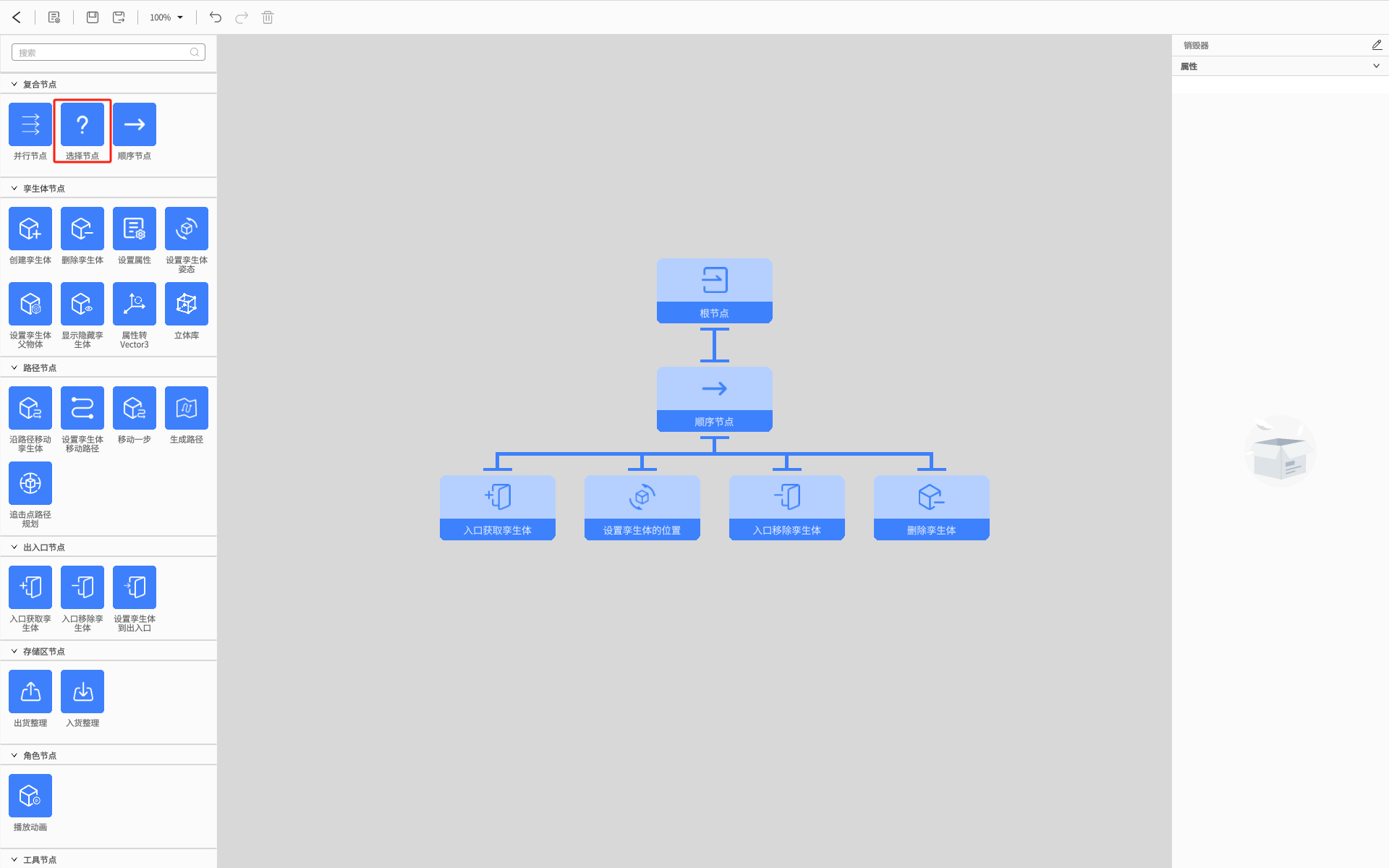
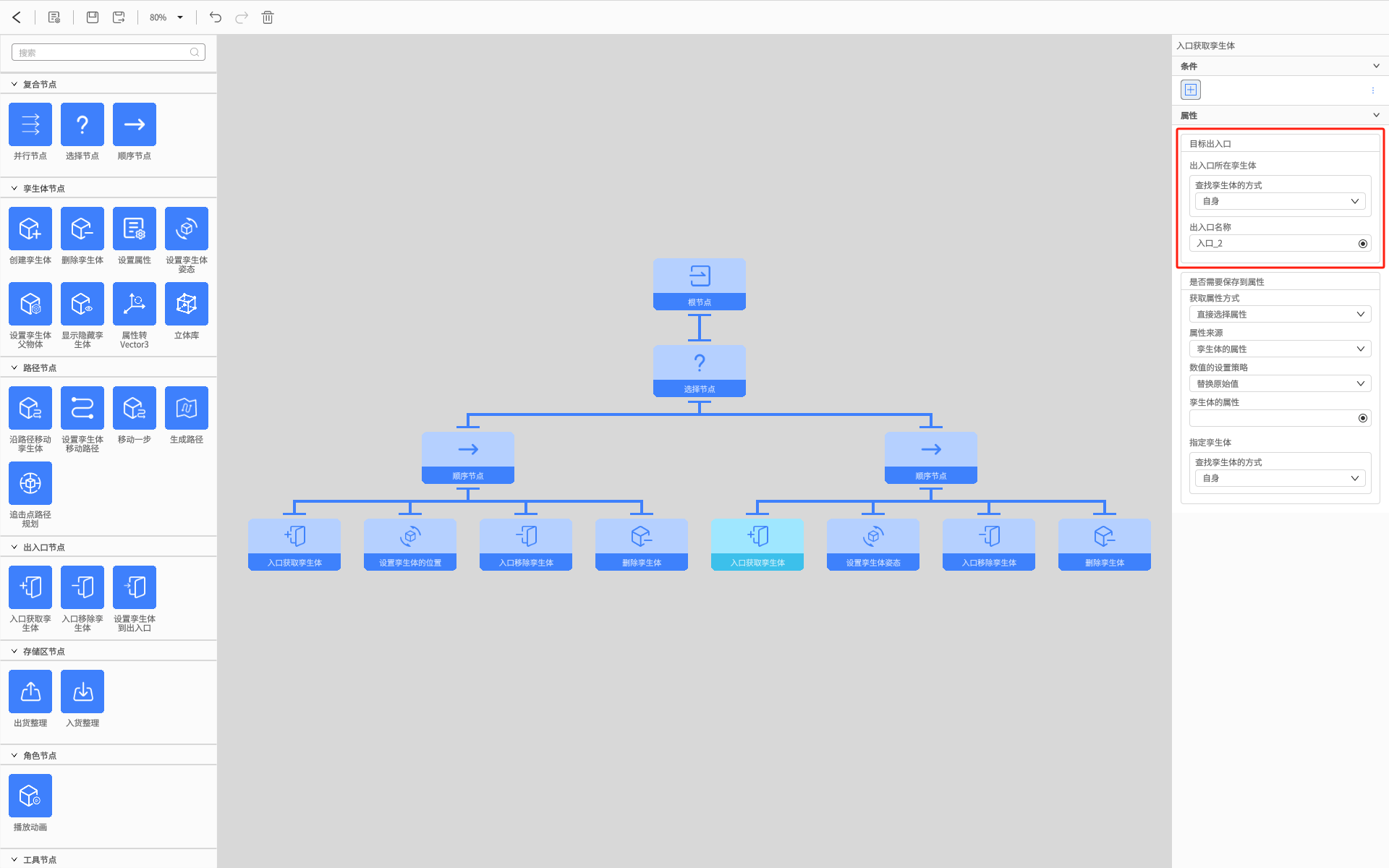
  4. 双击“销毁器”进入行为树,将“选择节点”拖入行为树编辑界面;
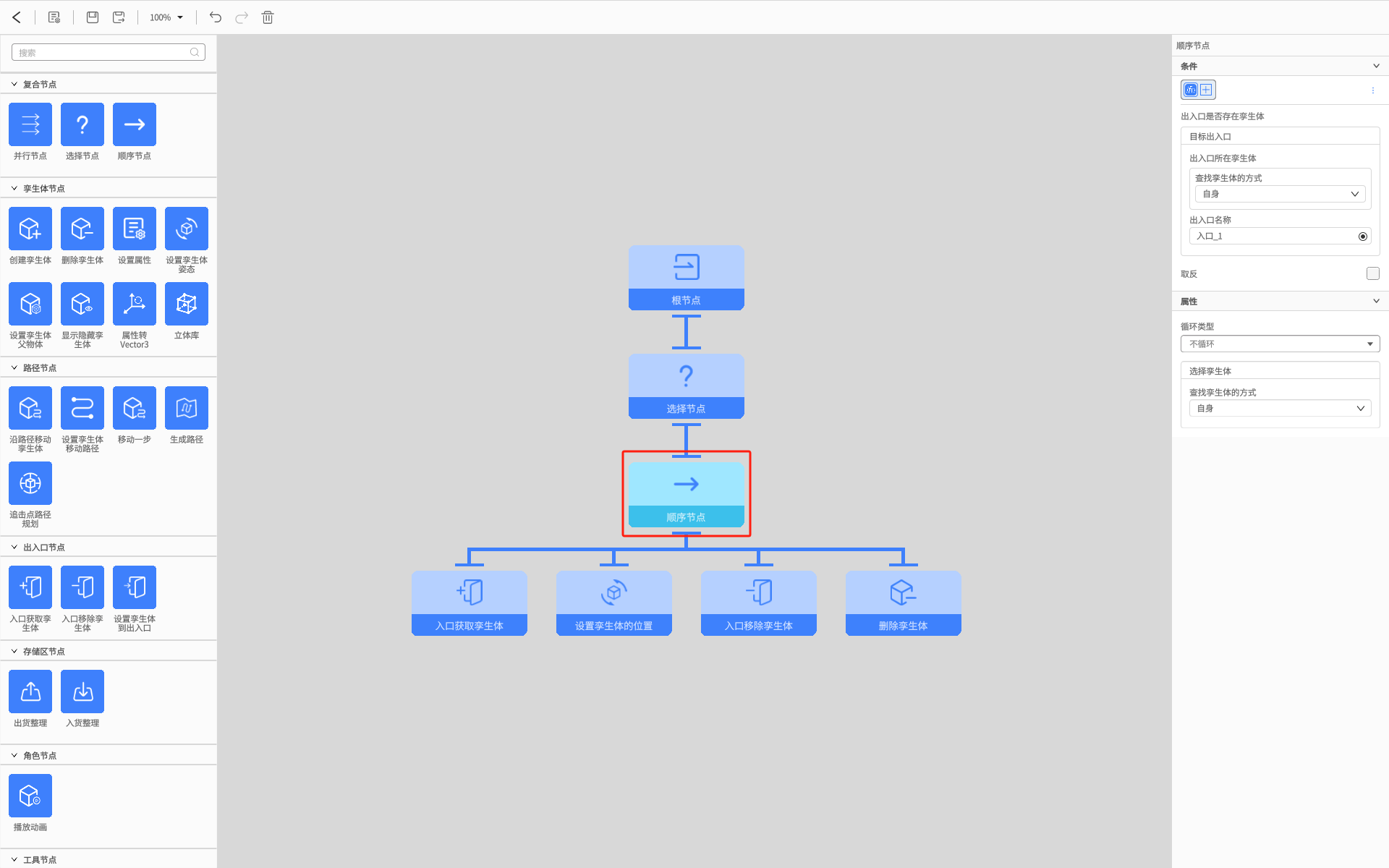
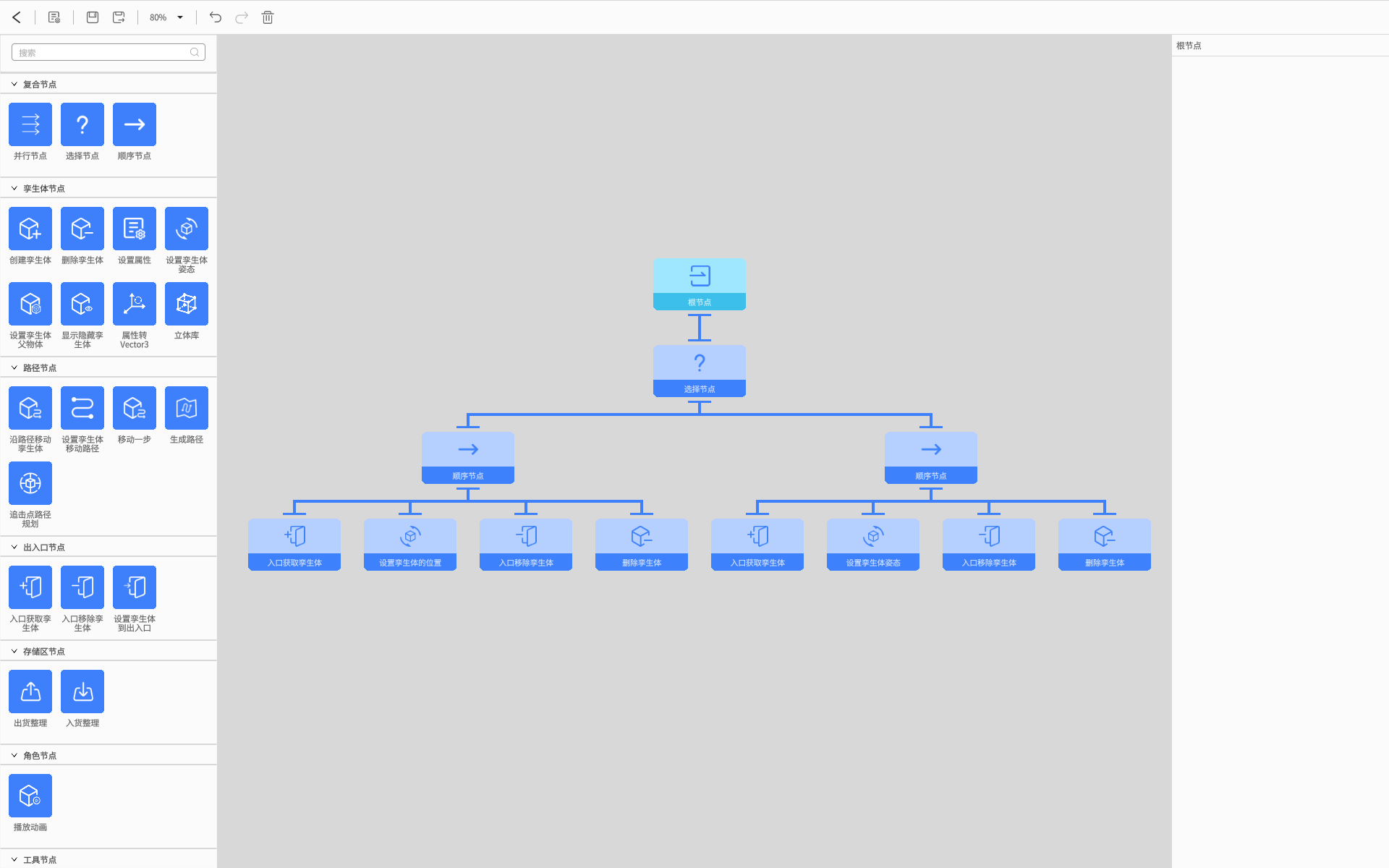
  5. 如图连接好选择节点后,按下“Ctrl+C”和“Ctrl+V”将“顺序节点”复制出来;
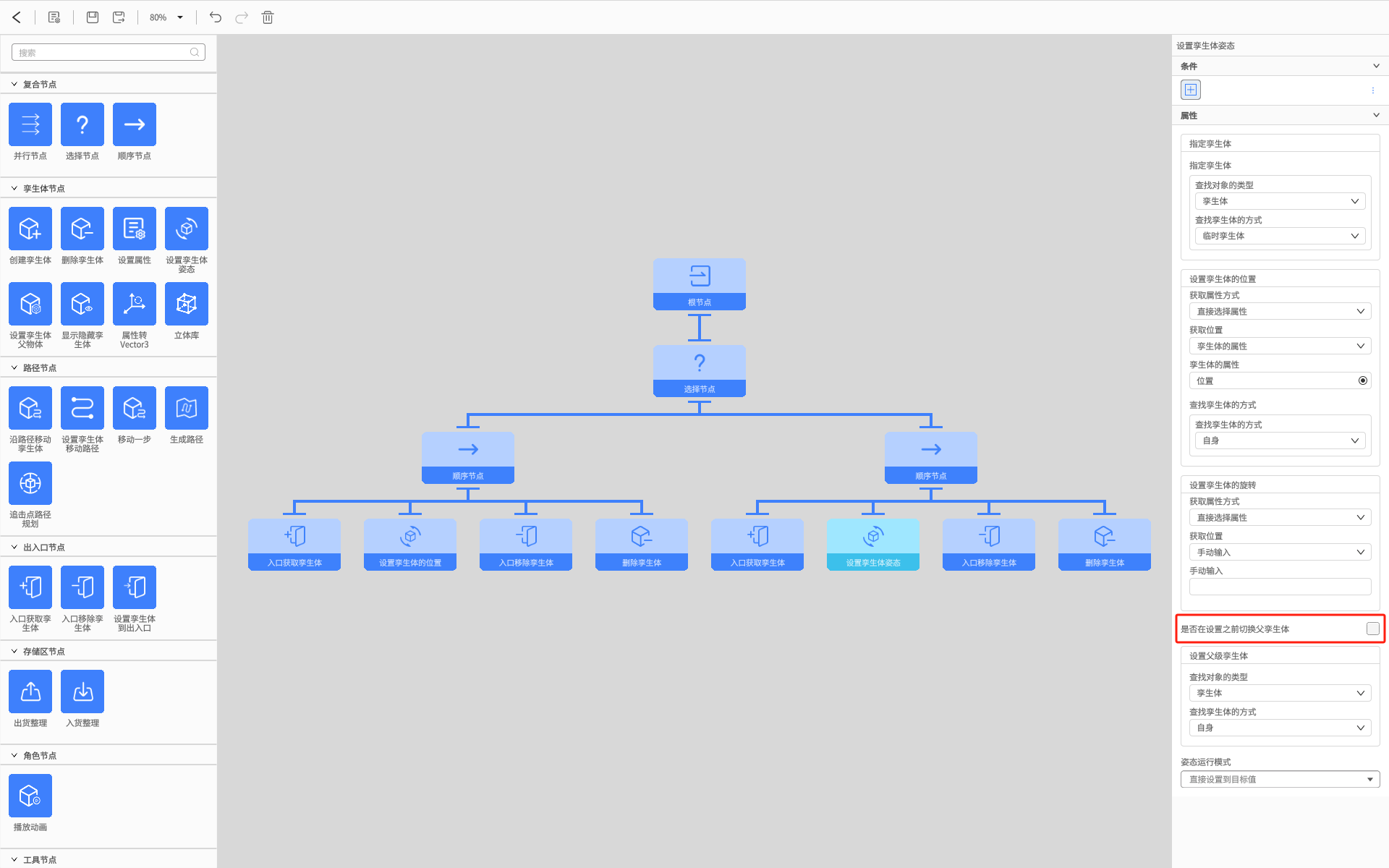
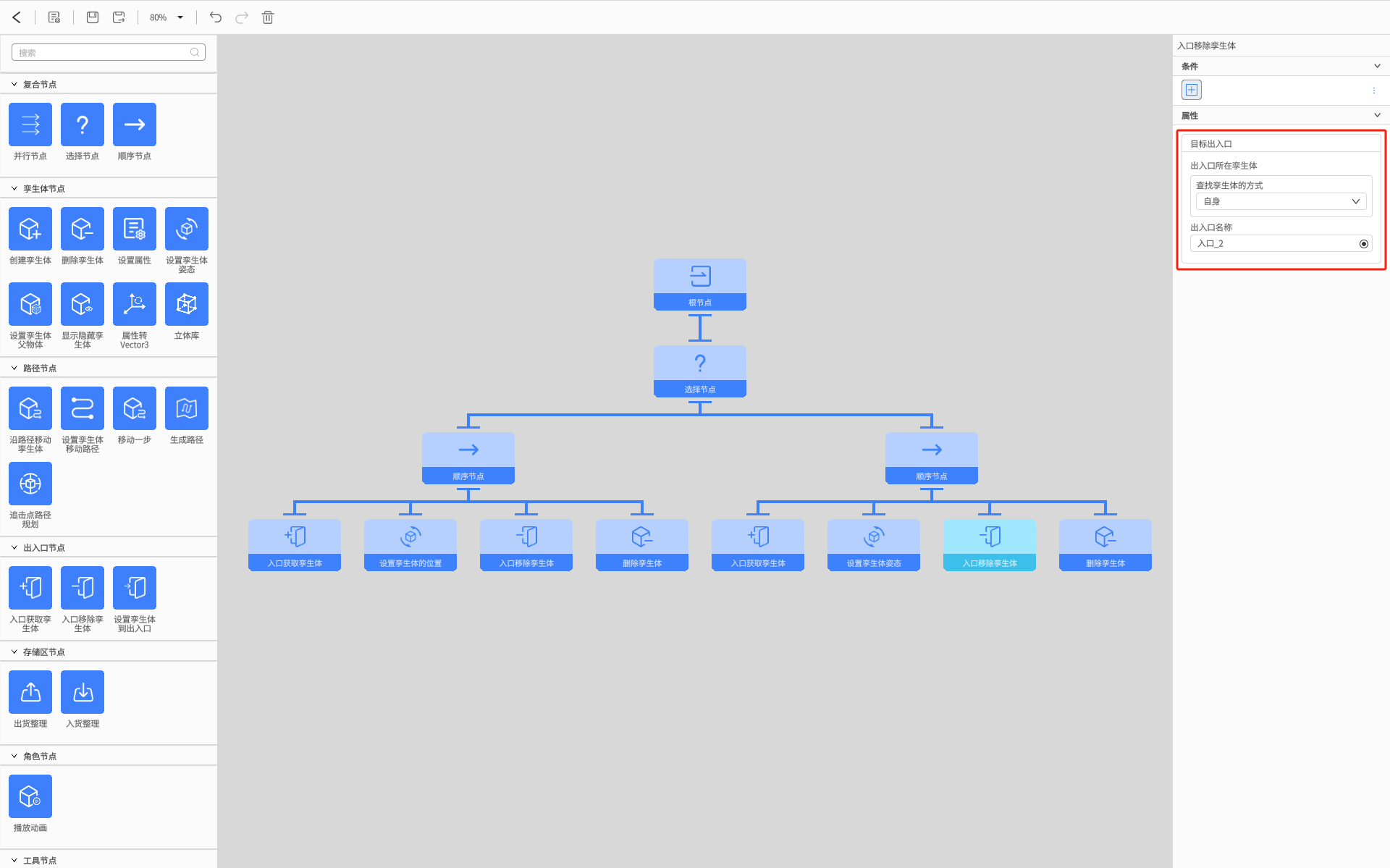
  6. 再次通过“Ctrl+C”和“Ctrl+V”将下方四个子节点复制后并连接,最后修改属性如图所示;
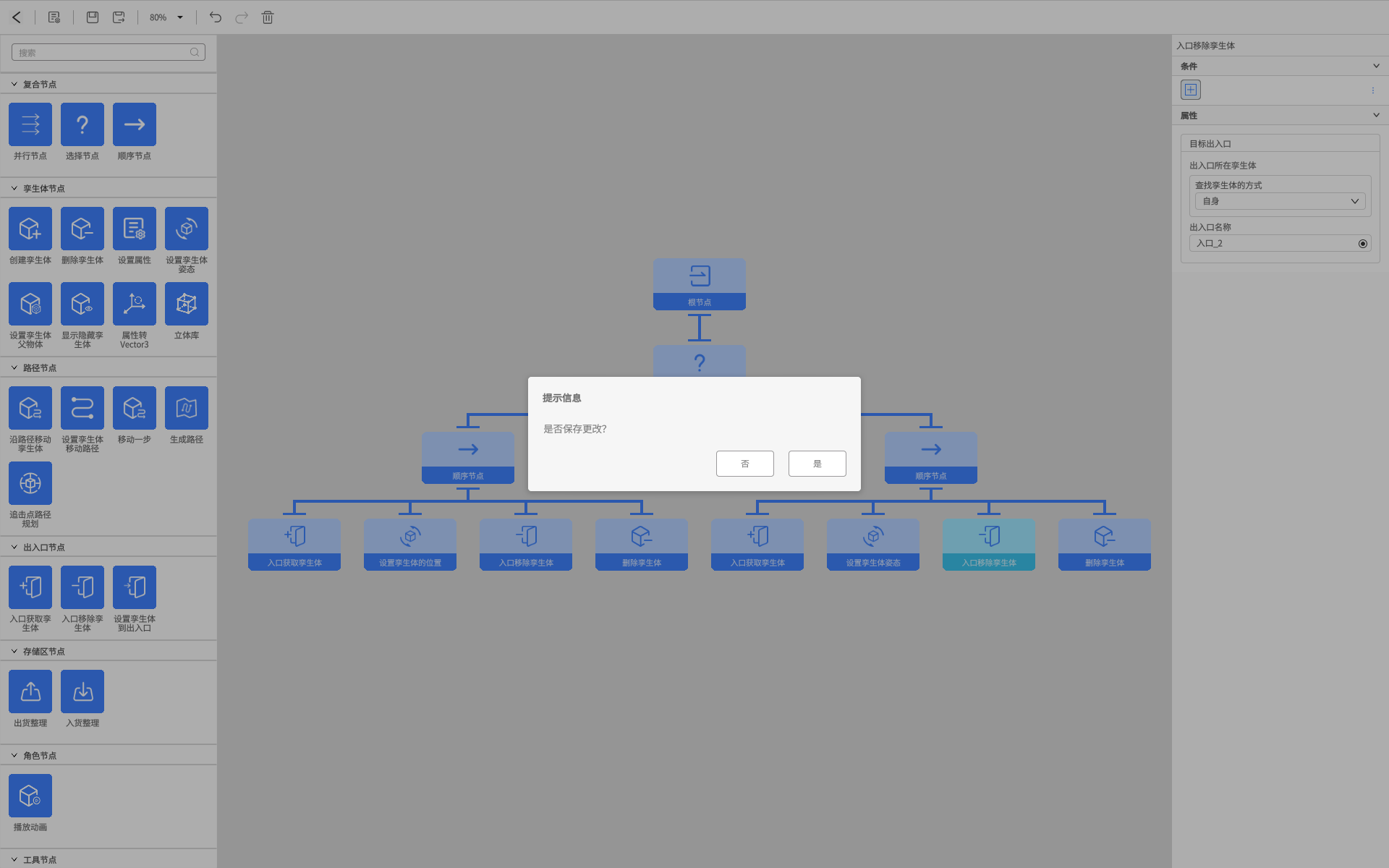
  7. 最后点击保存行为树,退回模板编辑界面后,再点击保存模板;
3

打开动手实验室9场景

回到主页,点击【打开】之后依次点击HOL-HOLFV-009找到场景“制作多入口销毁器”进入FactVerse动手实验室09。

4

搭建产线

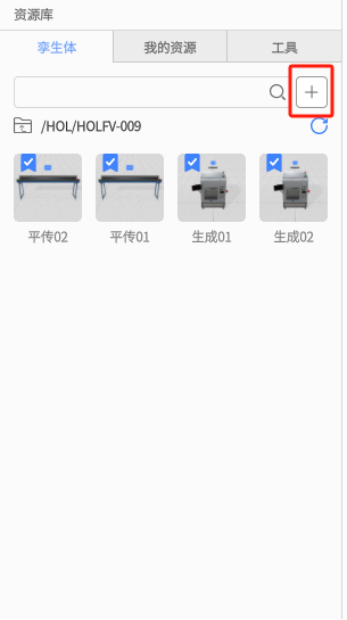
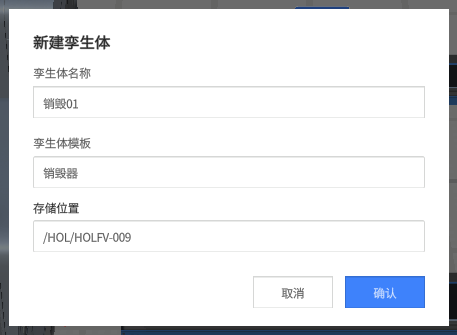
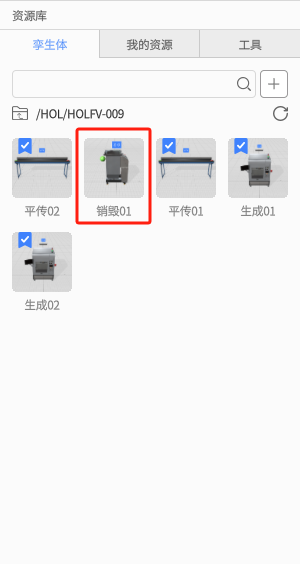
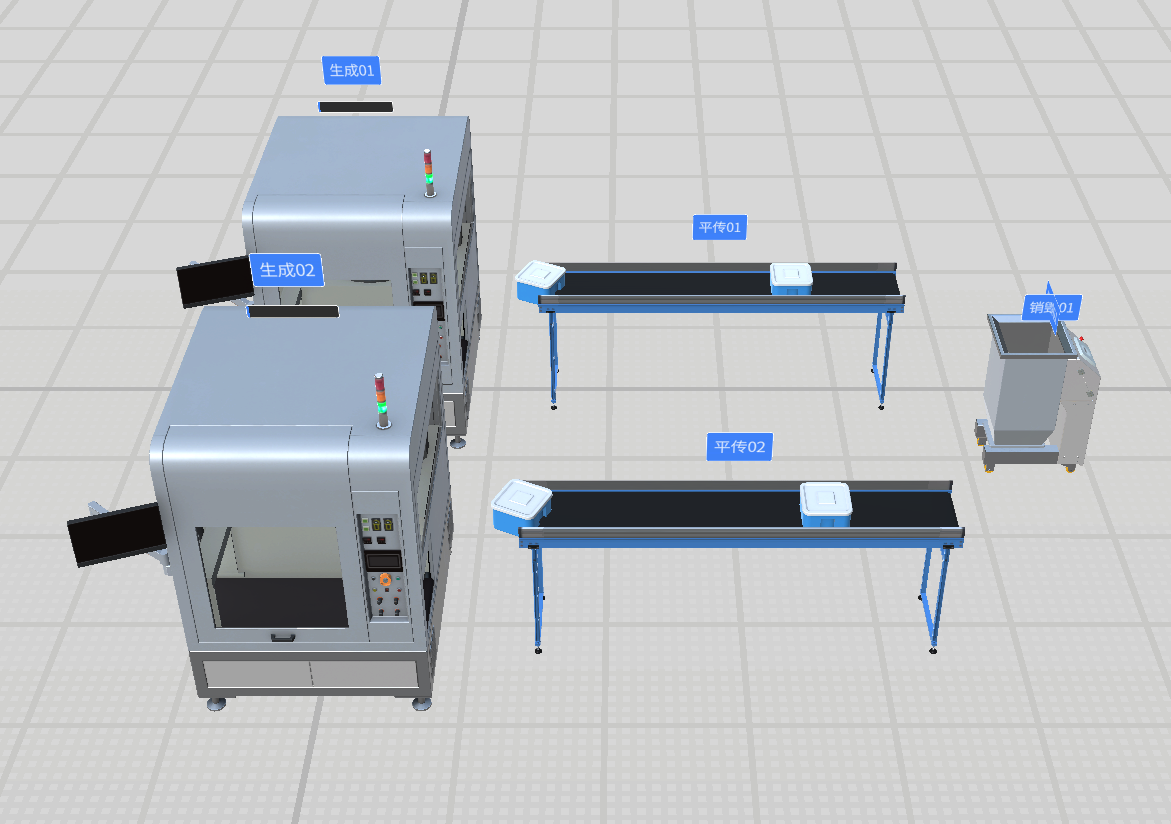
  1. 从“资源库”打开孪生体文件夹,点击右上方的加号创建新的孪生体,修改好孪生体名称、孪生体模板存储位置等信息后,添加孪生体销毁01;
  2. 从文件夹里拖出销毁01并调整姿态;
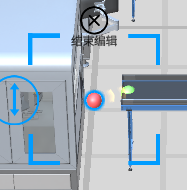
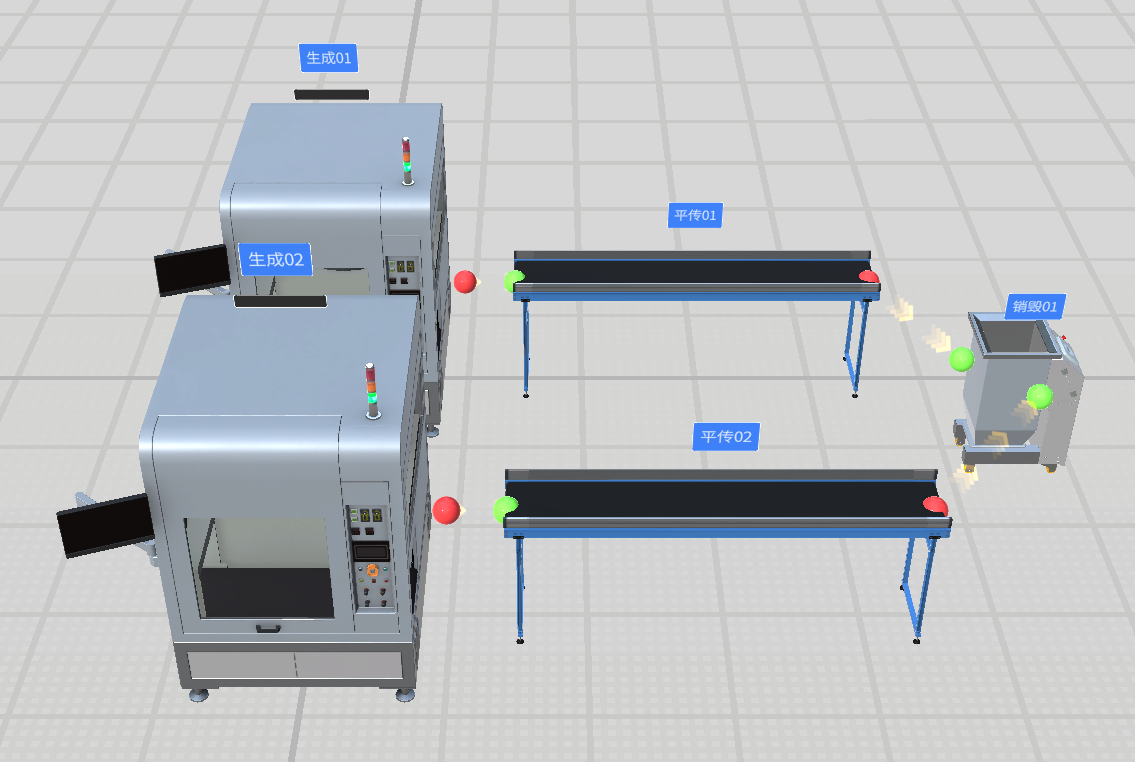
  3. 将场景中孪生体的出入口依次连接起来;

完成编辑;

由此,一条新的产品线便搭建完成了。

5

完成以上的所有步骤之后,点击右上角的预览按键预览新搭建好的产品线。

至此,我们完成了Designer 动手实验室9教学的所有内容。