沙盘/展示

为新车创作一份3D体验剧本

通过3D建模的方式在DataMesh Director产品上进行简单的数字孪生设计为品牌营销提供解决方案。
Director
初级

通过本示例,你将能够了解

  • 添加文字工具,指示箭头
  • 添加场景跳转
  • 添加多媒体(声音、图片、视频)

操作步骤

1

构建全新的3D场景

  1. 打开DataMesh Studio,登录后点击【新建】。
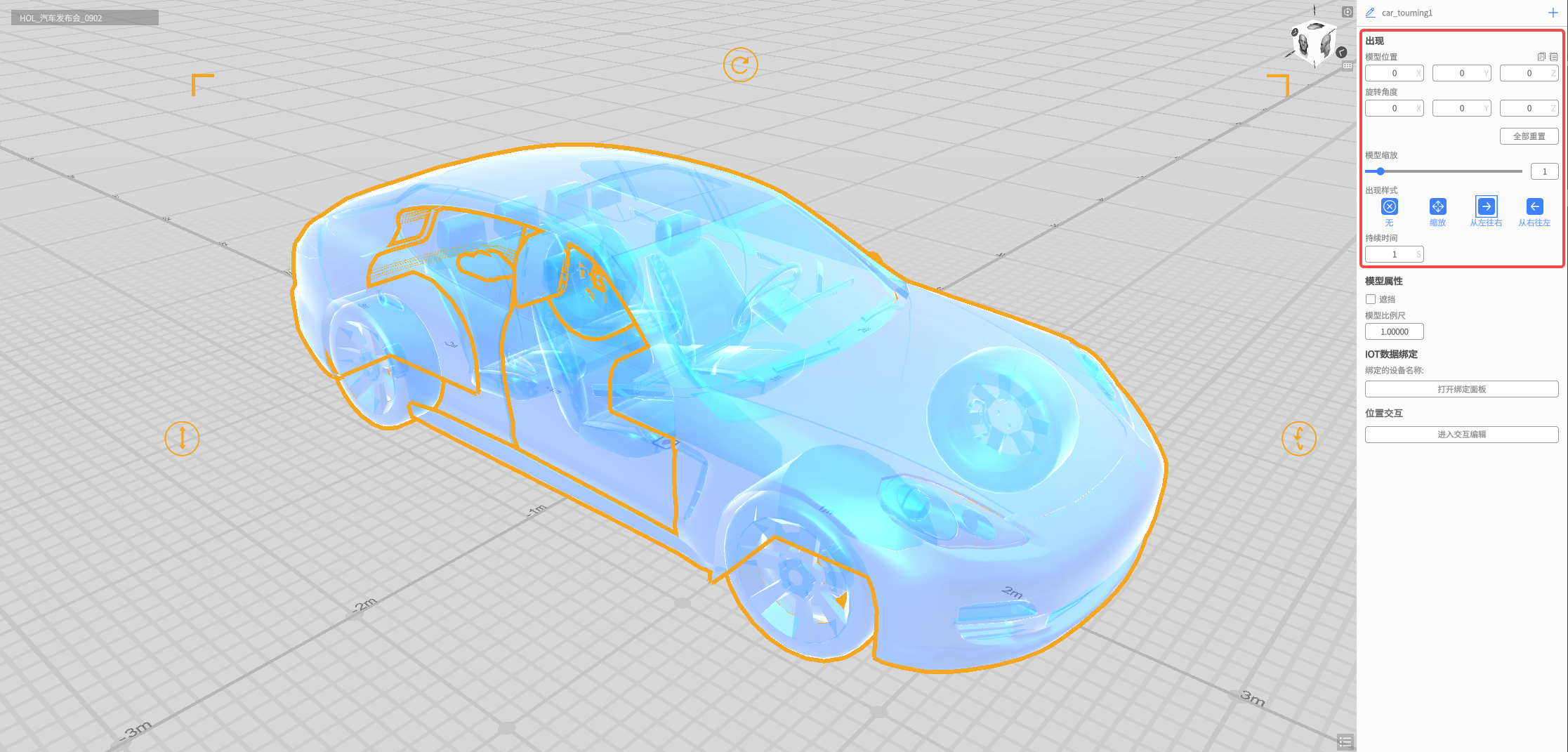
  2. 从【我的资源】找到模型“car_1”,拖入场景编辑区。为了便于后期定位坐标,我们建议调整模型位置坐标为:(0,0,0),您还可以在右侧的属性面板中,根据展示的具体需求来设置角色的出现样式与持续时间。
2

添加文本工具

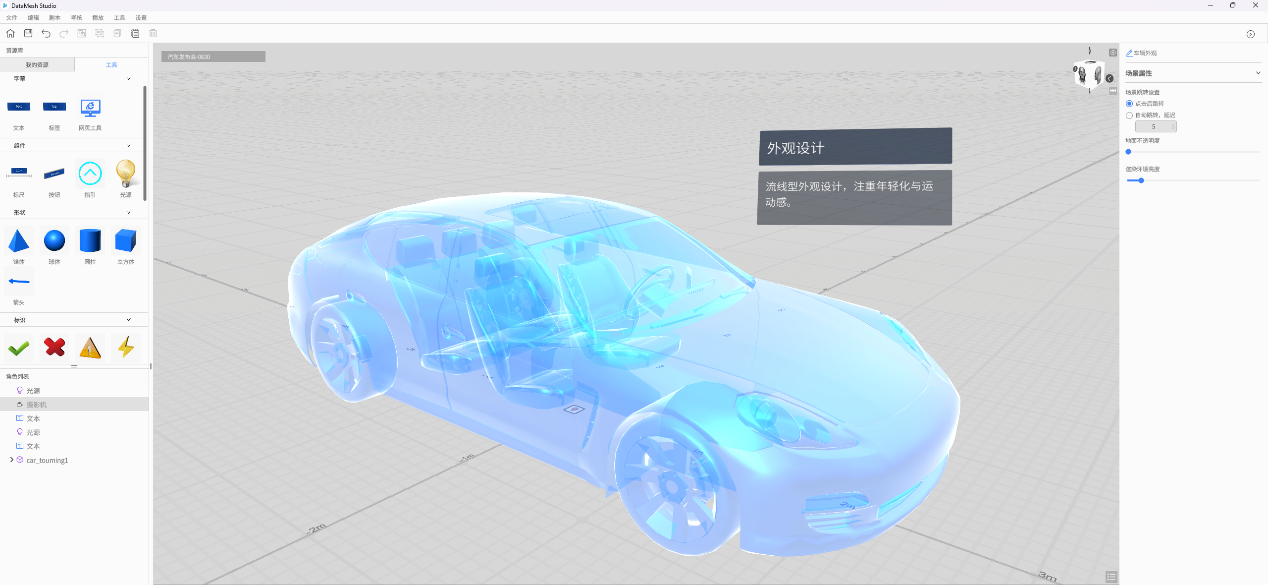
  1. 可借助“文本”工具来实现为展示内容增添宣传语或介绍文案。从【工具】找到“文本”,拖入场景编辑区,旋转至合适角度使其面对镜头;
  2. 添加文本内容:“外观设计”,随后调节文本框大小、更改适合的文字与背景颜色。

例如想要对设计理念添加更为详尽的介绍,可以在场景中添加第二个文本内容: “流线型外观设计,注重年轻化与运动感”。
3

添加特效

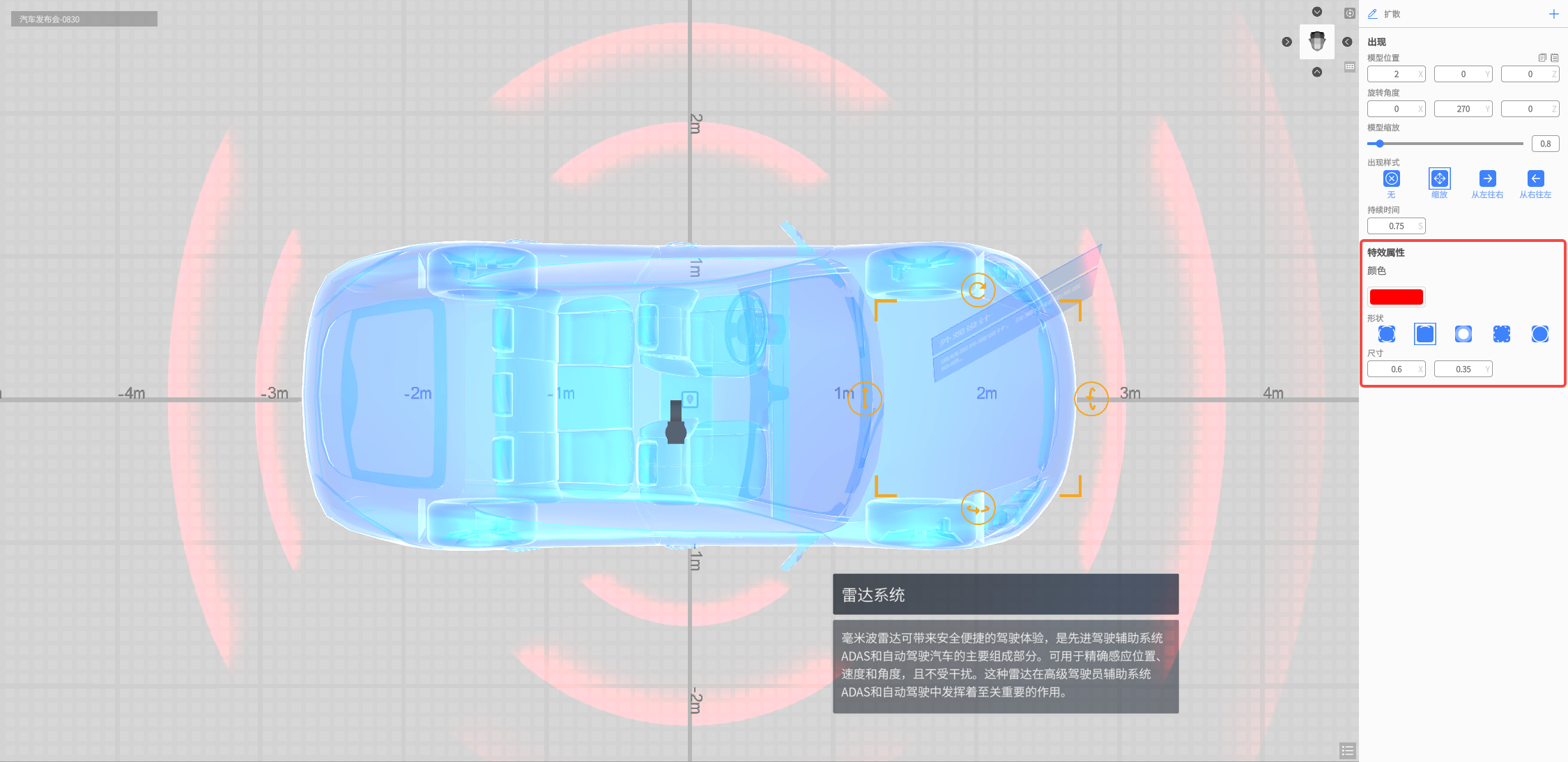
新建场景02_雷达系统,从【工具】-【特效】找到“扩散”,拖入场景编辑区,调节合适的颜色、形状与尺寸,放置在汽车四周用于模拟雷达扩散效果。
4

添加颜色变化

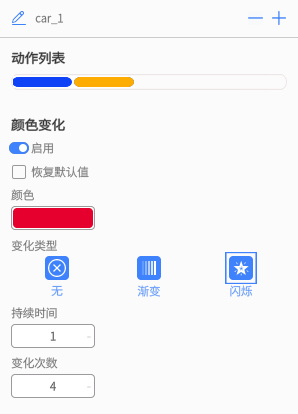
  1. 当您需要实现预警、危险等特定效果时,可以通过为物体添加颜色变化来表达;
  2. 点击选中物体,在右侧属性区,点击+号添加“颜色变化”;
  3. 点击“启用”,设置颜色为红色,变化类型为闪烁,预览剧本后根据实际效果调整持续时间、变化次数等细节。
5

添加消失

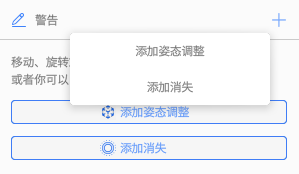
选择下一场景不需再出现的角色,在右侧属性区,点击+号添加消失;

注意:添加消失动作以后,即该角色在此动作结束后将不再出现,因此不可在"消失"后面再添加任何动作(即点击右上角的+号无效),但可以通过点击右上角的"-"号将消失动作删除。
6

添加场景跳转

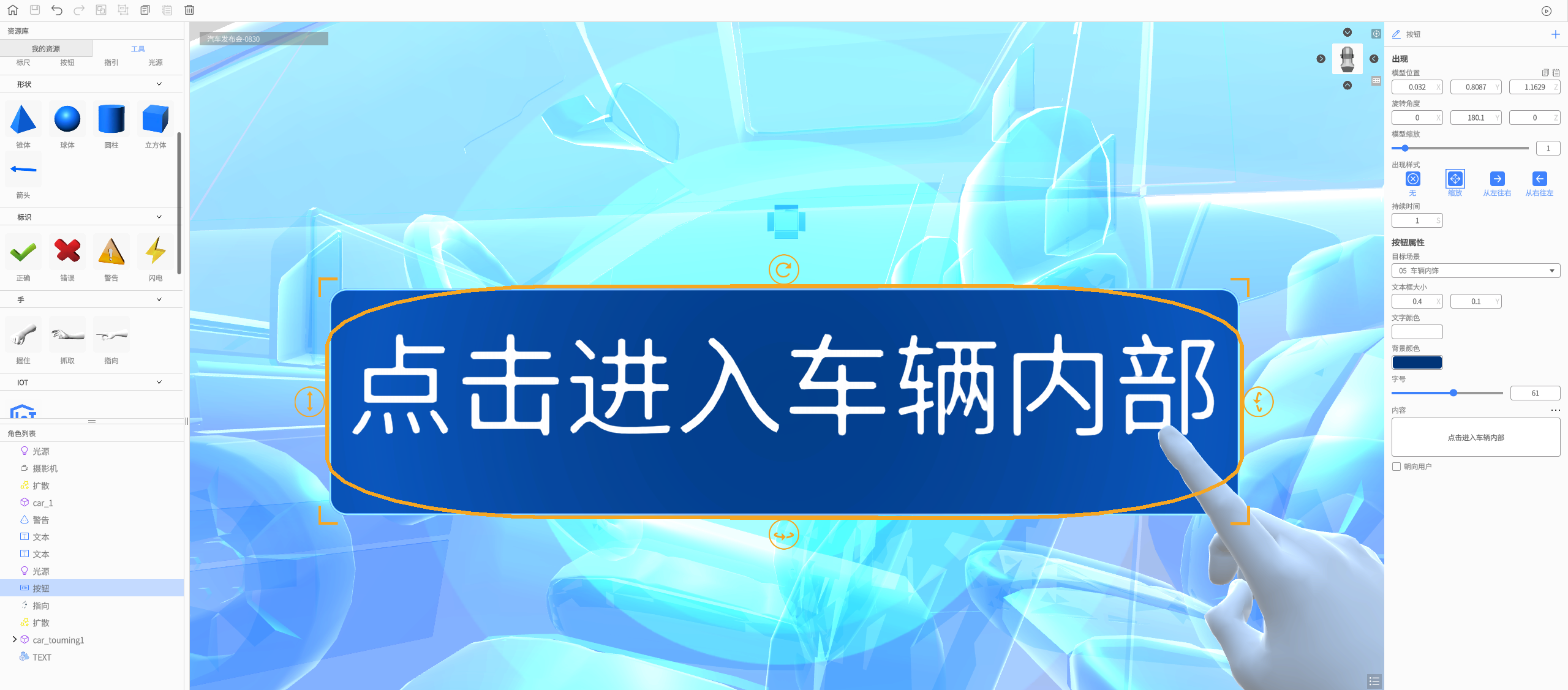
  1. 当需要将展示场景从车外切换至车内时,可以通过使用“按钮”工具进行指定场景跳转 ;
  2. 新建场景04_进入车辆内部,从【工具】-【组件】找到“按钮”并拖入场景,调整按钮的位置与大小;
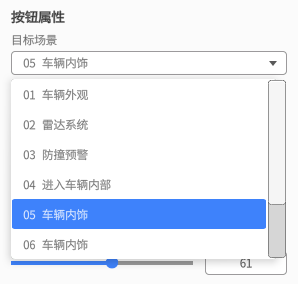
  3. 选择“目标场景”,下拉点击选择要跳转的场景(例如,05 车辆内饰)在剧本播放中,体验者可以通过点击按钮的交互方式实现场景切换,增强了与场景的互动性。注意:如果目标场景被删除,则该链接动作失效。
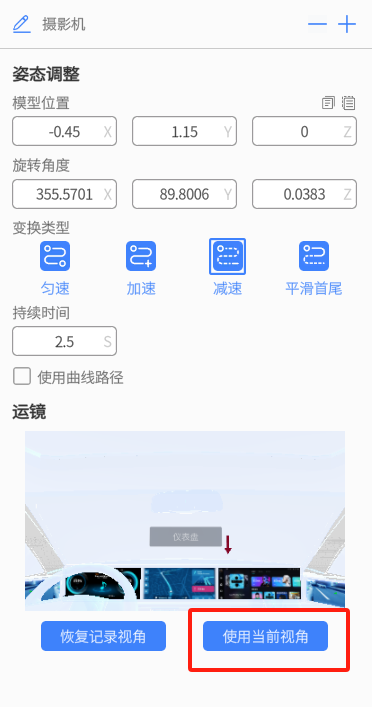
  4. 在场景中调整好车内角度后,可以点击左侧角色列表中的摄影机,并在右侧属性栏中点击“使用当前视角”。这样切换到场景05时,镜头会直接带您进入车内。
7

添加多媒体(声音、图片、视频)

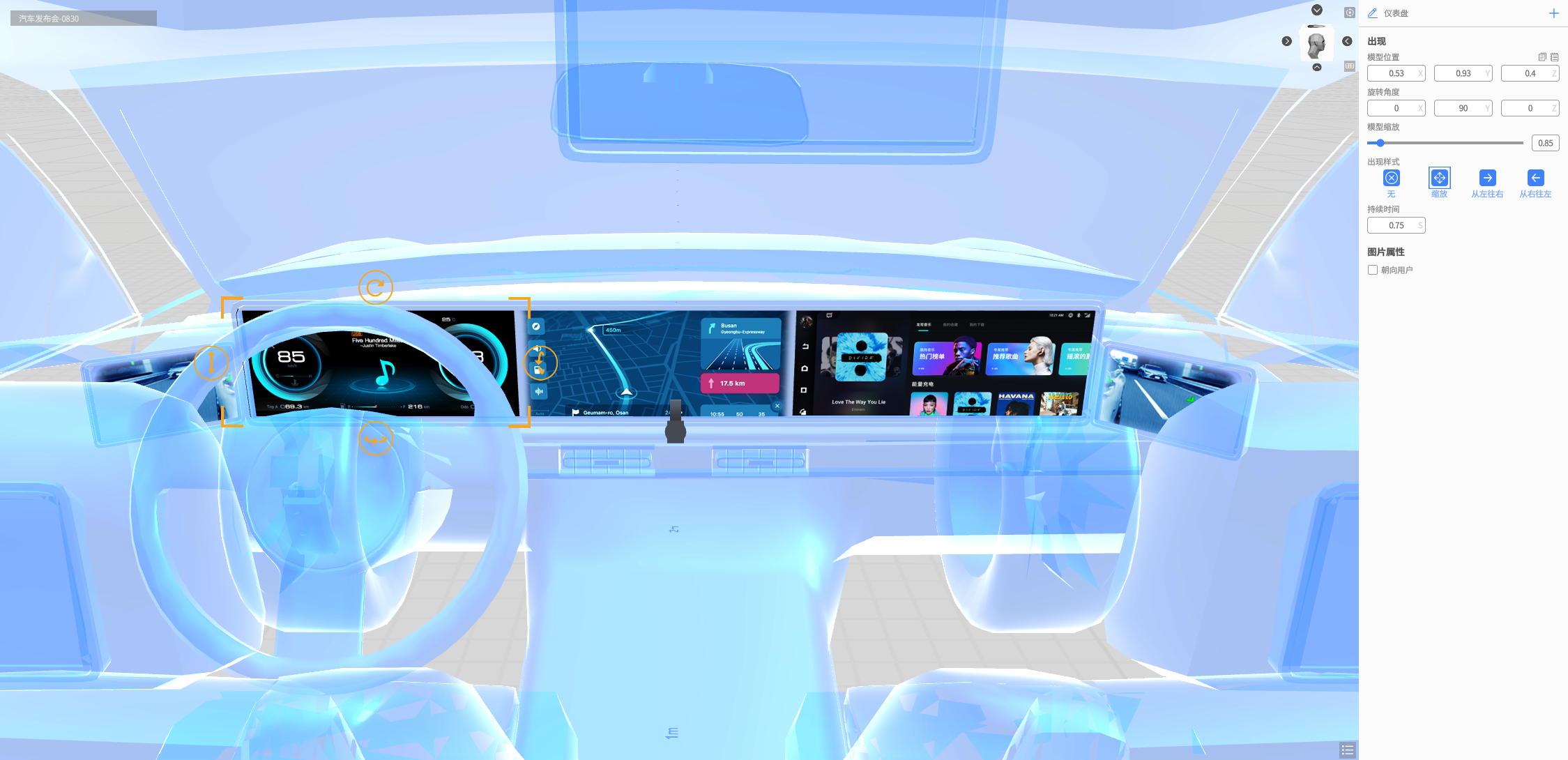
根据展示的需求,您还可以在场景中添加多媒体资源(声音、图片、视频)作为辅助内容展示。可以在【我的资源】中,选择之前上传的图片,直接拖入场景即可编辑使用。
8

添加指示箭头

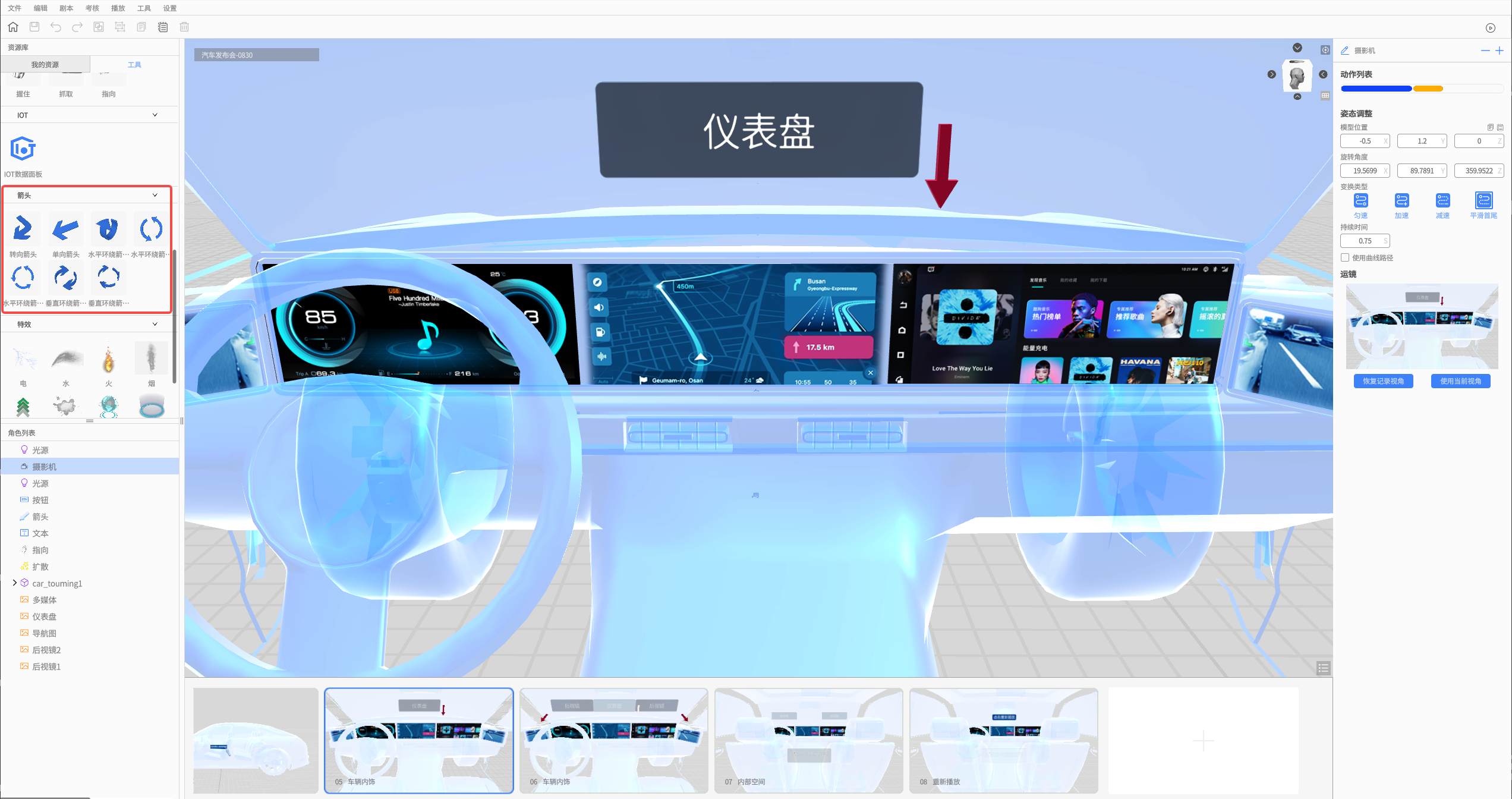
【工具】中提供了不同类型的箭头,可以多种满足指示与标识需求,与其它角色一样,直接拖入场景即可编辑使用。
9

搭建完整的数字孪生场景

完成以上所有步骤后,记得点击右上角的播放键进行剧本预览。您也可以凭借独特的灵感与创造力,通过简单的拖拽与放置操作,轻松地在此基础上二次创作,打造出属于您自己的汽车发布会演示剧本,请尽情发挥想象,将您对汽车的理解融入其中。