
DataMesh One Meta Quest 3 快速上手指南
关于本指南
本指南是《DataMesh One 使用手册》的补充文档,主要介绍 DataMesh One 在 Meta Quest 3 设备上的特有操作和使用方式,包括设备设置、手势操作、控制器操作及常用功能。DataMesh One 的通用功能和详细操作说明,请参阅《DataMesh One 使用手册》。
Quest 3 基本操作
Meta Quest 3 手势追踪方法
选择对象:将手指向目标对象,出现圆形光标后,捏合拇指和食指,即可选择。
向上、下、左、右滚动:手指捏合,同时向上、下、左、右移动手部,即可进行滚动。完成滚动后,松开手指。
打开 Meta 通用菜单:右手掌举至与眼睛齐平,直至出现 ,拇指和食指捏合,然后松开。
关于Meta Quest 手势追踪功能的详细说明请参考 Meta Quest 头戴设备手势追踪功能入门指南。
使用 Meta Quest Touch Plus 控制器
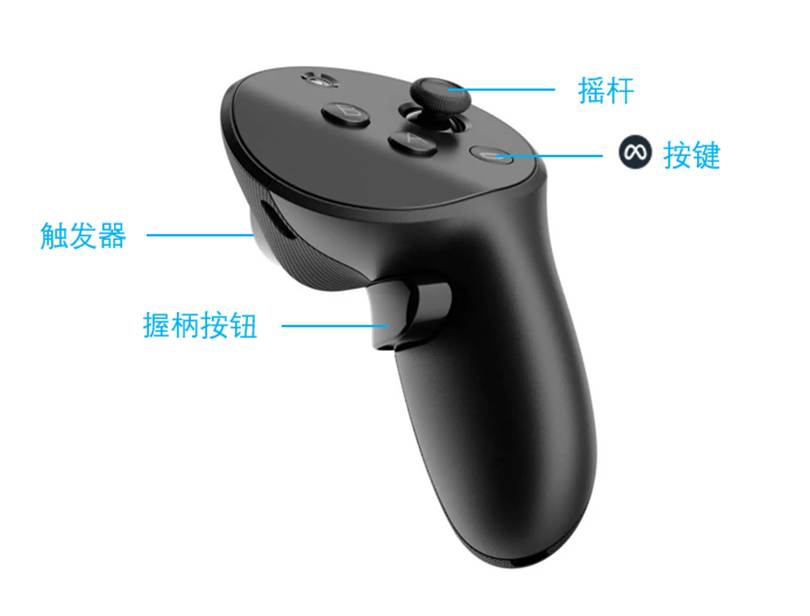
触发器(位于控制器前端):用于所有点击(确认)的交互操作。
握柄按钮(位于控制器侧面):在剧本中,用于调出菜单栏。
摇杆:用于控制剧本翻页,向左滑动是上一页、向右滑动是下一页。
按键:中止程序,进入系统主界面(可选择继续或者退出程序)。
关于Meta Quest Touch Plus 控制器的详细说明请参考 Meta Quest Touch Plus 控制器。
模式界面介绍
标准模式
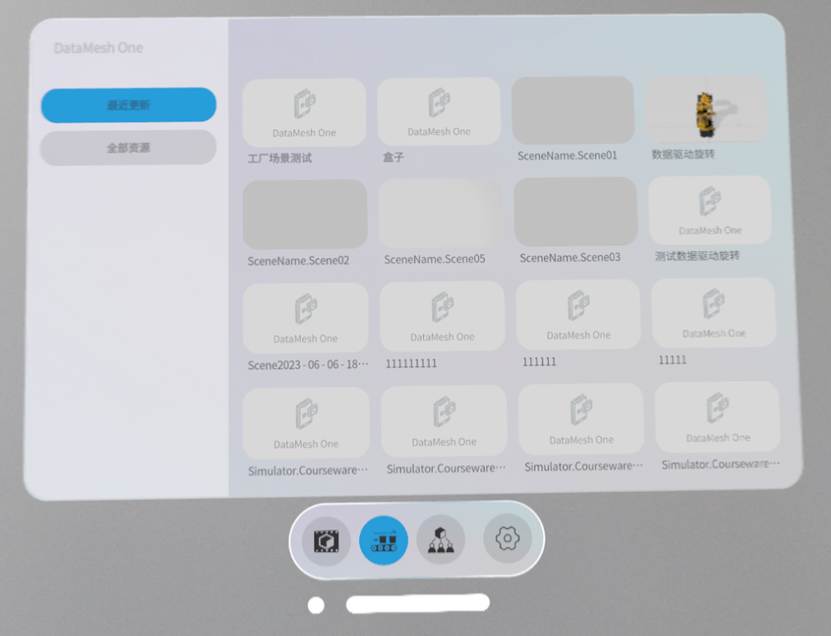
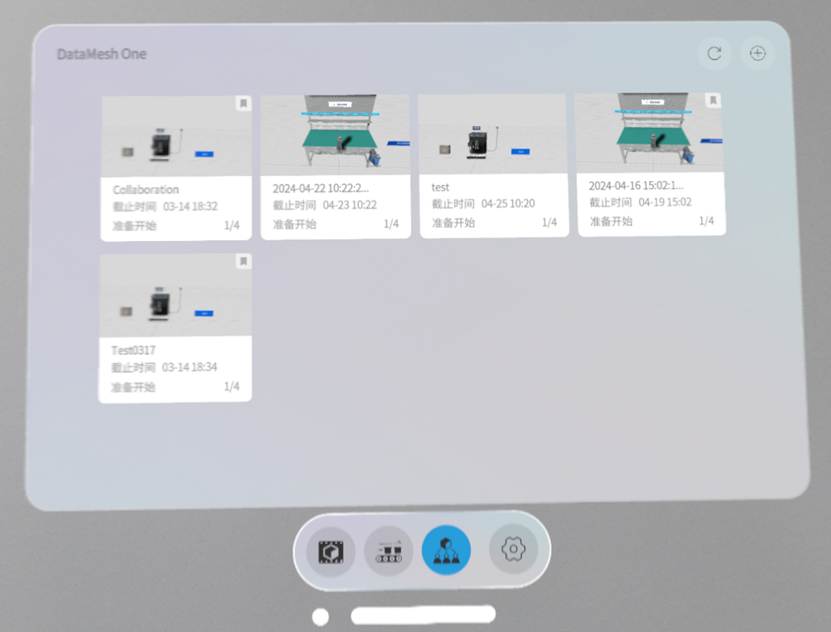
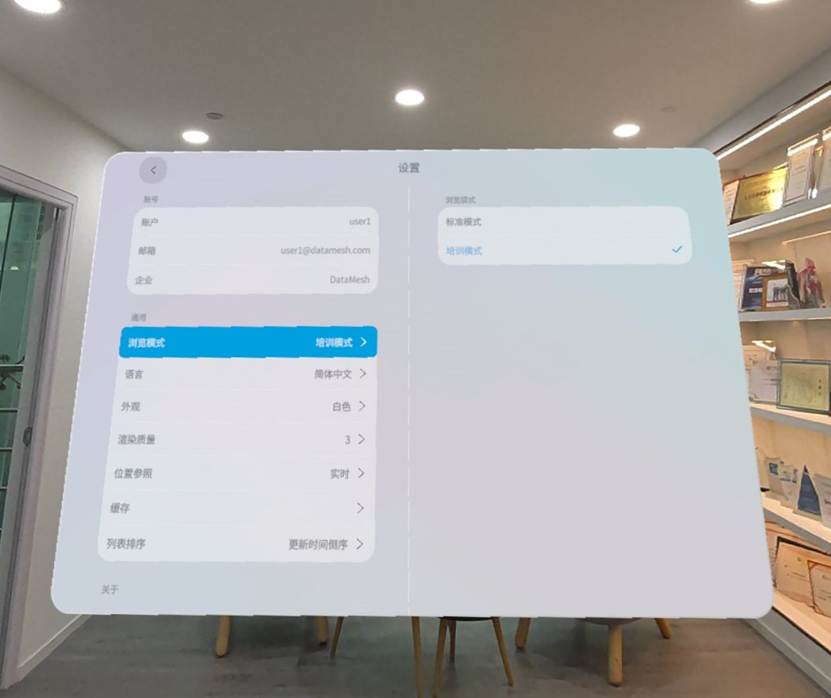
DataMesh One 具有标准模式和培训模式两种浏览模式,在标准模式下,用户可以自由浏览各种资源和场景内容,同时还能够参与多人协同活动。您可以在设置页面进行浏览模式的切换。
导航菜单
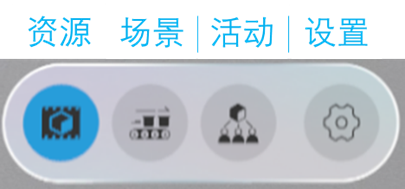
资源页面
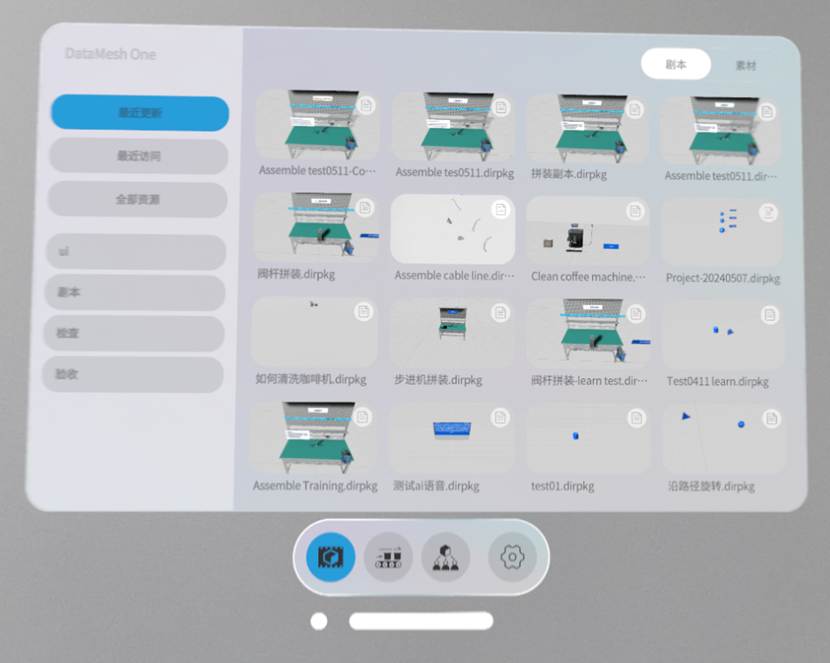
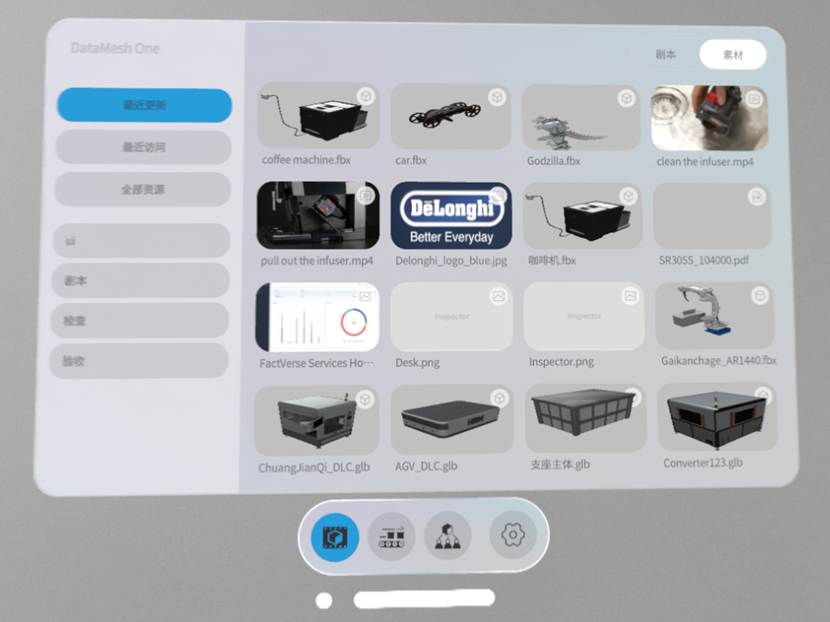
标准模式的“资源”页面包含当前账号可访问的所有文件夹目录和其中的资源文件。可以通过点击页面右上角的【剧本】或【素材】菜单切换浏览剧本类资源或其他类型文件,如:3D模型、图片、PDF文件。
场景页面
活动页面
培训模式
在培训模式下,您能够完成学习任务和考核任务,通过基于 XR 基础的技术,体验更加沉浸式的学习环境。
导航菜单
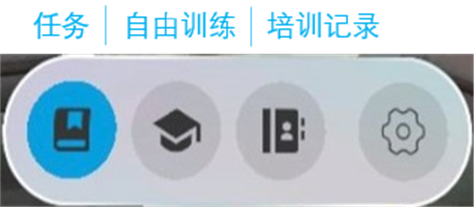
小组列表
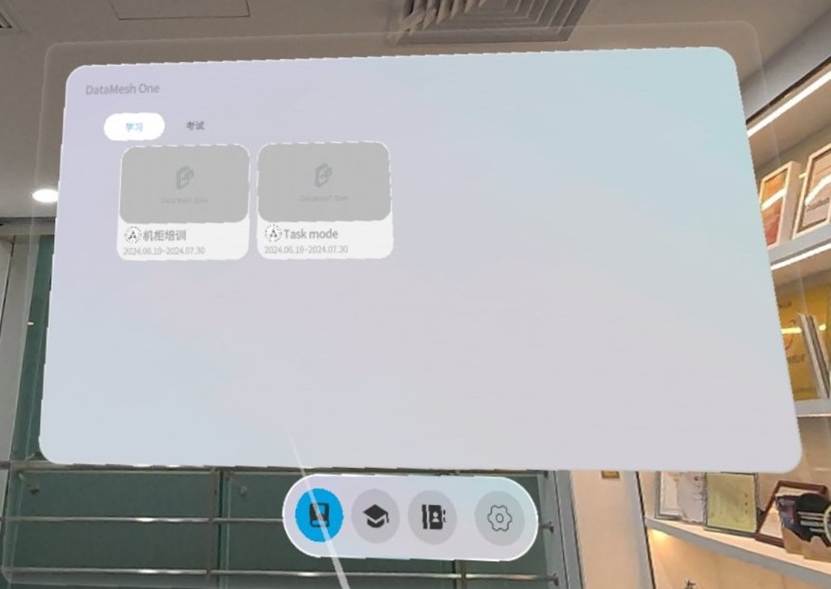
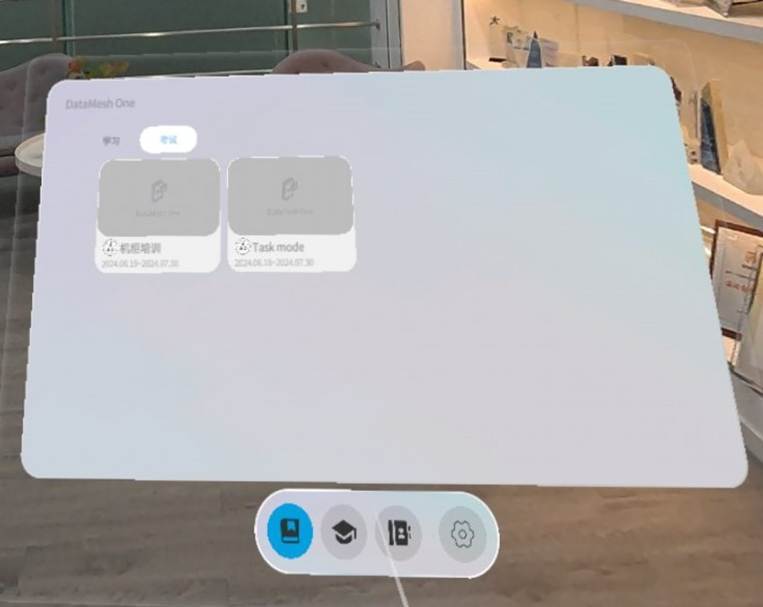
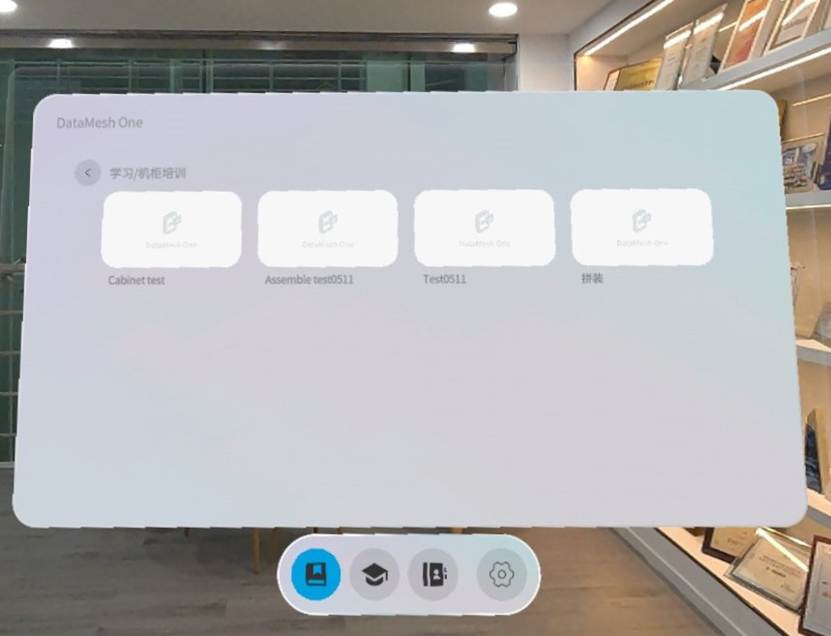
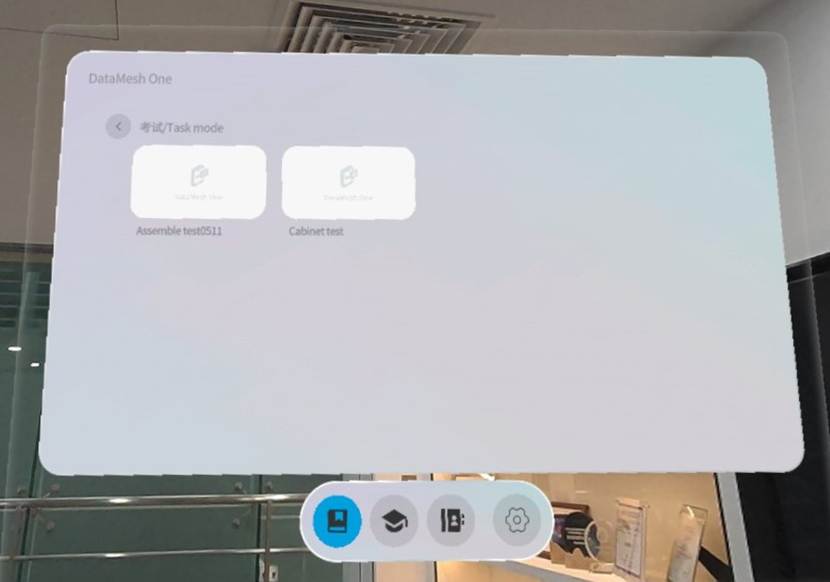
课件列表
培训记录
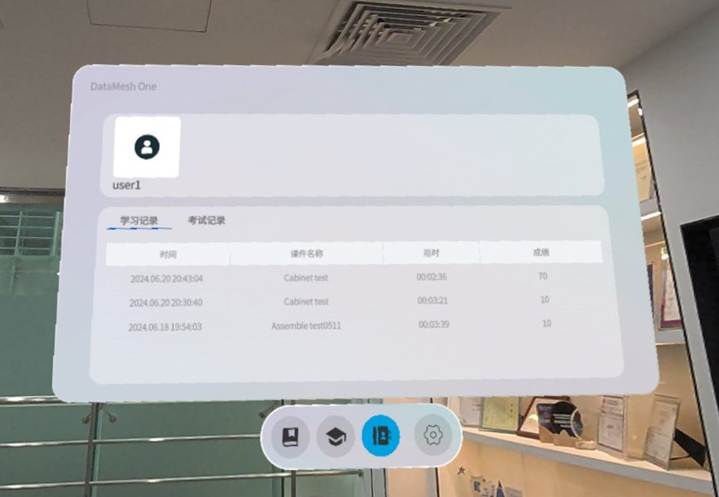
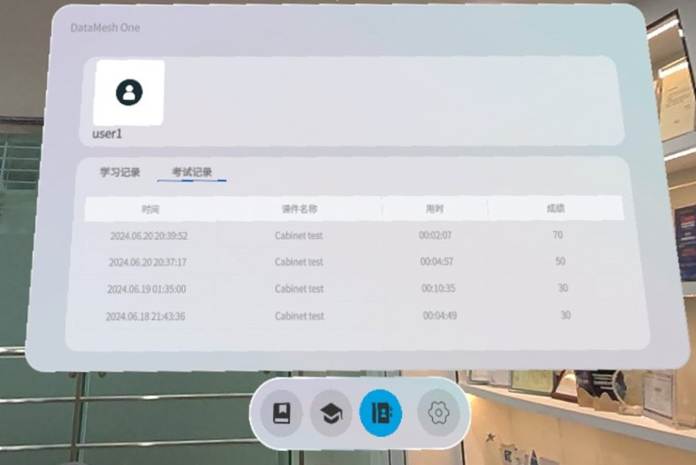
快速开始
准备工作
连接 Wi-Fi
确保Meta Quest 3 设备连接到互联网。
1. 按下 Touch 右控制器上的,打开通用菜单。
2. 将光标悬停在通用菜单左侧的时钟上。显示快速设置之后,选中以打开快速设置窗口。
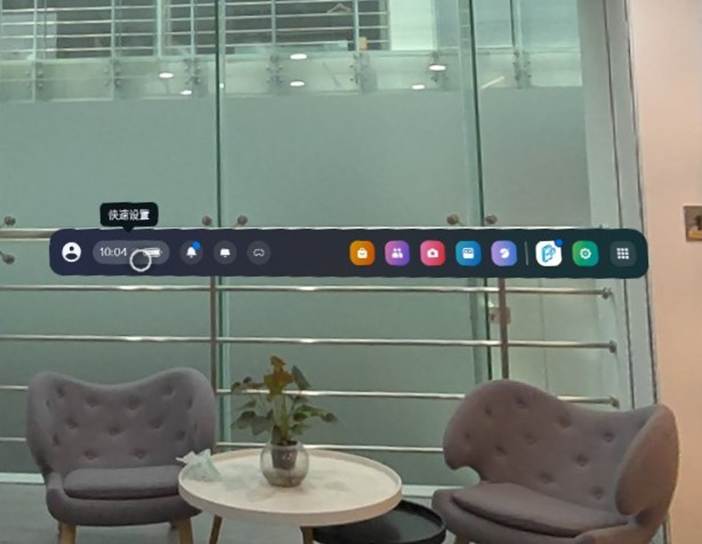
3. 选择Wi-Fi。
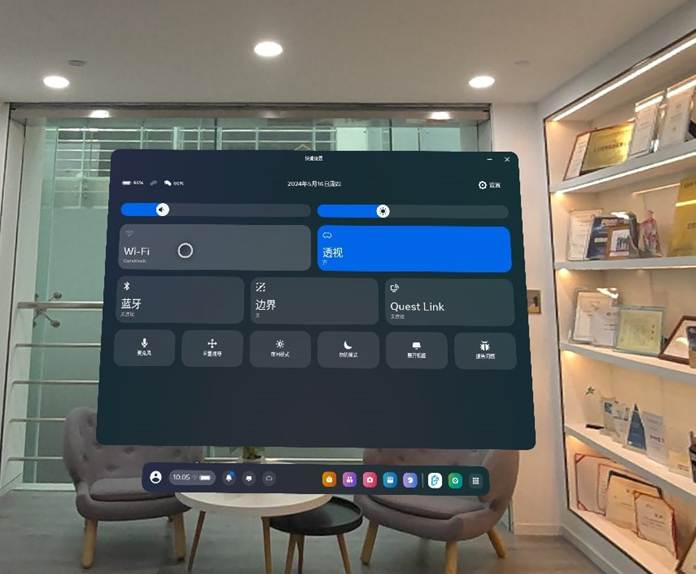
4. 打开 Wi-Fi开关,然后选择想要连接的 Wi-Fi 网络,再输入密码。
安装 DataMesh One
三种方式:
- 在通用菜单中选择商店,在Meta Quest 商店中找到并安装DataMesh One。
- 通过浏览器下载地址:https://www.meta.com/experiences/7770629926299654/ 下载并安装 DataMesh One。
- 通过短链接sh/OneQuest3 下载并安装DataMesh One。
设置边界
在开始设置边界之前,请确保您已经穿戴好 Meta Quest 设备,并确保周围环境空旷,没有障碍物可能对您的安全造成威胁。
注意,在使用 DataMesh One过程中,当您走出边界时,您将无法查看3D模型、文件等资源,因此请在设置的边界内进行操作。
设置边界的步骤如下:
- 按下 Touch 右控制器上的,打开通用菜单。
- 将光标悬停在通用菜单左侧的时钟上。显示快速设置之后,选中以打开快速设置窗口。
- 选择
 边界。
边界。 - 选择原地或游戏区移动,然后遵照屏幕上的说明设置边界。
- 原地:以坐姿或站姿在原地使用头戴设备。原地模式会以您为中心,创建一个 3×3 英尺(1×1 米)的默认边界区域。
- 游戏区移动:在游戏区内移动使用头戴设备。在这个模式下,您可以使用 Touch 控制器在实地空间绘制边界。推荐您在至少5×6.5 英尺(2×2 米)安全无障碍的空间使用这一模式。
有关设置Meta Quest 边界的详细信息,请参考为 Meta Quest 设置边界。
开启扫码权限
如需使用扫码功能,请先为 DataMesh One 开启摄像头相关权限。
- 打开快速设置窗口,点击设置。
- 在设置界面中,选择隐私与安全。
- 选择应用权限。
- 分别进入头戴设备摄像头和虚拟形象摄像头,开启 DataMesh One 的访问权限。
登录
登录界面
点击账号输入框,将会出现虚拟键盘,依次输入账号、密码即可登录。
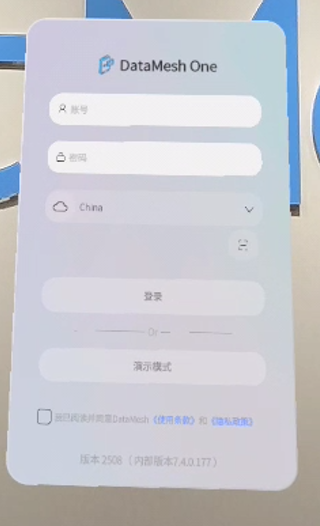
- 私有部署
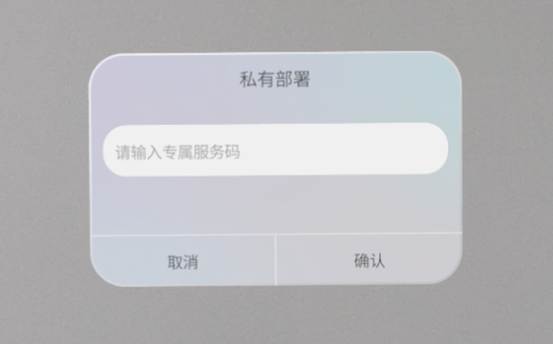
 :使用私有部署服务器的企业登录时需设置私有部署专属服务码。用户可以点击此图标进行私有部署专属服务码的设置。
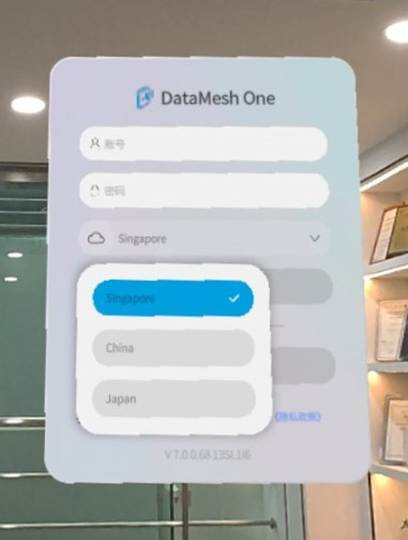
- 服务器列表:点击服务器列表可以切换服务器地区。
- 演示模式:点击后以游客模式进入DataMesh One。
账号密码登录
在DataMesh One 登录界面中,使用FactVerse账号和密码进行登录。
操作步骤
- 打开 DataMesh One 登录界面。
- 设置服务器:
- 选择公有服务器: 如果您的企业部署在公有服务器上,选择服务器列表中的企业账号所属服务器。
- 设置私有部署服务器: 如果您的企业使用私有部署服务器,则需要通过点击私有部署图标 设置专属服务码。
- 在登录窗口中,输入您的FactVerse账号及密码。
- 勾选“我已阅读并同意DataMesh 《使用条款》《隐私政策》”选项,然后点击【登录】按钮。
- 选择您要登录的企业:如果多个企业下包含您的账号,则会显示一个企业列表供您选择。
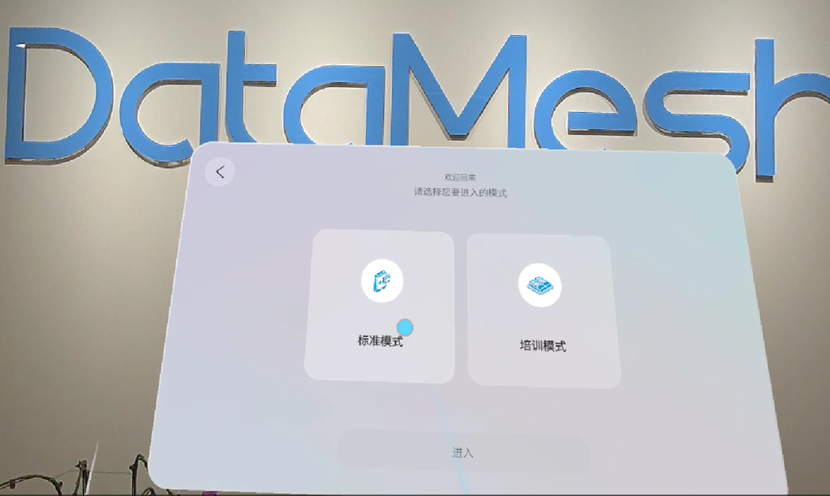
- 选择使用模式:如果您的账号同时具有两种使用模式的License,会显示模式选择界面,选择后点击【进入】按钮完成登录。
扫码登录
使用场景
- FactVerse 用户:通过平台账户二维码登录
- 临时培训组成员:通过临时培训组二维码登录
操作步骤
1. 准备二维码
- FactVerse 用户:在平台右上角账户功能菜单中点击【扫码登录】,打开二维码窗口,系统将自动生成一个定时刷新的二维码。
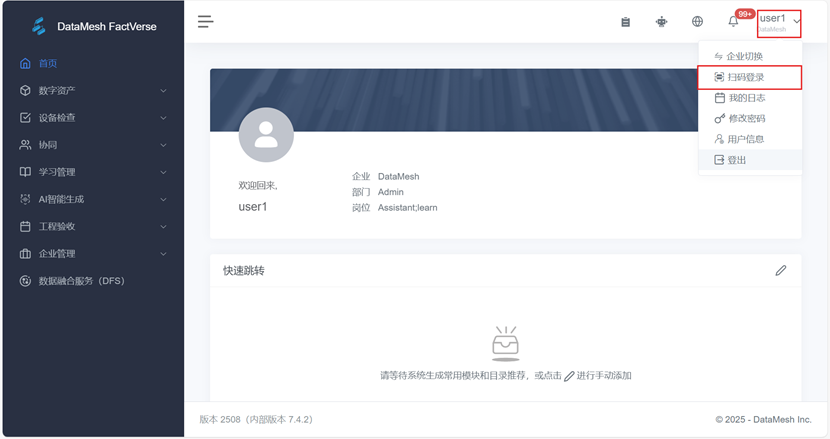
- 临时培训组成员:培训教师获取培训组二维码后分发给临时培训组成员。
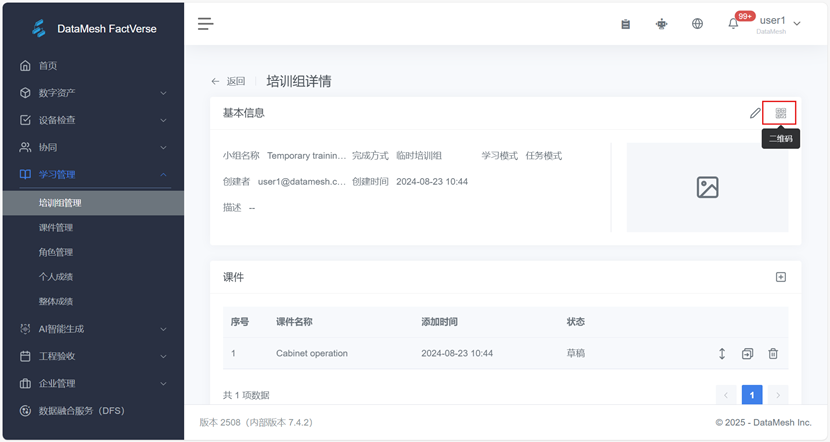
2. 在 Quest 端操作:
a) 打开 DataMesh One 登录界面;
b) 设置服务器;
注意:请在One端和 FactVerse平台上选择相同的服务器,比如,如果在 One 端选择了 China(国服),则需通过网址 https://dcs.datamesh.com.cn/ 登录 FactVerse 平台,以确保二维码适配。
c) 点击扫码图标 ;
;
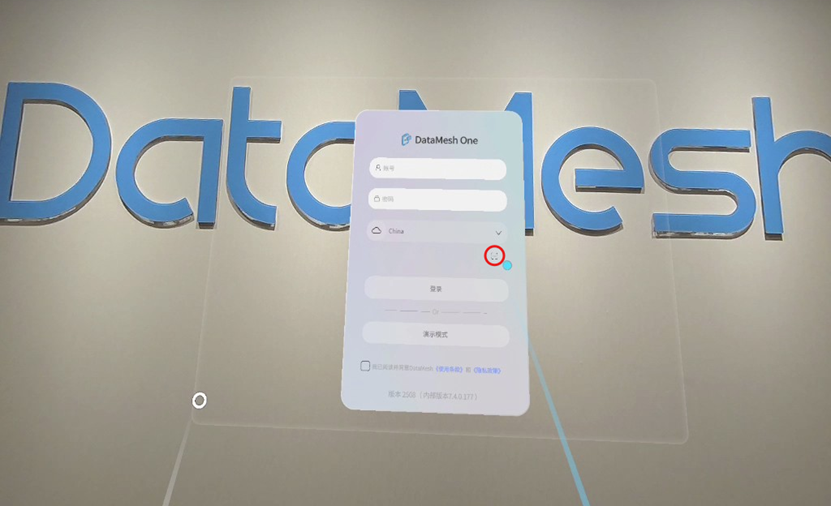
会出现一个扫描框
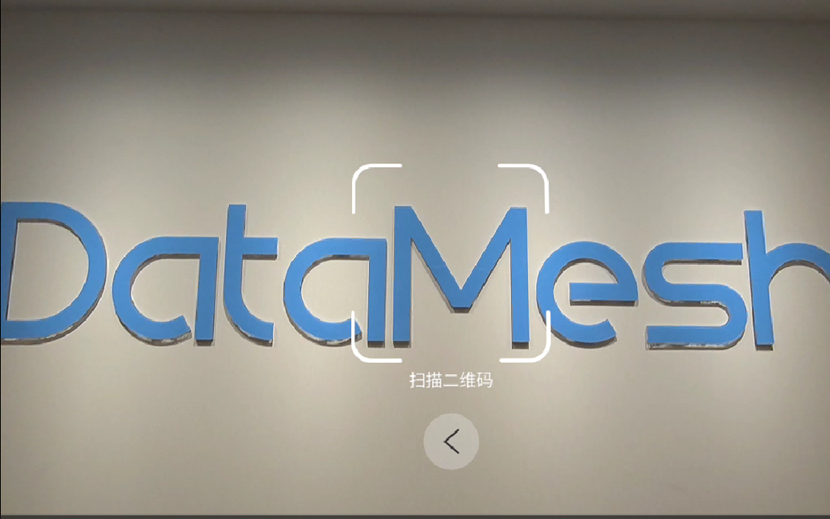
d) 扫描FactVerse平台上生成的二维码。
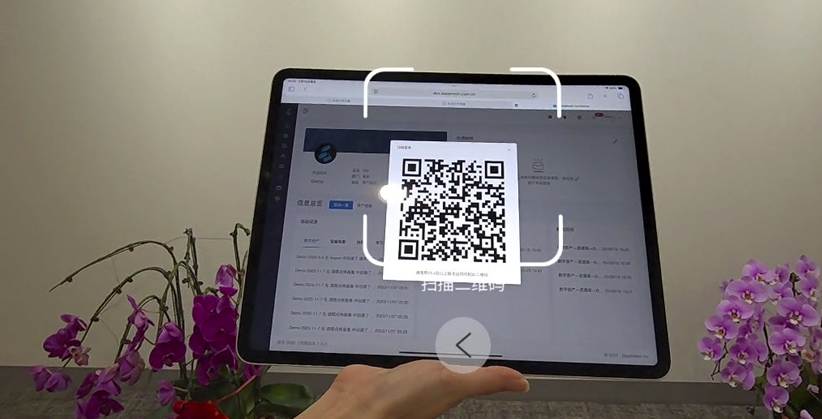
e) 扫描成功后,弹出提示信息窗口。
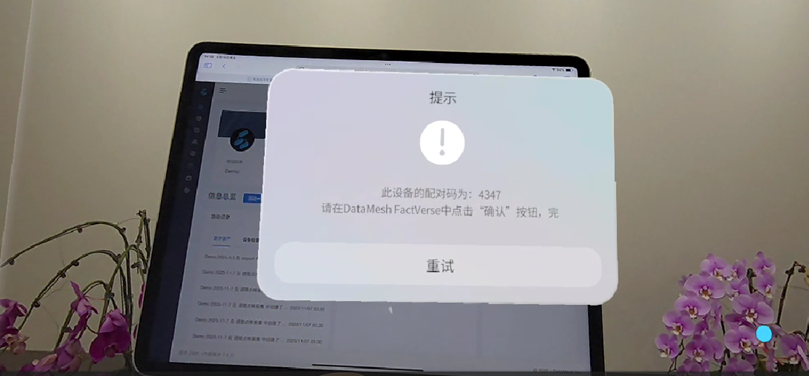
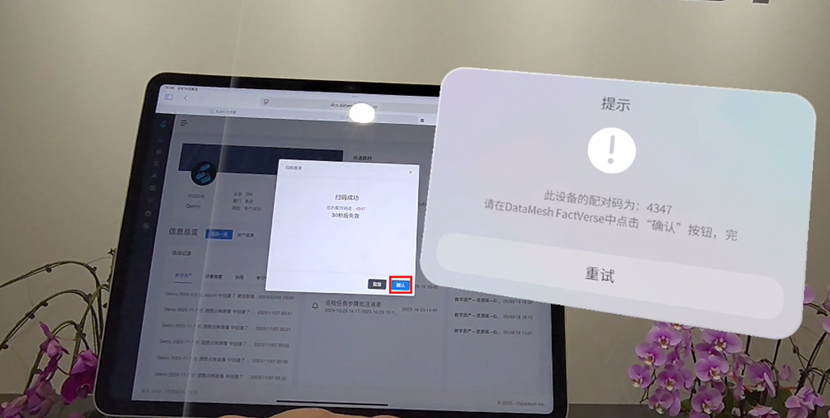
3. 在 FactVerse 平台上的扫码登录确认窗口中,点击【确认】。
4. 若账号同时具备 标准模式 和 培训模式 License,系统会弹出模式选择界面。选择后点击【进入】,完成登录。
播放剧本
登录后可以直接进入DataMesh One 的标准模式,您可以通过以下步骤播放剧本:
1. 在资源页面中,选择要打开的剧本文件,按下Touch 右控制器前端的触发器按钮或通过手势打开剧本。
2. 等待剧本加载完毕后,开始播放剧本。
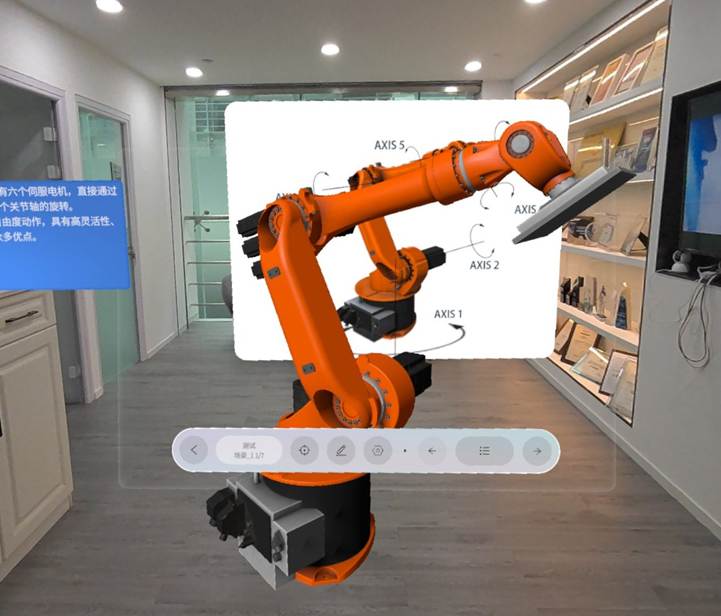
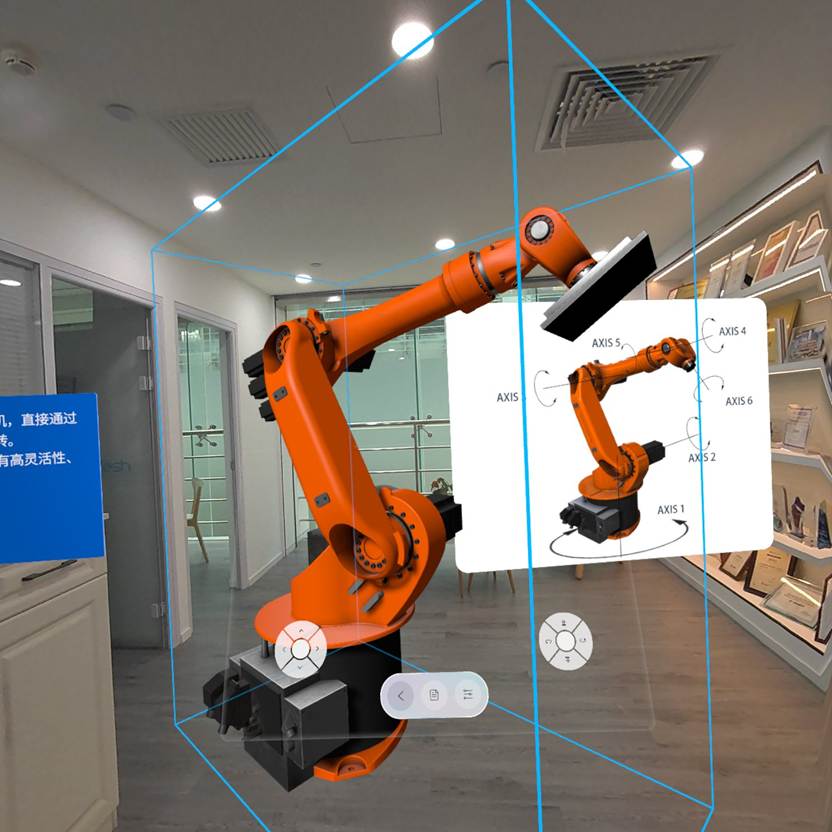
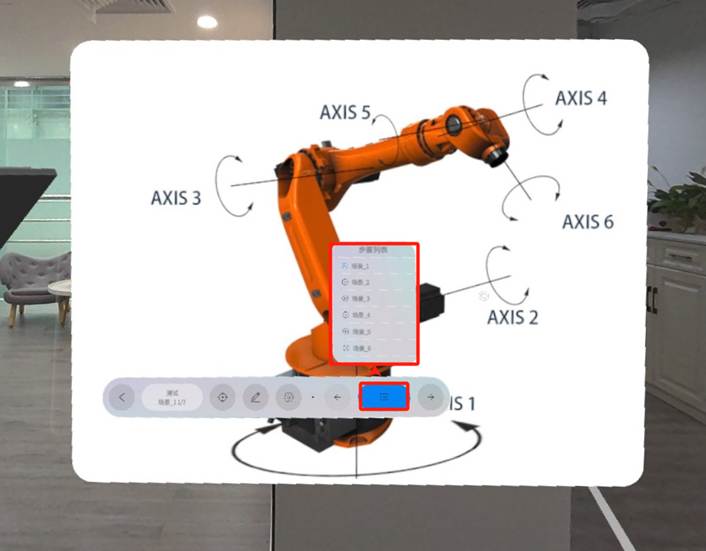
在剧本播放界面中,可以使用剧本操作菜单进行剧本的定位、编辑等操作。剧本操作菜单功能如下:

- 定位:点击后进入定位模式。
- 编辑:通过手势对模型整体/局部进行拖拽、位移、旋转等操作;
- 场景列表:点击后弹出剧本场景播放步骤列表,点击场景名称可跳转至指定场景;
- 退出:点击后退出剧本播放。
- 上一页/下一页:翻页键。
扫码打开资源
使用场景
通过二维码快速加载 FactVerse 平台上的模型或剧本等资源。
操作步骤
1. 准备二维码
a) 进入 FactVerse 平台 → 数字资产模块 → 资源库页面;
b) 找到目标资源文件,打开资源详情页;
c) 获取资源码或分享码。
2. 在 Quest 端操作:
a) 登录DataMesh One;
b) 在【标准模式】中选择“资源”类别界面底部导航菜单第一个图标 )
)
c) 点击扫码按钮  ,进入扫码界面。
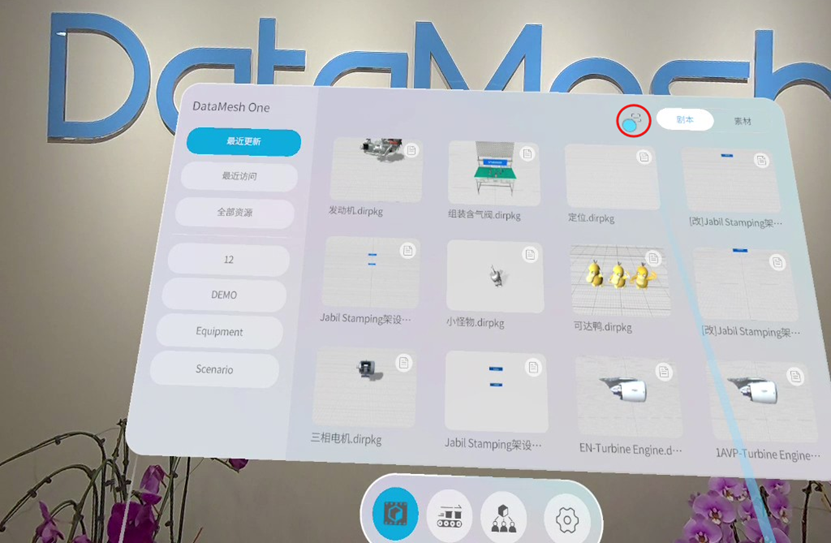
d) 扫描资源码或分享码,加载并打开对应模型或剧本。
注意:资源二维码需登录后在【资源】页面扫码查看;分享码支持在登录页面或游客模式下通过扫码入口查看资源。
扫码定位
使用场景
在 Quest 端通过定位码确定资源位置,支持:
- 标准模式:剧本/故事线
- 培训模式:
- 学员端:学习/考试课件
- 教师端:课件监考
操作步骤
1. 下载并摆放定位码:
a) 在 FactVerse 平台 → 数字资产模块 → 资源库页面,找到目标剧本。
b) 打开资源详情页,下载定位码。
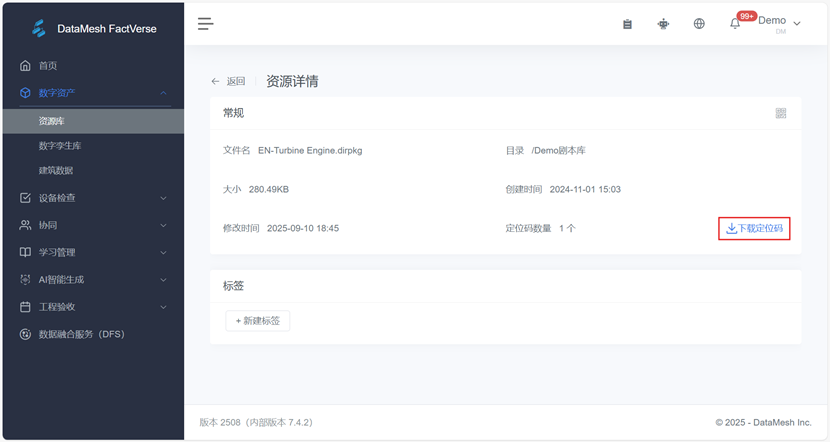
c) 将定位码打印并摆放在目标位置。
2. 在 Quest 端操作:
a) 登录DataMesh One,打开目标资源;
• 普通用户:在【标准模式】下打开剧本/故事线资源
• 学员:在【培训模式】打开【学习/考试】中的课件
• 教师:在【培训模式】进入课件【监考】
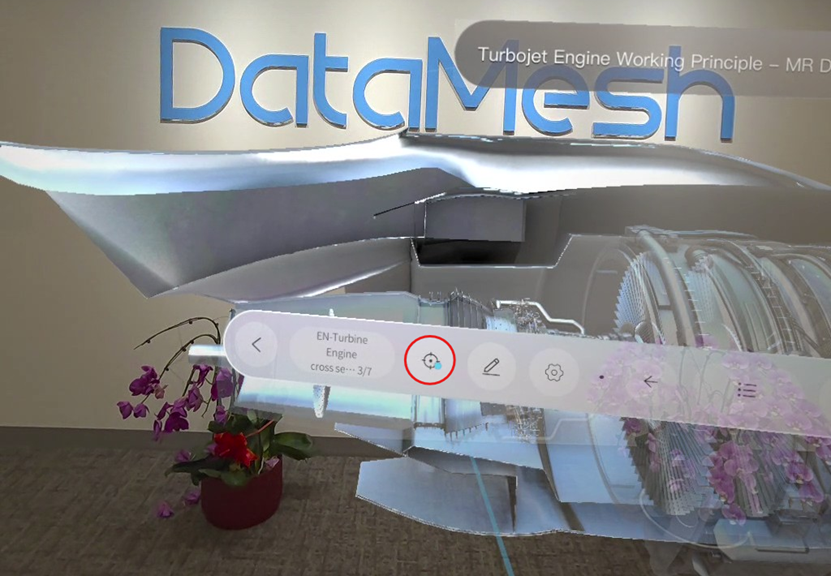
b) 点击下方工具栏中的【定位】按钮 进入资源定位模式。
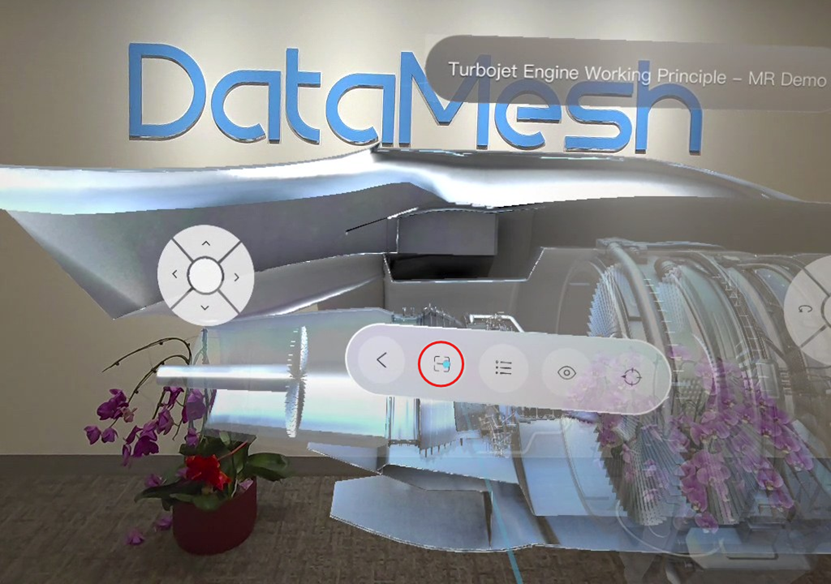
3. 点击【扫码定位】按钮 ,进入扫码界面。
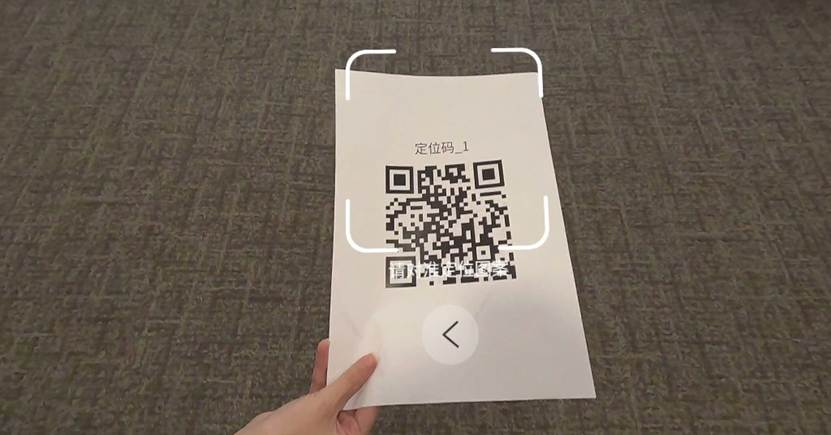
4. 扫描目标位置上摆放的定位码,完成资源定位。
5. 点击 【<】退出资源定位模式。
截图
快捷方法
按住Touch 右控制器上的 ,然后扣动触发器一次。
其他方式
1. 按下 Touch 右控制器上的,暂停程序。
2. 在暂停程序窗口,点击拍照图标,进行拍照截图。
录制视频
开始录制
- 按下 Touch 右控制器上的,打开通用菜单。
- 选择相机,然后选择录制视频。
注意:VR 中将显示一个红点,表示录制已开始。您可通过设置控制视频拍摄指示标。
停止录制
- 按下 Touch 右控制器上的,打开通用菜单。
- 选择相机,然后选择录制。
协同
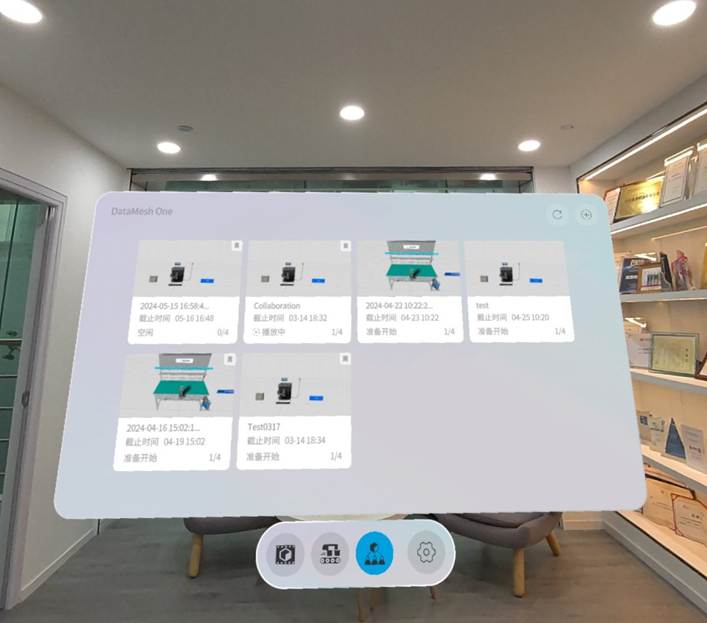
1. 点击导航菜单中的活动页签,切换至活动列表。
2. 点击活动页面右上角的“+”按钮可进入活动创建界面。
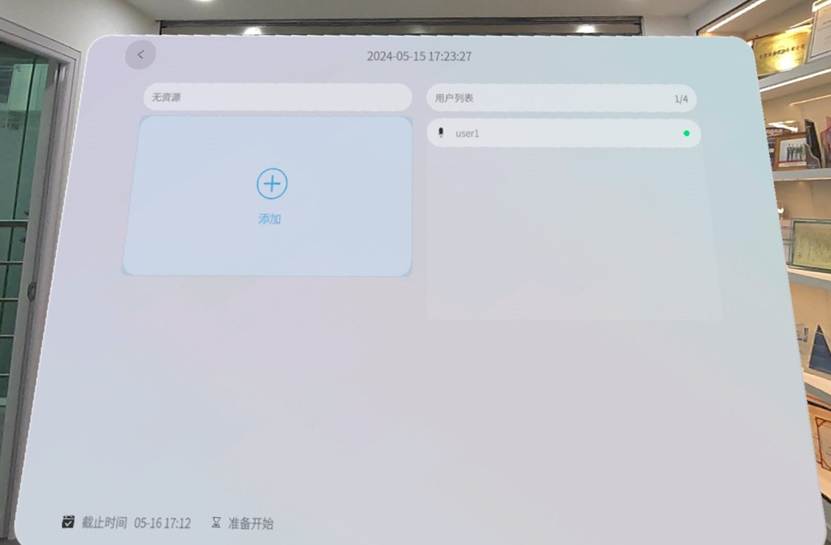
3. 点击添加按钮打开剧本列表,为活动选择一个剧本并保存。
4. 点击播放按钮开始活动。
Meta Quest端的协同功能与iOS端相同,详情请参考DataMesh One 用户手册中的活动章节。
投屏
投屏到手机
- 在要投屏的手机上下载 Meta Quest 移动应用。
- 确保手机和头戴设备连接到同一 Wi-Fi 网络。
- 打开蓝牙。
- 确保头戴设备靠近手机。
- 打开并登录 Meta Quest 应用,确保头戴设备与手机登录了相同的 Meta 账户。
- 点击Meta Quest 移动应用中的投屏按钮。
投屏到电脑
- 确保电脑和头戴设备连接到同一 Wi-Fi 网络。
- 按下右控制器的Meta 按键打开同样菜单。
- 选择相机应用,然后选择投屏。
- 选择电脑,然后点击下一步。
- 摘下头戴设备。
- 在电脑上打开Web 浏览器,输入网址com/casting,然后登录。注意:确保头戴设备与电脑登录了相同的 Meta 账户。
更多关于投屏的设置,请查看使用 Meta Quest 投屏到屏幕 | Quest 帮助 (zh-cn)。