
DataMesh Director 快速上手
从 3D 模型导入,到剧本制作,再到多终端播放
适用版本 8.1.0(2606)
文档类型 快速上手指南
|
产品 |
在本指南中的任务 |
|
DataMesh Importer |
导入、检查并上传 3D 模型 |
|
DataMesh Studio |
使用模型创建、预览并保存 3D 剧本 |
|
DataMesh One |
在 PC、移动设备或 XR 设备上打开并播放剧本 |
开始之前
本指南帮助首次使用 DataMesh Director 的用户完成一次最小但完整的内容生产流程。完成后,您将得到一个保存在 FactVerse 平台资源库中的 3D 剧本,并能在 DataMesh One 中打开和播放。
您将完成什么
|
阶段 |
使用产品 |
产出 |
|
1 准备模型 |
Importer |
可在平台中复用的 3D 模型资源 |
|
2 制作内容 |
Studio |
包含模型、标签和多个场景的 QuickStart 剧本 |
|
3 查看体验 |
One |
完成剧本加载、定位和逐场景播放 |
前提条件
- 企业管理员已创建您的 FactVerse 账号,并为账号分配 Importer、Studio 和 One 所需的 License 与目录访问权限。
- 三个客户端使用同一账号、同一企业和同一服务器。公有服务器可选择中国、日本或新加坡;私有部署用户需准备专属服务码。
- 本地已准备一个受支持的 3D 模型文件。Importer 支持 FBX、GLTF、OBJ、PLY、3MF 和 STL 等格式。
- 设备网络连接稳定;模型越大,上传、下载与加载所需时间越长。
|
建议 首次练习请选择结构简单、体积较小的模型,并将模型和剧本保存到您有权限访问的同一资源目录,便于在三个客户端之间查找。 |
阅读方式
按顺序完成第 1~3 部分即可。登录方式以账号密码登录为例;微软账号、短信验证和 SSO 登录请参阅各产品完整用户手册。
工作流概览
Director 不是单独的编辑器,而是由 Importer、Studio 和 One 共同组成的 3D 内容制作与使用流程。三个产品通过 FactVerse 平台资源库衔接。
|
步骤 |
操作 |
流转结果 |
|
① Importer |
打开本地模型 → 检查结构和材质 → 保存到云端 |
模型进入 FactVerse 平台资源库 |
|
② Studio |
新建剧本 → 添加云端模型 → 编辑场景和动作 → 保存 |
剧本及其引用资源同步至平台 |
|
③ One |
从资源目录打开剧本 → 定位 → 播放 |
在目标终端查看或演示 3D 内容 |
|
关键原则 三个客户端中选择的服务器、企业和资源目录必须一致。若在 Studio 或 One 中找不到资源,优先检查这三项及目录权限。 |
本示例的命名
|
对象 |
示例名称 |
|
模型文件 |
Coffee Machine(也可使用您自己的模型) |
|
剧本 |
QuickStart |
|
保存位置 |
My Space 或管理员为您授权的目录 |
完成标志
- Importer 显示“资源上传成功”。
- Studio 中可以从第一个场景开始完整预览,并已保存剧本。
- One 中可打开 QuickStart,并通过步骤列表或翻页按钮切换场景。
1. 使用 Importer 准备模型
本部分将本地 3D 文件转换为团队可访问的云端模型资源。若目标模型已经位于 FactVerse 平台资源库中,可直接跳至第 2 部分。
1.1 登录并确认环境
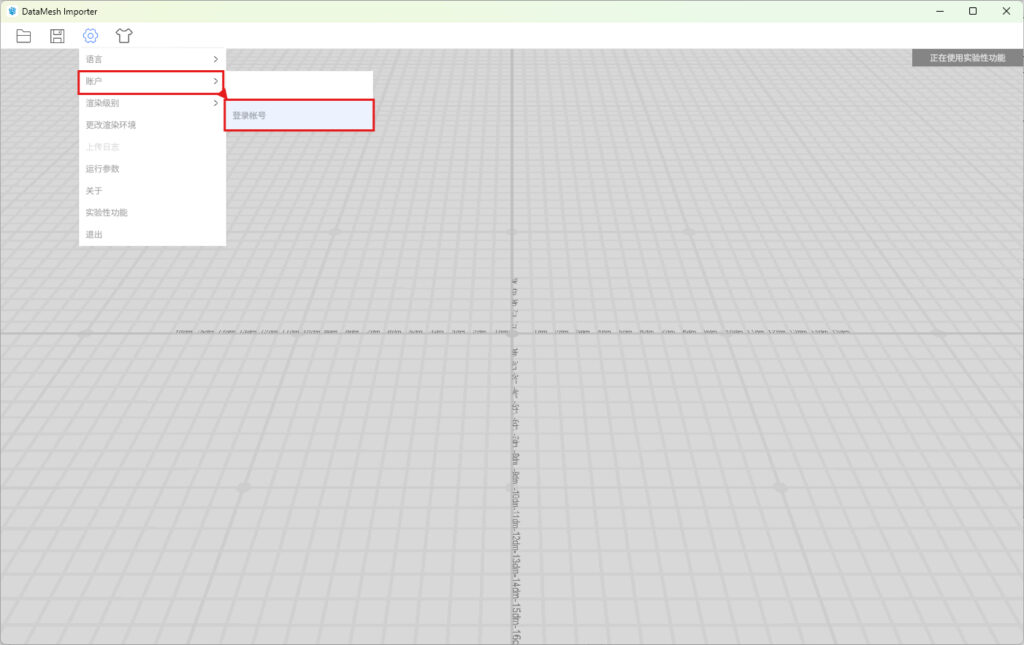
- 启动 DataMesh Importer,点击工具栏中的【设置】,选择【账户】>【登录账号】。
- 选择企业账号所属服务器。私有部署用户点击私有部署图标并设置专属服务码。
- 输入 FactVerse 账号和密码,同意使用条款与隐私政策,然后点击【登录】。
- 若账号属于多个企业,选择本次使用的企业并确认。
|
检查点 登录后请记住当前服务器和企业;稍后在 Studio 与 One 中选择相同环境。 |
1.2 打开本地模型
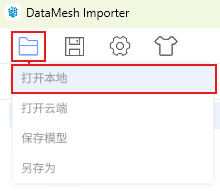
- 点击工具栏中的【文件】按钮,选择【打开本地】。
- 在文件选择窗口中找到模型文件,然后点击【打开】。
- 等待模型加载。模型显示在场景区后,在左侧节点目录中浏览模型结构。
1.3 快速检查模型
- 双击节点:将场景视角聚焦到对应的模型部件。
- 显示或隐藏节点:检查需要上传的部件是否完整。
- 查看模型属性:确认名称、基本参数、动画列表及平台可用性。
- 按需编辑材质:可调整颜色、透明度、金属度和光滑度。
|
不要过度处理 快速上手只需确认模型可正常加载、结构完整且外观无明显错误。复杂的模型优化应在源建模工具中完成。 |
1.4 上传模型
- 在左侧节点目录中勾选需要保留的节点。
- 如需调整外观,在右侧属性区选择材质并修改参数。
- 点击【保存】按钮。
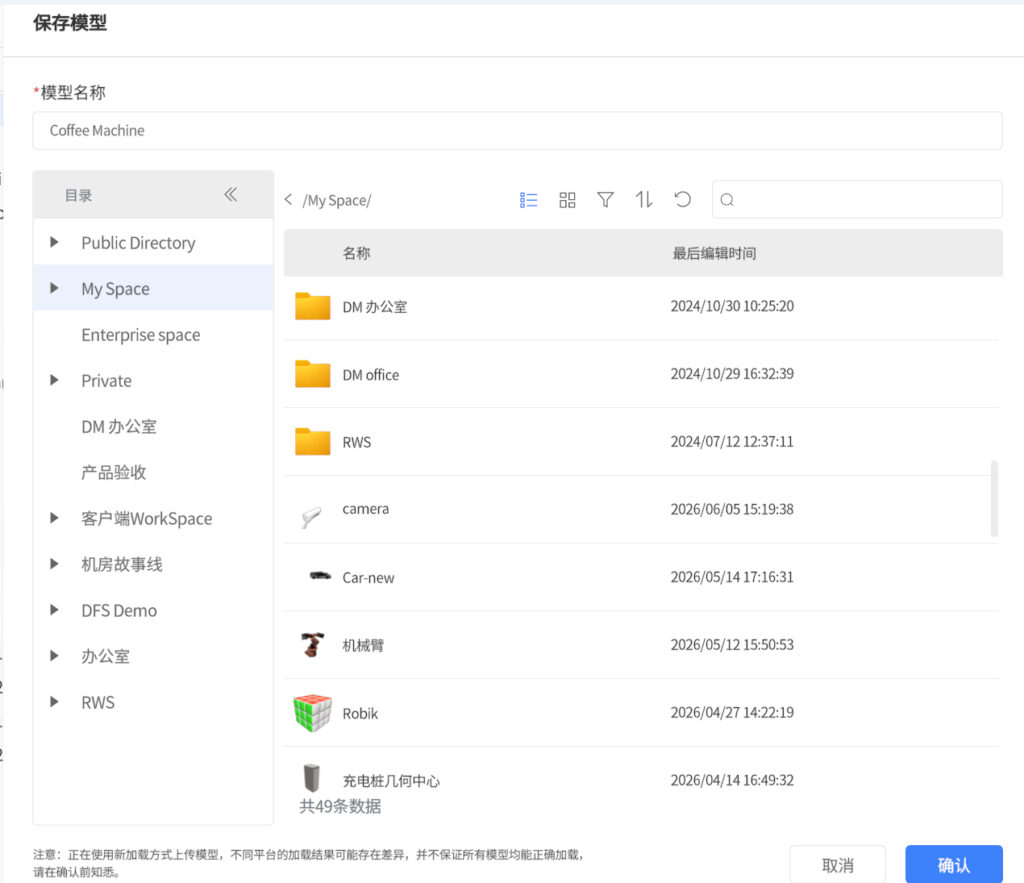
- 在保存窗口中输入模型文件名,选择有权访问的目标目录,然后点击【确认】。
- 等待上传完成,直至出现资源上传成功提示。
|
注意 对已打开的云端模型执行“保存”会覆盖原云端文件。如需保留原文件,请使用【文件】>【另存为】,并使用不同名称或目录。 |
2. 使用 Studio 制作剧本
接下来使用刚刚上传的模型创建一个名为 QuickStart 的剧本。剧本类似 3D 演示文稿:由一个或多个场景组成,每个场景可以包含模型、图片、视频、字幕、工具和动作。
2.1 登录并新建剧本
- 启动 DataMesh Studio,使用与 Importer 相同的服务器、企业和账号登录。
- 在主页点击【新建剧本】,进入空白剧本编辑界面。
- 点击工具栏中的【保存】。
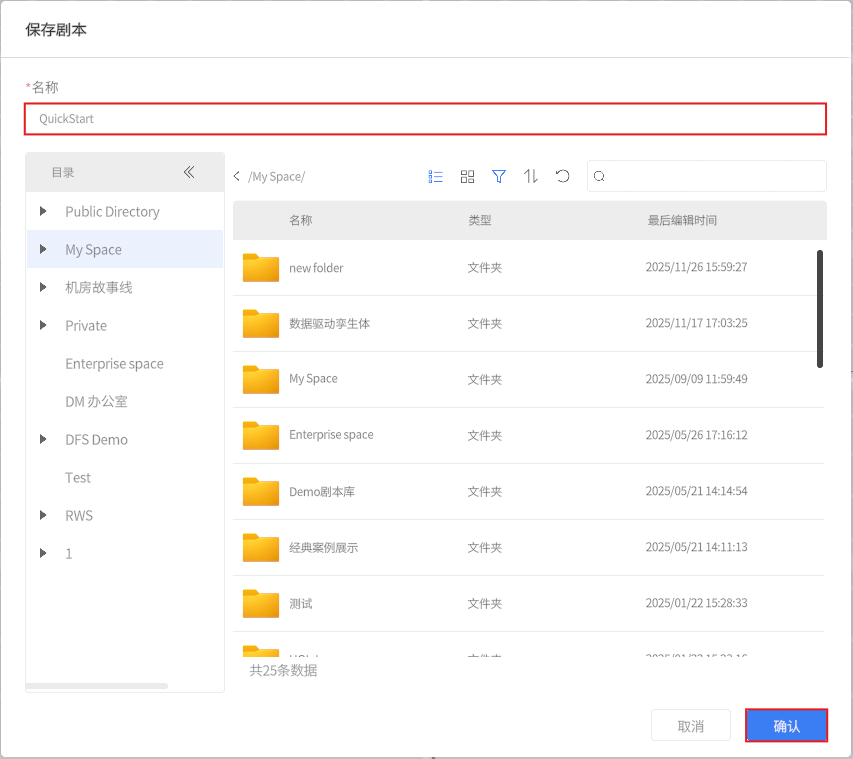
- 选择保存目录,输入名称“QuickStart”,然后点击【确认】。
|
为什么先保存 先确定剧本名称和目录,可以尽早验证写入权限,并避免编辑过程中丢失内容。后续每完成一个主要步骤都建议保存一次。 |
2.2 添加模型角色
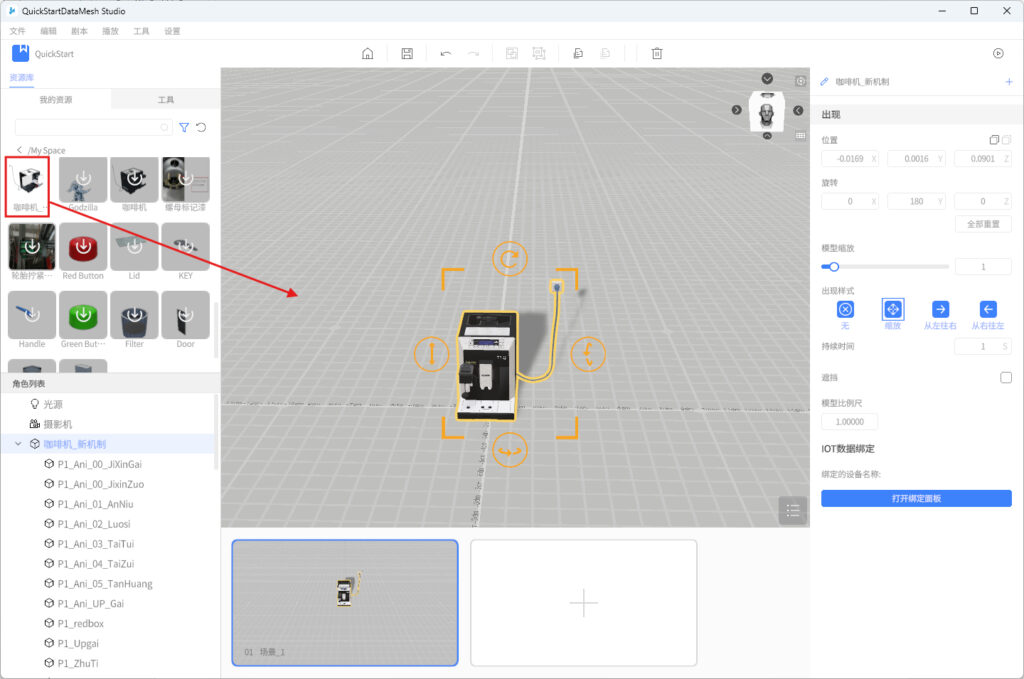
- 在资源库的【我的资源】中,进入 Importer 保存模型的目录。
- 将模型拖入场景区。若处于放置模式,在目标位置单击完成放置。
- 单击选中模型,通过移动、旋转和缩放控制柄调整姿态。
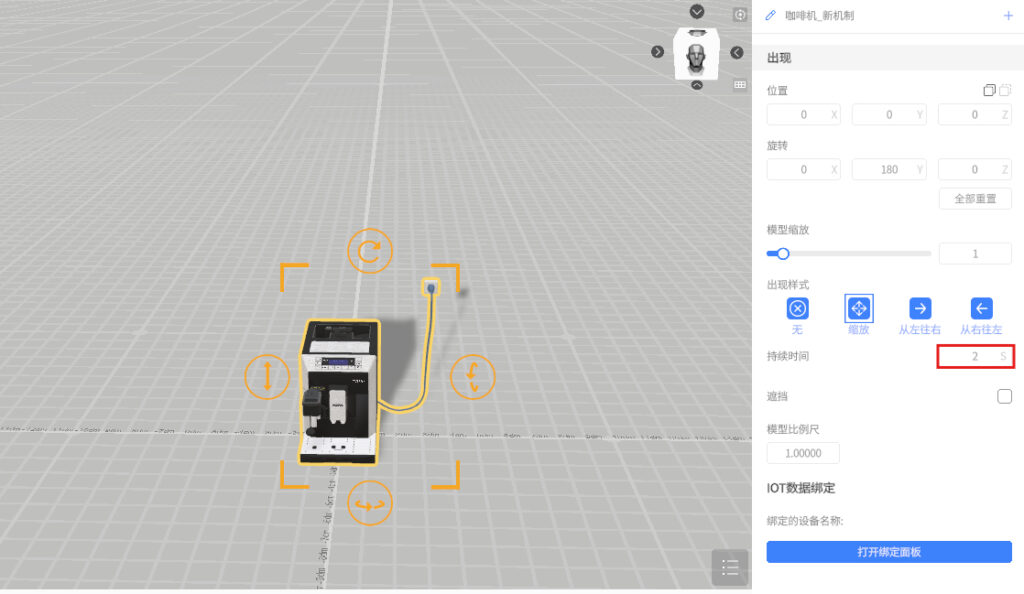
- 在右侧属性面板中,将出现动作的持续时间设置为 2 秒。
- 点击【保存】。
|
找不到模型? 确认 Studio 与 Importer 登录的是同一服务器和企业,并检查当前账号是否拥有模型所在目录的访问权限。 |
2.3 添加说明标签
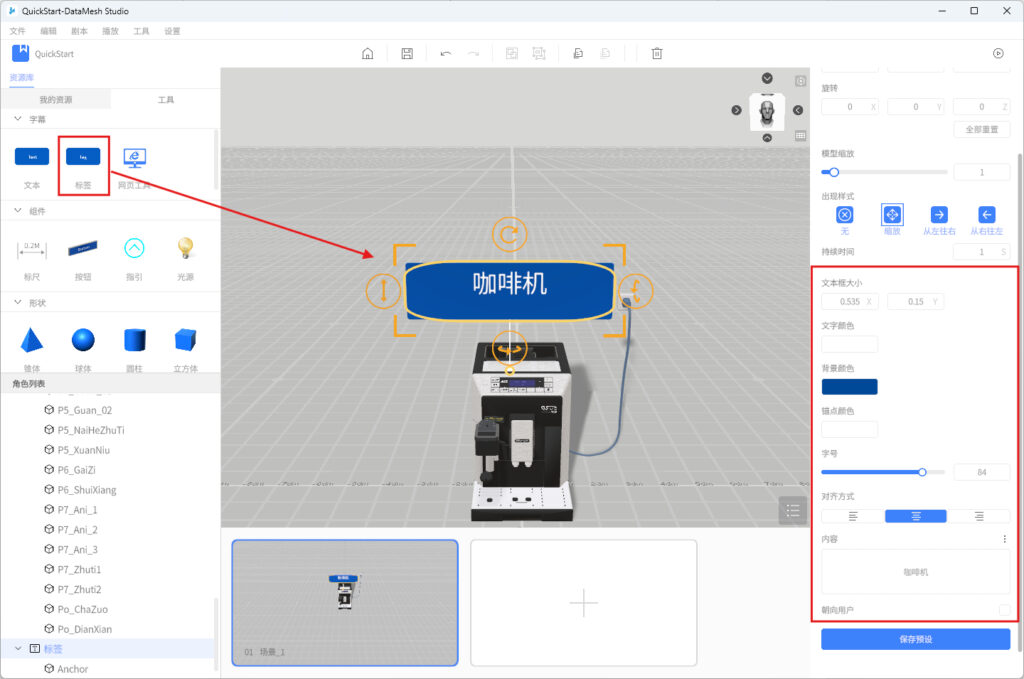
- 在资源库中切换到【工具】选项卡。
- 选择【标签】,并将标签放置在模型上方。
- 选中标签,按需修改文本内容、字号、尺寸和锚点位置。
- 点击【保存】。
标签的作用
标签可用于显示部件名称、操作提示或关键参数。快速上手阶段可输入一句简短说明,例如“咖啡机结构演示”。
2.4 添加第二个场景和动作
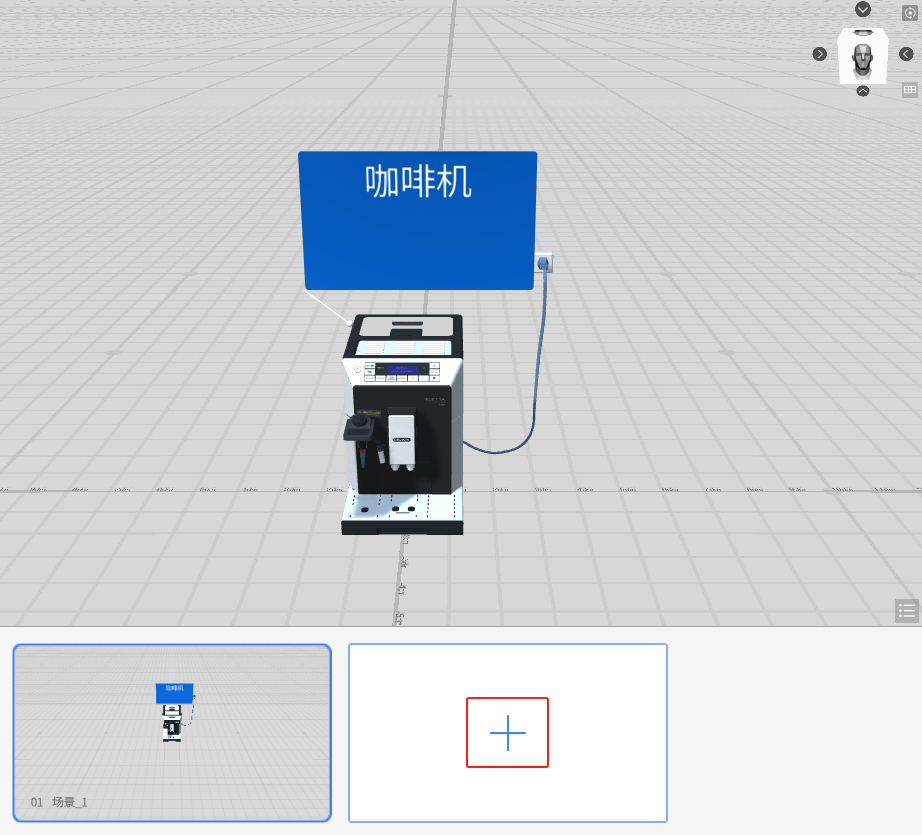
- 点击场景缩略图区中的【+】,创建“场景_2”。新场景会继承上一场景的内容状态。
- 在场景_2 中选中标签。
- 在属性面板中点击【添加消失】,让标签在进入场景_2 时消失。
- 点击【保存】。
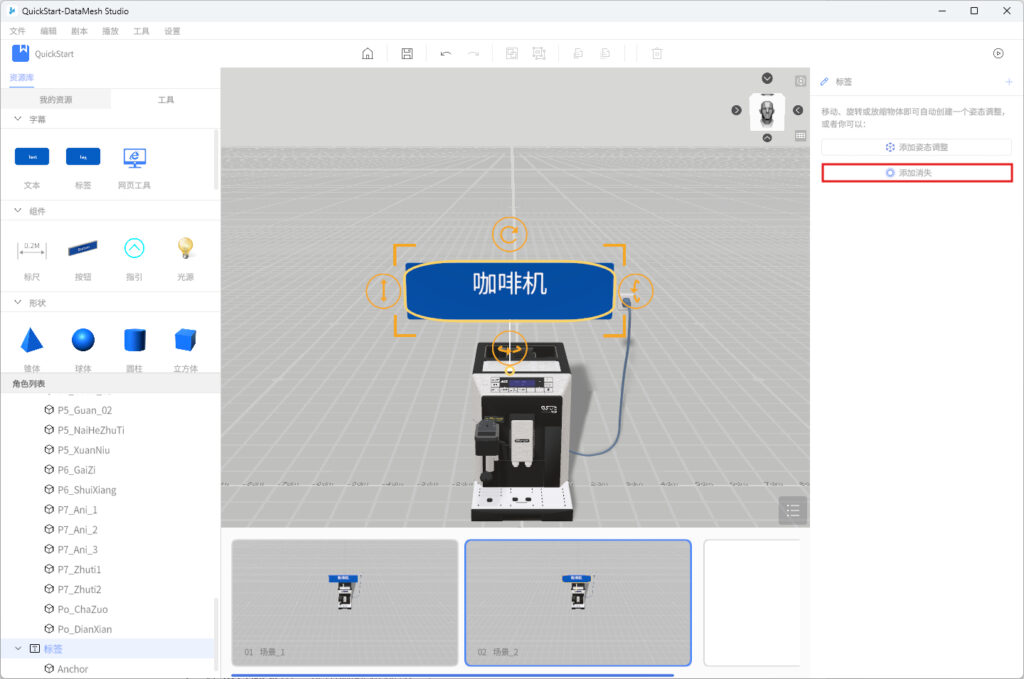
|
理解场景 场景不仅保存画面,也保存角色状态及从上一场景到当前场景的变化。通过多个场景即可组织逐步演示流程。 |
2.5 预览并保存剧本
- 在场景缩略图区选中第一个场景。
- 点击工具栏中的【播放】,或选择【播放】>【从头播放】。
- 检查模型是否正常出现、标签是否显示,并确认切换到场景_2 后标签消失。
- 退出播放后修正发现的问题,再次预览。
- 确认无误后点击【保存】,将最新内容同步到 FactVerse 平台。
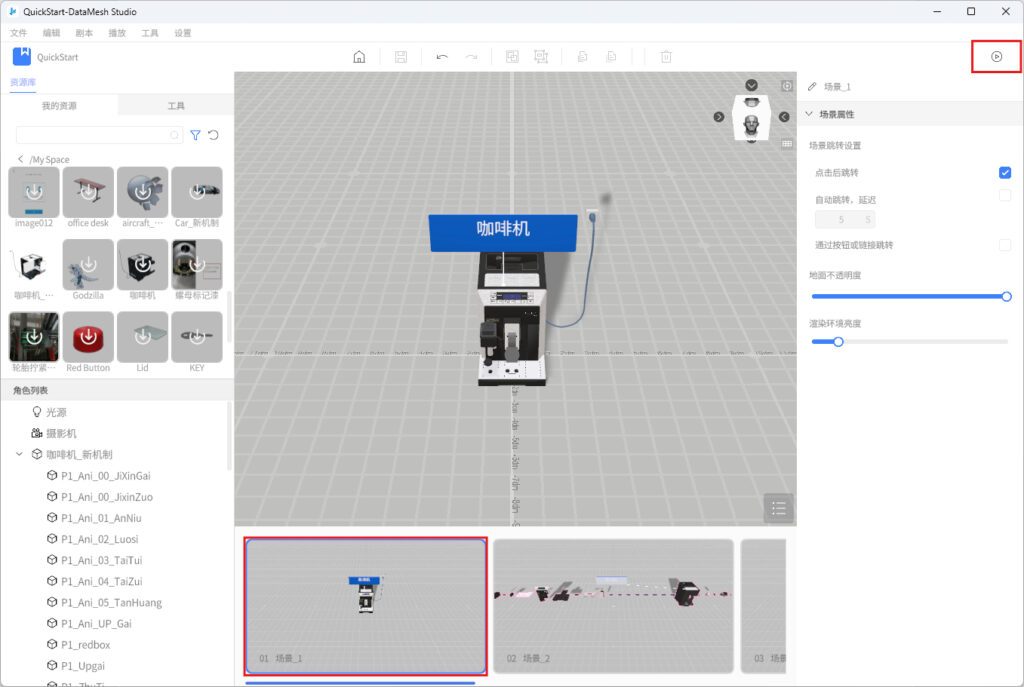
|
阶段完成 当剧本可在 Studio 中从头播放且已成功保存时,即可转到 One 端验证最终体验。 |
3. 使用 One 打开和播放剧本
DataMesh One 用于在 PC、手机、平板电脑及 XR 设备上查看和播放 Studio 制作的内容。本示例使用标准模式打开 QuickStart 剧本。
3.1 登录标准模式
- 启动 DataMesh One,选择界面语言。
- 选择与 Importer、Studio 相同的服务器;私有部署用户设置专属服务码。
- 输入 FactVerse 账号和密码并登录。
- 若出现企业列表,选择保存 QuickStart 剧本的企业。
- 若账号同时具有标准模式和培训模式 License,选择【标准模式】并进入。
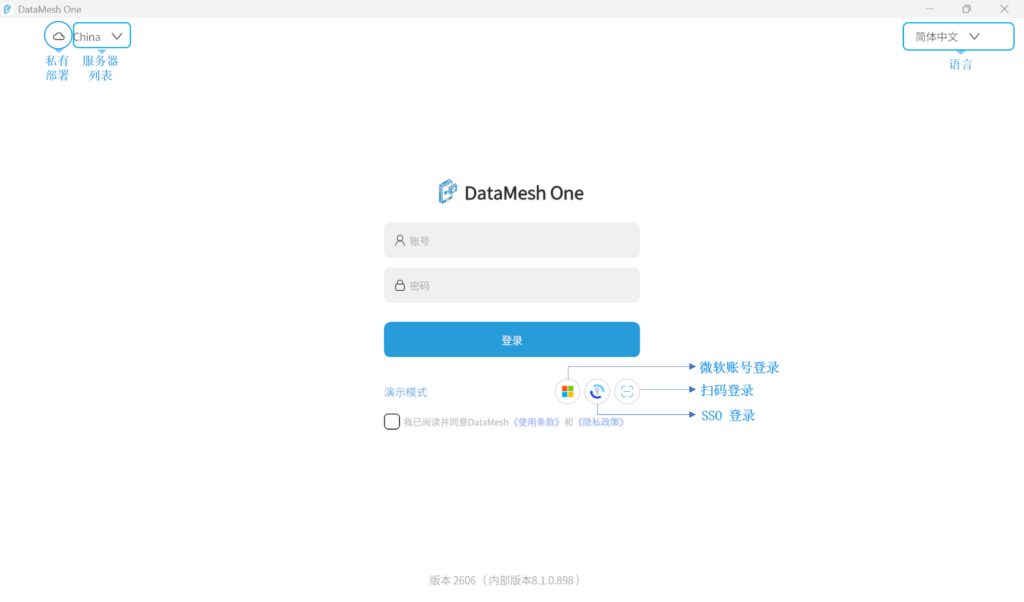
|
模式说明 标准模式用于查看资源、剧本、故事线和活动;培训模式用于学习、考试和监考。本流程请选择标准模式。 |
3.2 打开 QuickStart
- 进入【资源】界面。
- 打开保存 QuickStart 的目录,或使用搜索功能查找剧本。
- 点击 QuickStart 剧本。One 将下载并加载剧本及其引用资源。
- 在 MR 观看模式下,移动设备并在屏幕空白处点击以放置内容;在 3D 观看模式下,内容会自动显示在视野前方。
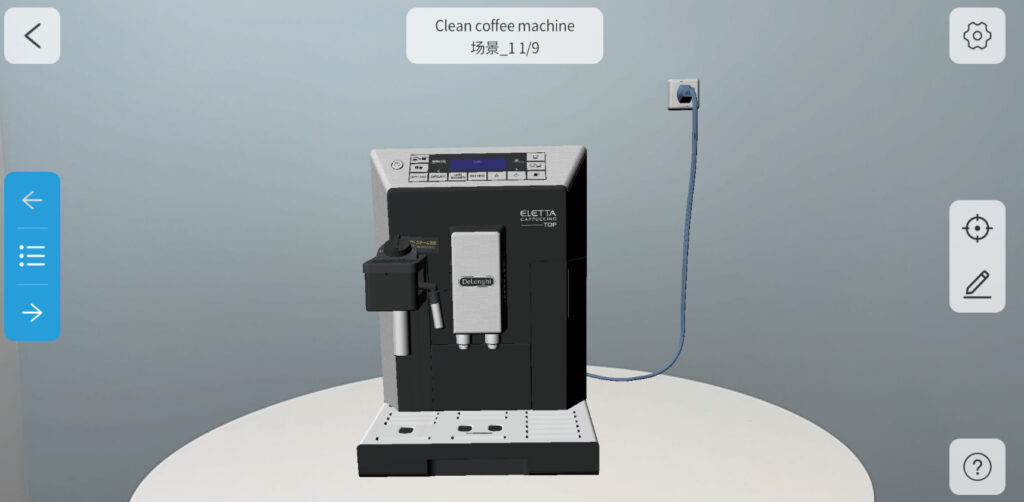
|
加载提示 首次打开时需要下载剧本资源。请保持网络稳定,并等待加载完成后再开始操作。 |
3.3 播放和切换场景
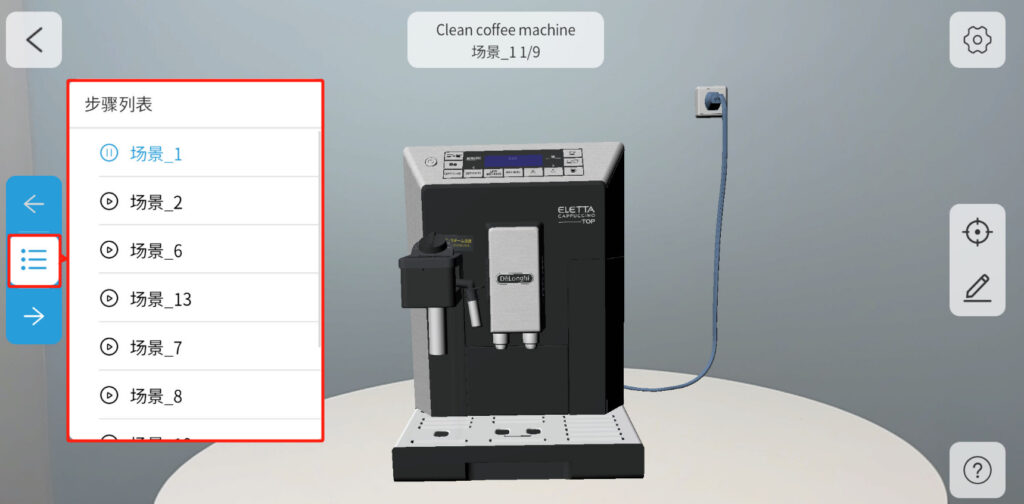
- 打开剧本后,确认模型和标签显示正常。
- 点击【步骤列表】按钮,打开剧本中的场景列表。
- 点击场景名称进行单页播放,或使用左右箭头按顺序翻页。
- 切换到场景_2,确认标签按预期消失。
|
交互式跳转 如果场景在 Studio 中设置为通过按钮或链接跳转,One 的左右箭头会被禁用;此时请点击剧本中配置的按钮或链接。 |
3.4 调整观看效果(可选)
- 定位:重新设置资源在现实空间中的位置。
- 编辑:调整模型的位置、旋转角度、比例或透明度。
- 3D 观看:使用手势或摇杆旋转、缩放和移动内容。
4. 验收与问题排查
按照下表进行一次端到端检查。所有检查项通过后,说明三个产品之间的基本工作流已经打通。
|
检查项 |
预期结果 |
异常时优先检查 |
|
模型上传 |
Importer 提示资源上传成功 |
目录写入权限、网络、模型格式 |
|
模型复用 |
Studio 资源库中可找到并放置模型 |
服务器、企业、目录权限 |
|
剧本保存 |
QuickStart 出现在目标资源目录 |
目录写入权限、是否点击保存 |
|
Studio 预览 |
模型出现,切换场景后标签消失 |
场景顺序、动作是否添加到正确角色 |
|
One 打开 |
剧本及其资源加载成功 |
One License、网络、资源读取权限 |
|
One 播放 |
可从场景_1切换至场景_2 |
步骤列表、场景跳转设置 |
5. 下一步
完成本指南后,您已经掌握 Director 的基本闭环。可以根据业务目标继续学习以下功能。
|
目标 |
建议继续学习 |
|
制作更丰富的演示 |
Studio:分散、切面、颜色变化、动画、直线/曲线运镜 |
|
组织非线性内容 |
Studio:场景目录、场景跳转、故事线 |
|
制作培训内容 |
Studio:剧本课件;FactVerse 平台:培训组和课件发布;One:培训模式 |
|
多人协同演示 |
FactVerse 平台:活动管理;One:活动创建、参与和播放 |
|
精确匹配真实环境 |
Studio:参考模型、二维码或头显视角定位;One:扫码或锚定定位 |
|
管理和共享资源 |
FactVerse 平台:资源目录、权限、资源详情与二维码 |
|
参考文档 需要完整功能说明时,请参阅《DataMesh Importer 8.1.0 用户手册》《DataMesh Studio 8.1.0 用户手册》《DataMesh One 8.1.0 用户手册》和《DataMesh FactVerse 平台使用说明 8.1.0》。 |
常见问题
在 Studio 或 One 中找不到刚保存的内容
依次确认:当前服务器是否一致、是否进入同一企业、是否打开正确目录、账号是否拥有该目录访问权限。必要时返回上一级目录并刷新资源列表。
模型上传或剧本加载时间较长
确认网络稳定并耐心等待。较大的模型需要更长处理时间。首次练习建议使用体积较小的模型。
One 中无法使用左右箭头翻页
剧本可能配置了按钮或链接跳转。请按照画面中的交互控件进行跳转,或回到 Studio 检查场景跳转设置。
模型外观异常
返回 Importer 检查节点和材质。若需要保留原云端模型,请另存为新文件,再在 Studio 中替换模型角色。