
基础入门
安装
系统要求
为了保证 DataMesh Studio 的正常使用,以下是最低配置和推荐配置要求:
系统 | 最低配置 | 推荐配置 |
Windows PC | 软件:
硬件:
| 软件:
硬件:
|
macOS | 软件:
硬件:
| 软件:
硬件:
|
iPadOS | 软件:
硬件:
| 软件:
硬件:
|
下载
在安装 DataMesh Studio 之前,请确保您已经下载了安装程序。
DataMesh Studio Windows PC 下载短链接:datame.sh/Studio
平台 | 应用商店 | 链接 |
Windows PC | Microsoft Store | https://apps.microsoft.com/detail/9n57q5sl7xkx?hl=zh-CN&gl=CN |
macOS | Apple Store | https://apps.apple.com/cn/app/datamesh-studio/id1525519778 |
iPadOS | Apple Store |
账号权限
您需要在使用 DataMesh Studio 前,向企业管理员申请 DataMesh Studio 的使用权限。企业管理员会在 FactVerse 平台上为您添加用户账号,并分配 DataMesh Studio 以及其他所需功能的使用权限。
登录
登录界面如下图所示:
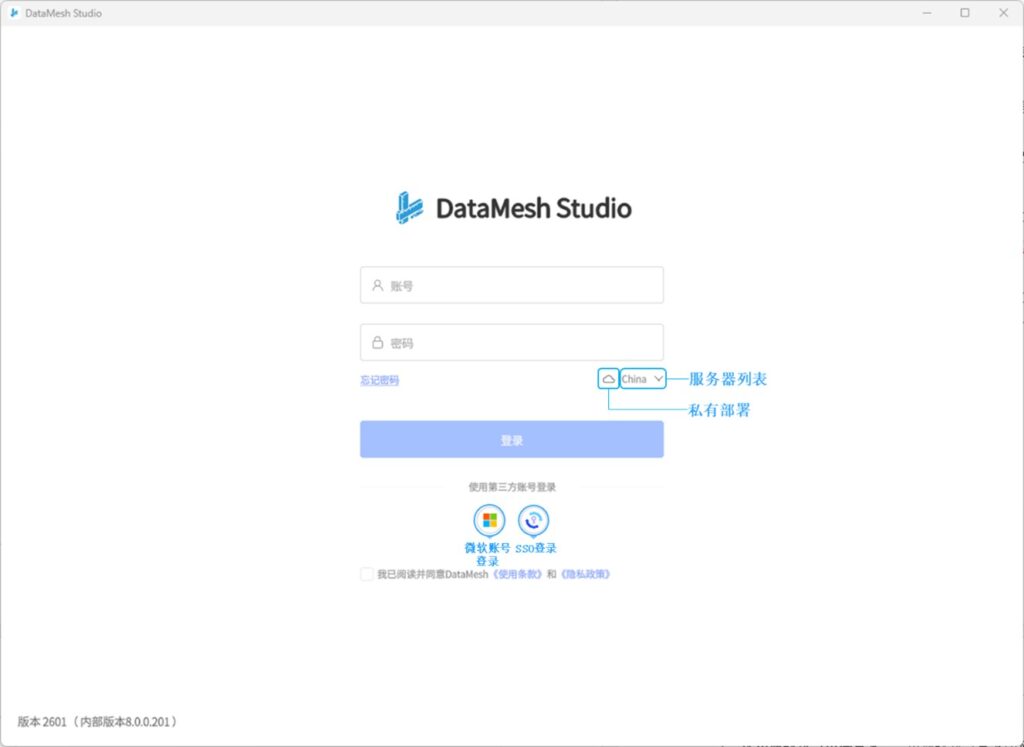
- 服务器列表:可切换服务器为中国(China)、日本(Japan)、新加坡(Singapore)。
- 私有部署:当企业部署了私有服务器,用户登录时需设置私有部署专属服务码。
- 微软账号登录:详细信息,请参考微软账号登录。
- SSO 登录:详细信息,请参考 SSO 登录。
- 忘记密码:点击【忘记密码】,打开服务端登录页面,进行密码重置。
常规登录
在 DataMesh Studio 登录页面中,使用 FactVerse 用户账号和密码进行登录。
步骤
1. 打开登录界面:启动 DataMesh Studio,进入登录界面。
2. 设置服务器:
a) 选择公有服务器: 如果您的企业部署在公有服务器上,选择服务器列表中的企业账号所属服务器。
b) 设置私有部署服务器: 如果您的企业使用私有部署服务器,则需要通过点击私有部署图标  设置专属服务码。
3. 输入账号及密码:输入您的 FactVerse 账号及密码。
4. 勾选服务条款:勾选“我已阅读并同意 DataMesh 《使用条款》和《隐私政策》”选项,然后点击【登录】按钮。
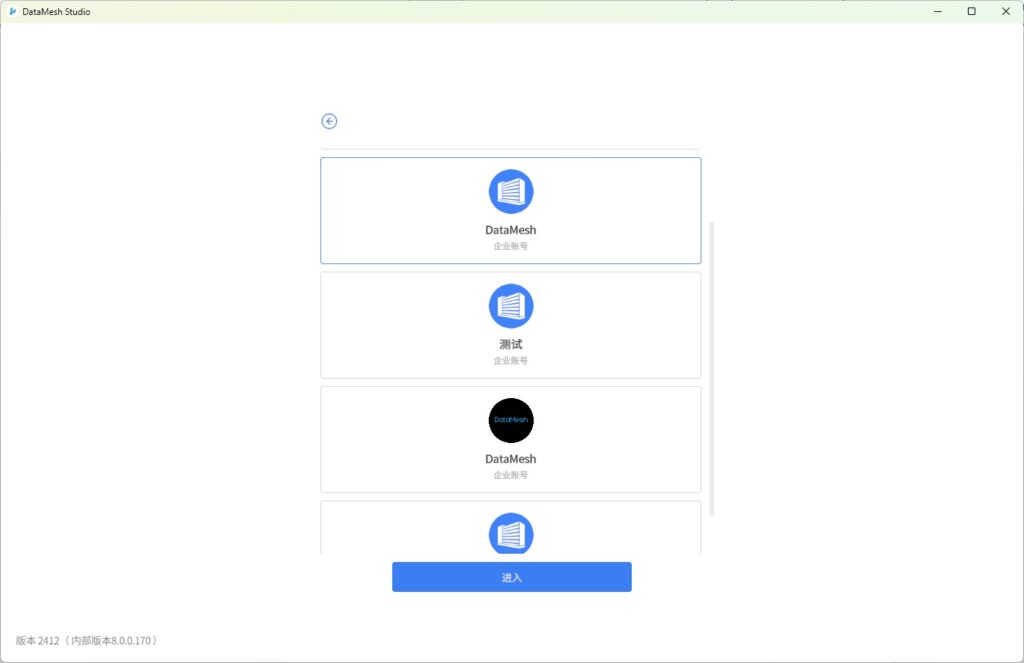
5. 选择您账号所属的企业(可选):如果您有多个企业账号,则会显示一个企业账号列表供您选择。如果您只属于一个企业账号,登录成功直接进入主页界面。
微软账号登录
使用微软账号登录方式进行登录,利用 Microsoft 的身份和访问管理服务 Microsoft Entra ID,以提高用户在使用 FactVerse 服务时的安全性。
步骤
1. 打开登录界面:启动 DataMesh Studio,进入登录界面。
2. 设置服务器:
a) 选择公有服务器: 如果您的企业部署在公有服务器上,选择服务器列表中的企业账号所属服务器。
b) 设置私有部署服务器: 如果您的企业使用私有部署服务器,则需要通过点击私有部署图标 设置专属服务码。
3. 勾选服务条款:勾选“我已阅读并同意DataMesh 《使用条款》和《隐私政策》”选项。
4. 使用微软账号密码登录:点击微软账号登录图标  ,然后按提示输入微软账号密码进行登录。
短信验证登录
当企业开启 FactVerse 账号密码及短信双重验证功能后,用户在登录 DataMesh 客户端和 FactVerse 平台时需要进行短信验证流程。如果未绑定用于登录验证的手机号码,在首次登录 DataMesh Studio 时,您将看到一个提示,要求您绑定手机号码。您需要登录 FactVerse 平台来完成手机号码的绑定。
以下是短信验证登录的具体步骤:
1. 打开登录界面:启动 DataMesh Studio,进入登录界面。
2. 设置服务器:
a) 选择公有服务器: 如果您的企业部署在公有服务器上,选择服务器列表中的企业账号所属服务器。
b) 设置私有部署服务器: 如果您的企业使用私有部署服务器,则需要通过点击私有部署图标 设置专属服务码。
3. 输入账号及密码:输入您的 FactVerse 账号及密码。
4. 勾选服务条款:勾选“我已阅读并同意 DataMesh 《使用条款》和《隐私政策》”选项,然后点击【登录】按钮。
5. 选择您账号所属的企业(可选):如果您有多个企业账号,则会显示一个企业账号列表供您选择。
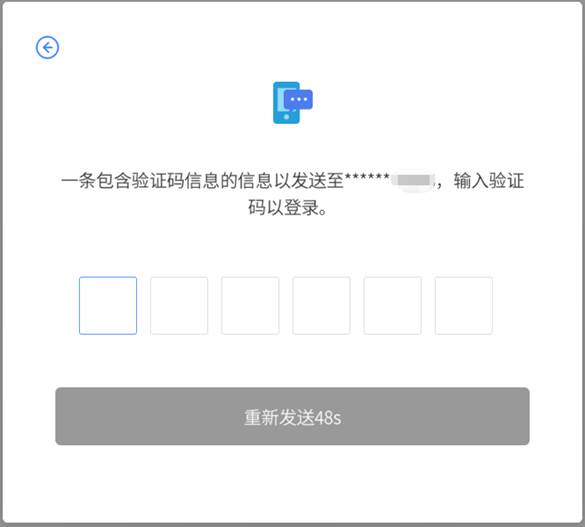
6. 输入短信验证码:您选择的企业若已设置了 FactVerse 账号密码及短信双重验证,您绑定的手机将会接收到一个登录的验证码,验证码有效期为 5 分钟。输入验证码后进入主页界面,完成登录。
SSO 登录
当您的企业启用了 SSO(单点登录)功能后,您可以通过企业统一的身份认证系统登录 DataMesh Studio,简化登录流程并提高安全性。按以下步骤完成 SSO 登录:
1. 打开登录界面:启动 DataMesh Studio,进入登录界面。
2. 设置服务器:
a) 选择公有服务器: 如果您的企业部署在公有服务器上,选择服务器列表中的企业账号所属服务器。
b) 设置私有部署服务器: 如果您的企业使用私有部署服务器,则需要通过点击私有部署图标 设置专属服务码。
3. 勾选服务条款:勾选“我已阅读并同意DataMesh 《使用条款》《隐私政策》”选项。
4. 选择SSO 登录:点击 “SSO 登录” 按钮  ,打开企业标识符窗口。
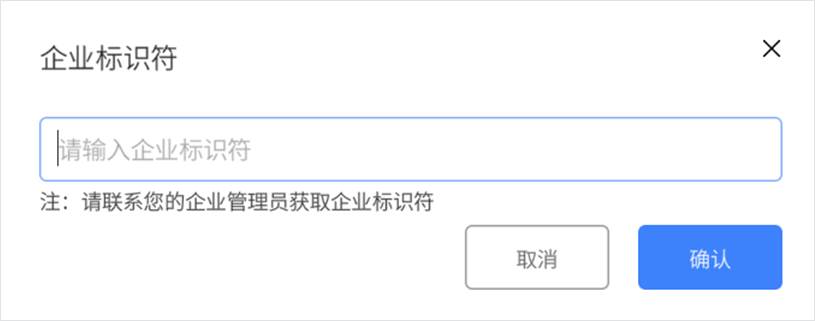
5. 输入企业标识:第一次登录需要输入企业标识(请联系您的企业管理员获取此标识符),然后点击【确定】。
6. 进入第三方登录流程:
a) 已登录企业办公系统:系统自动重定向,获取您在日常办公系统中的认证信息,提示选择账户。选择后,系统将自动登录 DataMesh Studio,无需手动输入账号信息。
b) 未登录企业办公系统:系统重定向至企业的 SSO 认证页面。根据要求输入企业账号和密码,或使用双因素认证等方式完成身份验证。
主页
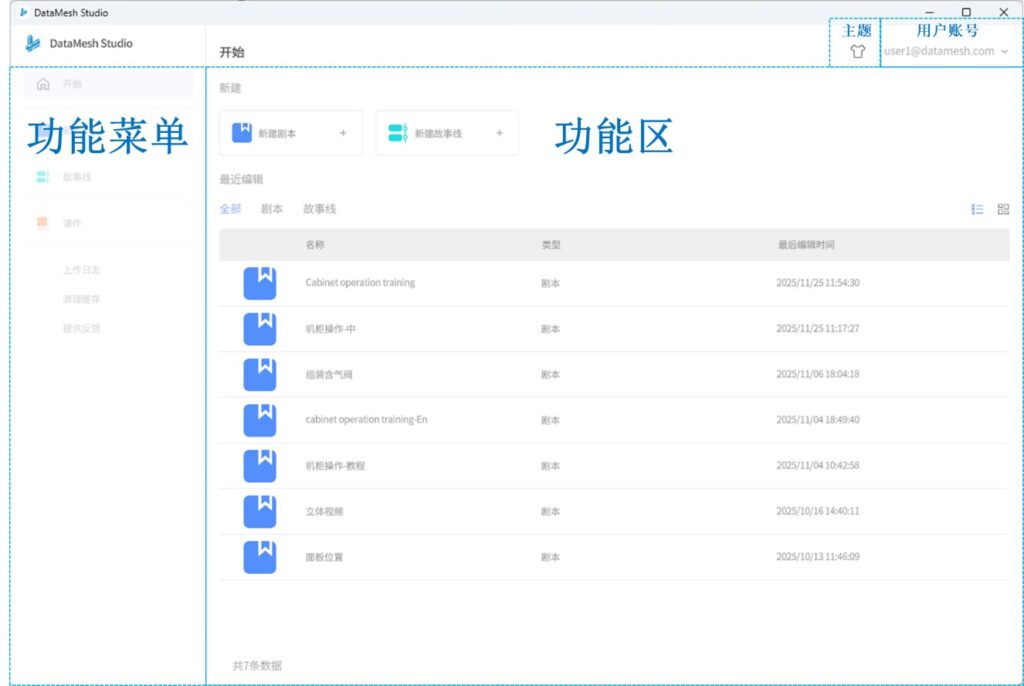
进入 DataMesh Studio 后,系统默认进入主页中的“开始”界面。主页界面主要分为以下区域:
区域 | 说明 |
功能菜单(左侧) | 展示可访问的主要功能模块,如开始、剧本、故事线、课件等,并提供日志、缓存管理等辅助工具入口。 |
功能区(右侧) | 展示当前模块的操作入口和内容列表,例如新建剧本、新建故事线以及最近编辑的内容列表。 |
右上角功能 |
|
 :支持切换界面主题(白色/黑色)。
功能菜单说明
左侧功能菜单根据用户的角色和权限显示不同入口:
- 开始:所有用户可见。用于快捷新建剧本 / 故事线,并查看最近编辑内容;
- 剧本:所有用户可见。支持浏览用户可见目录中的剧本文件,支持搜索、打开、导入剧本;
- 故事线:需企业 License 开启故事线权限后显示。支持查看与管理用户可见范围内的故事线文件;
- 课件:仅教师岗位用户可见。用于打开平台中已创建的课件;
- 上传日志:上传最近 7 份日志,上传后可登录 FactVerse 平台 →【我的日志】进行查看与下载;
- 清理缓存:释放本地不常用的缓存资源;
- 提供反馈:向 service@datamesh.com提交产品建议或问题反馈。
开始界面
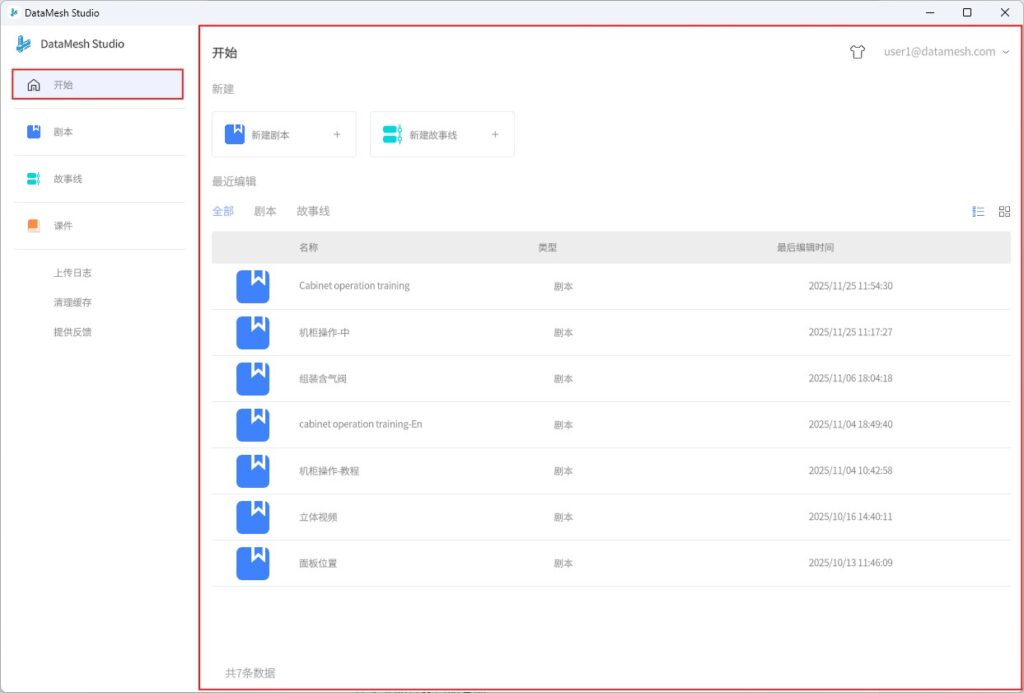
“开始”界面用于快捷操作与快速访问最近编辑内容:
- 快捷新建:顶部提供按钮:
- 【新建剧本】
- 【新建故事线】
- 最近编辑
- 展示最近打开的剧本与故
- 支持筛选(全部 / 剧本 / 故事线);
- 支持列表 / 平铺两种视图方式;
- 点击名称即可快速打开。
剧本
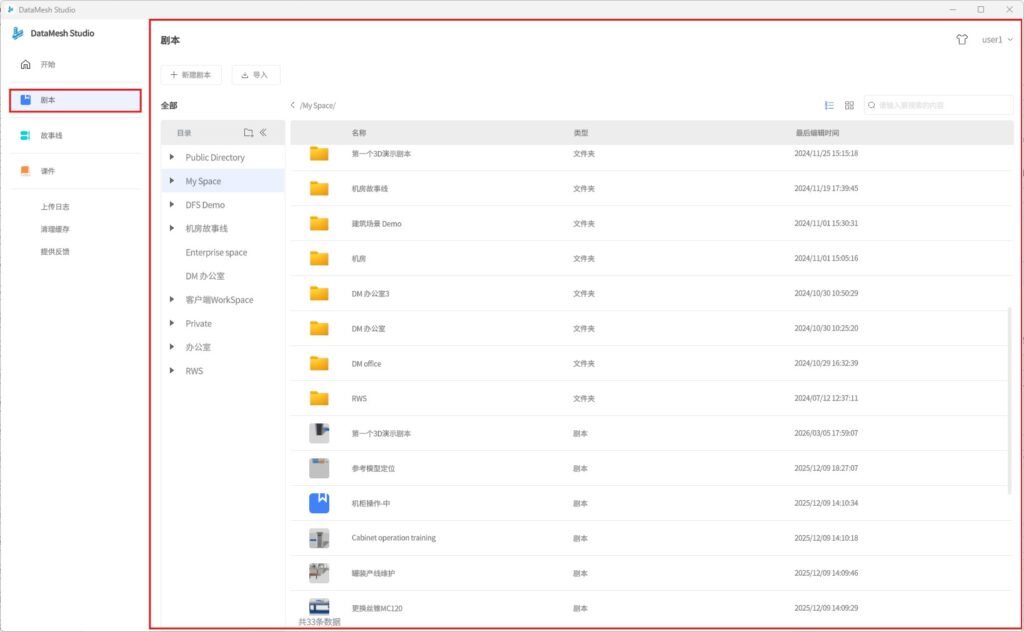
主页的“剧本”功能区用于管理和查看平台中的剧本资源,主要包含以下功能:
- 新建剧本
点击页面上方的【新建剧本】按钮,可创建一个新的剧本文件。
- 导入剧本
点击【 导入 】按钮用于导入本地剧本文件。
- 资源目录
左侧展示平台资源目录结构,支持新建文件夹,便于分类管理。
- 资源内容
右侧展示当前目录下的文件夹及剧本文件(图标为 ),支持搜索、切换视图、打开剧本。
故事线
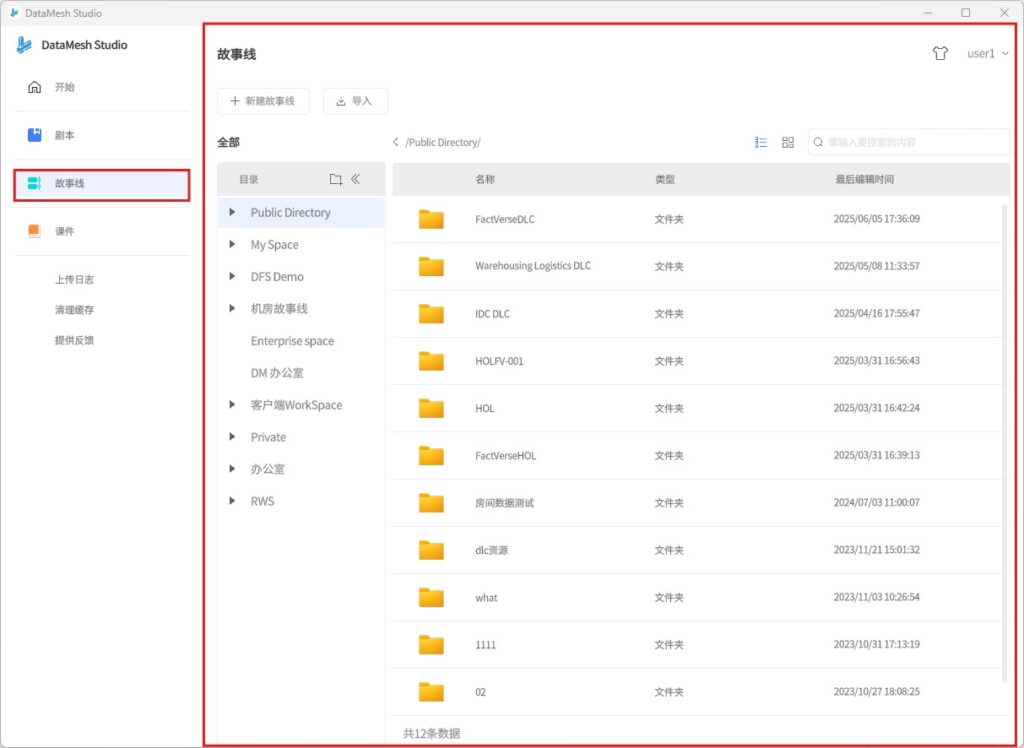
“故事线”功能需企业已订阅具备相关服务权限,满足条件的用户方可访问。
功能说明如下:
- 新建故事线
页面上方提供【新建故事线】按钮,快速创建新的故事线文件。
- 资源目录:左侧为平台资源目录,支持新建;
- 资源内容:右侧展示当前目录下的文件夹及故事线文件(图标为
 ),支持搜索、切换视图、打开故事线;
课件
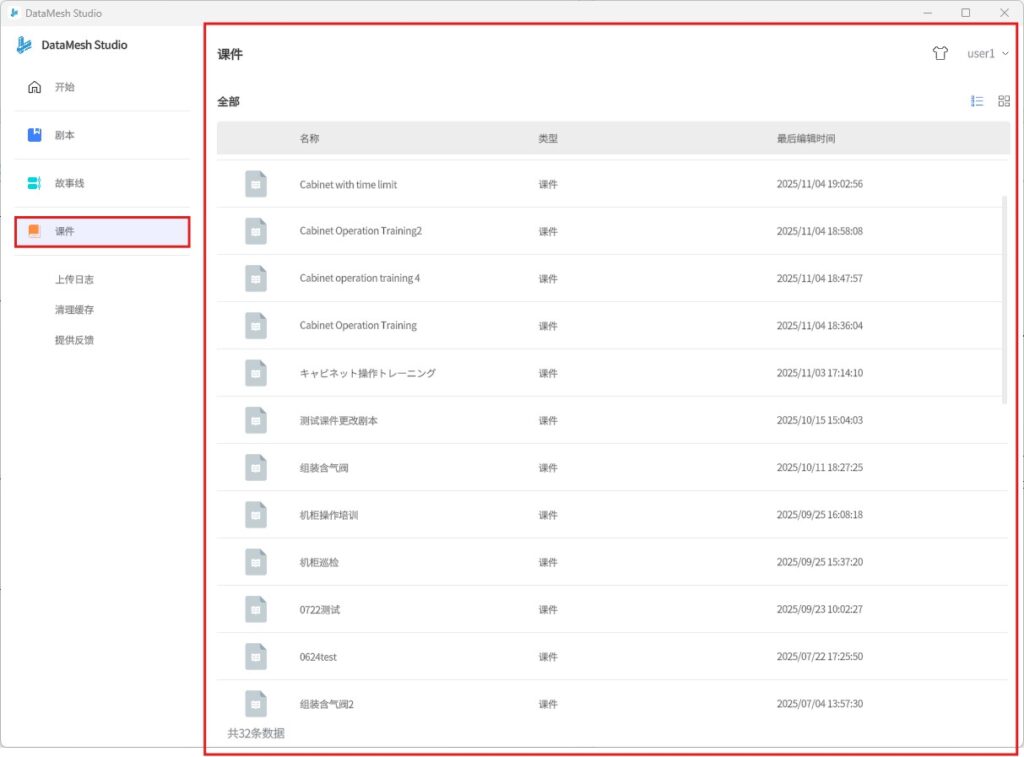
“课件”功能仅对教师岗位用户开放。
功能说明如下:
- 打开课件
页面上方提供【打开课件】按钮,用于查阅平台中已创建的课件。
- 资源目录
左侧为平台资源目录结构,支持新建文件夹
- 资源内容
右侧展示平台中已创建的课件(图标为 ):
):
- 支持列表 / 平铺视图切换;
- 点击打开课件进行编辑:
- 未绑定剧本的课件:首次打开时可选择绑定剧本;
- 已绑定剧本的课件:可直接进入编辑页面。
快捷键
DataMesh Studio 支持一些快捷键,以便用户快速操作。例如,Ctrl+S 可以保存当前项目,Ctrl+Z 可以撤销上一次操作。
操作 | Windows | MacOS |
新建 | Ctrl+N | Command+N |
打开 | Ctrl+O | Command+O |
保存 | Ctrl+S | Command+S |
另存为 | Ctrl+Shift+S | Command+Shift+S |
关闭 | Ctrl+W | Command+W |
退出 | Alt+F4 | Command+Q |
组合 | Ctrl+G | Command+G |
取消组合 | Ctrl+Shift+G | Command+Shift+G |
复制 | Ctrl+C | Command+C |
粘贴 | Ctrl+V | Command+V |
删除 | Delete | Delete |
撤销 | Ctrl+Z | Command+Z |
重做 | Ctrl+R | Command+R |
下一场景 | → | → |
上一场景 | ← | ← |
基准面拖拽 | Shift+左键 | Shift+左键 |
角色多选 | Shift+左键多选 | Shift+左键多选 |
角色点选 | Ctrl+左键 | Command +左键 |