沙盘/展示

MR场景投放如何定位

借助 DataMesh One,您能够以 MR 模式投放创建完成的剧本,进入令人惊叹的混合现实世界,享受沉浸式的体验。
Director
初级

通过本示例,你将能够了解

  • 如何在DataMesh Studio的定位模式为MR场景设置定位码;
  • 如何获取和使用定位码;

操作步骤

1

先决条件

开始次实验前,您需要先了解;

  1. 如何创建剧本;
  2. 如何播放剧本;

推荐实验室:《快速创建您的第一个3D演示剧本》

2

在剧本中添加并调整定位码

使用DataMesh One播放剧本时,会结合真实空间进行定位。除手动放置模型调整位置外,也可通过扫描剧本中的定位码进行空间定位。

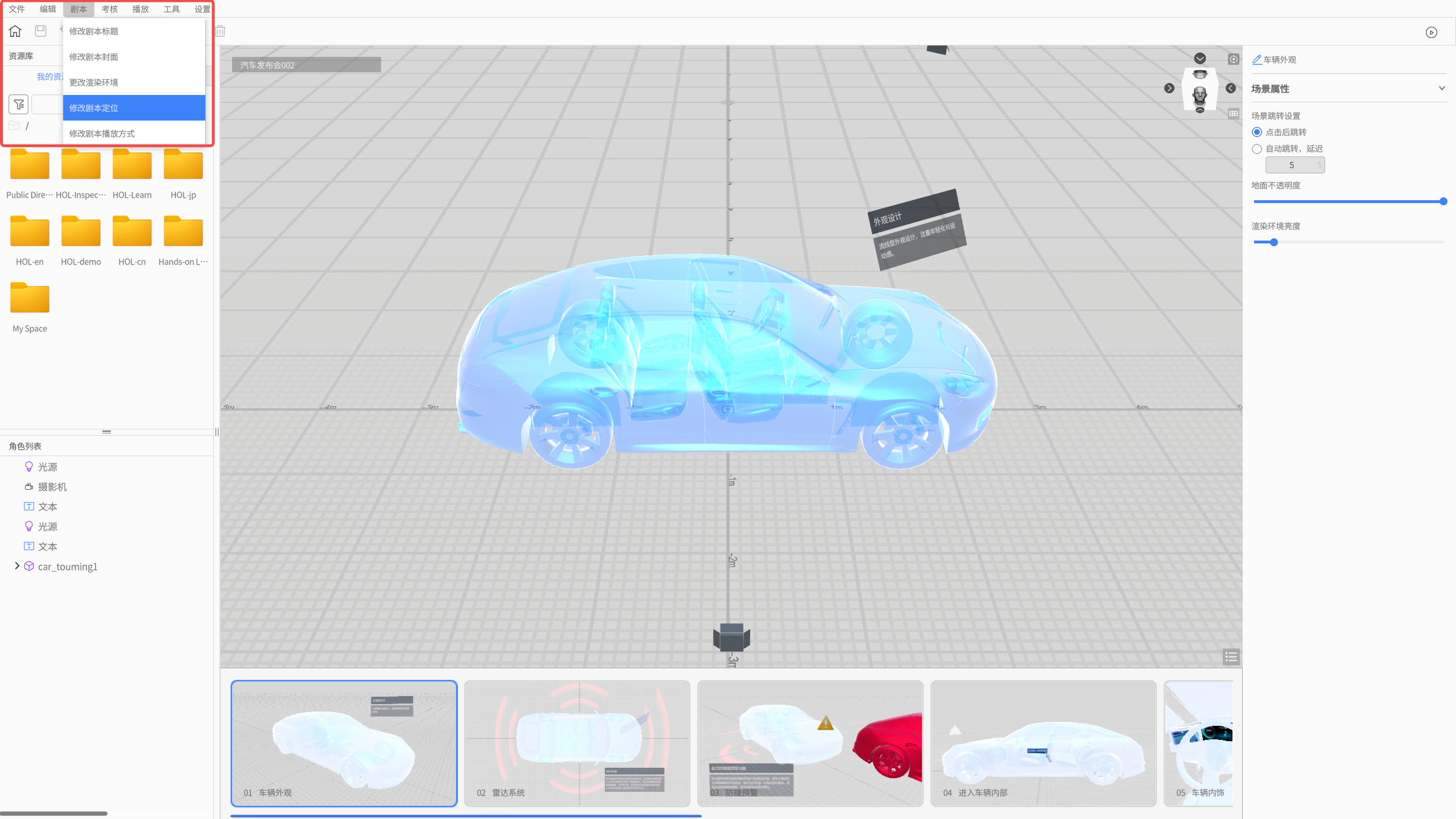
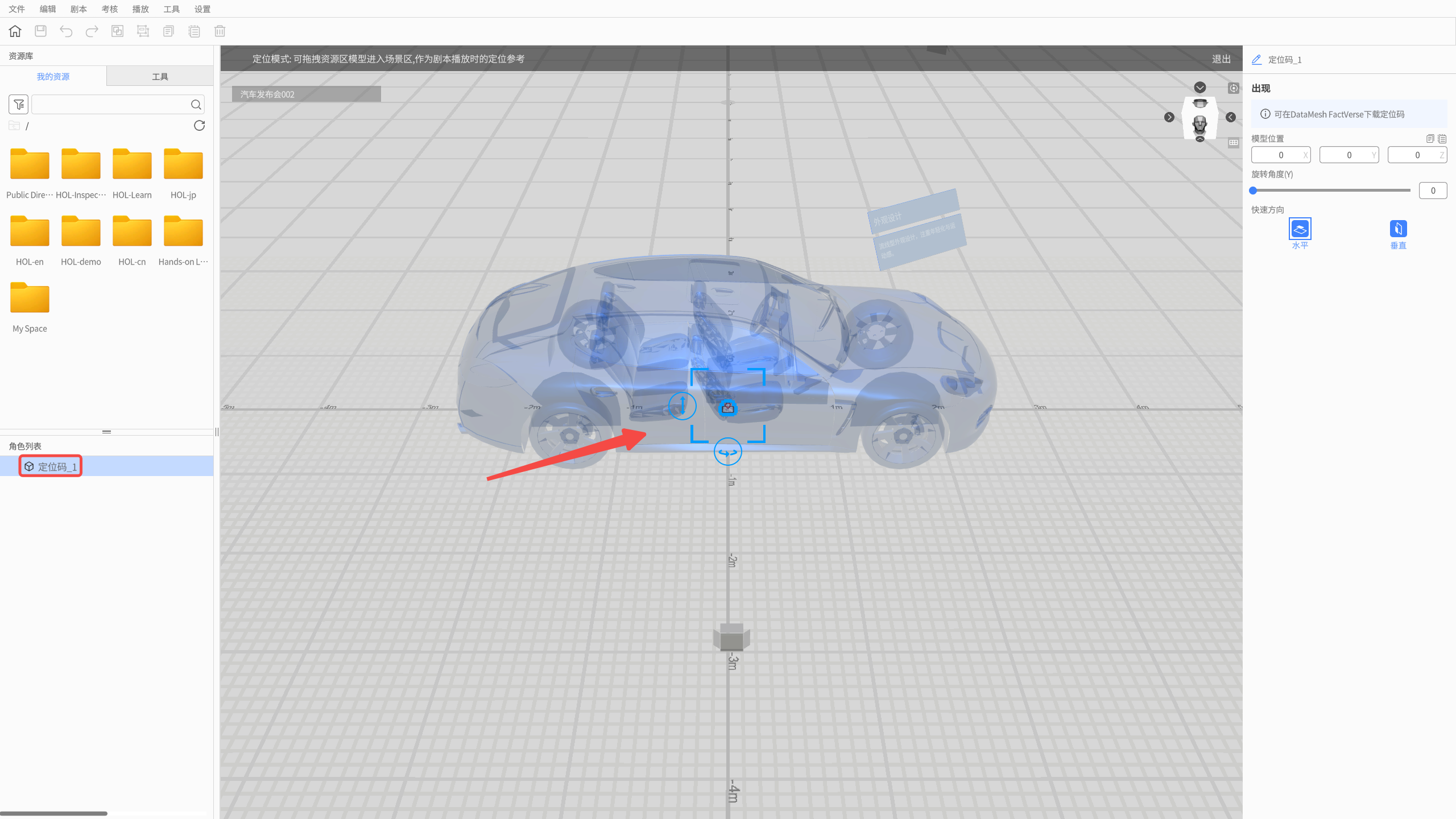
  1. 登录DataMesh Studio,打开剧本。点击菜单栏【剧本】,选择【修改剧本定位】,场景内默认存在一个定位码【定位码_1】,位于场景原点(0,0,0)处;
  2. 选择角色列表中的【定位码_1】,在场景中拖拽至所需放置的位置。在右侧属性面板也可对定位码的方向、角度等进行快速调整;
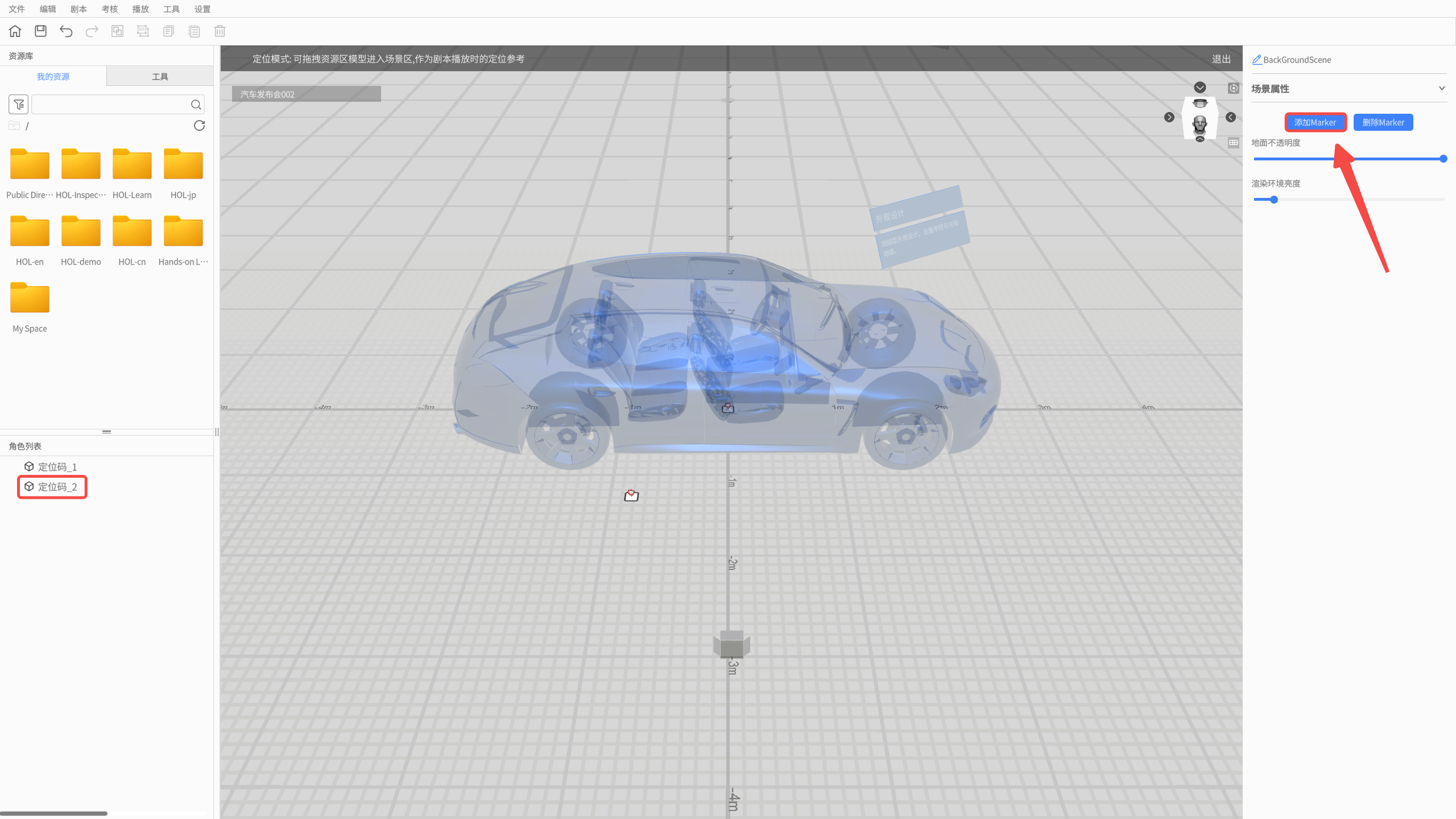
  3. 在右侧属性面板中,点击【添加Marker】可以添加更多定位码,场景中的定位码数量不得少于一个;
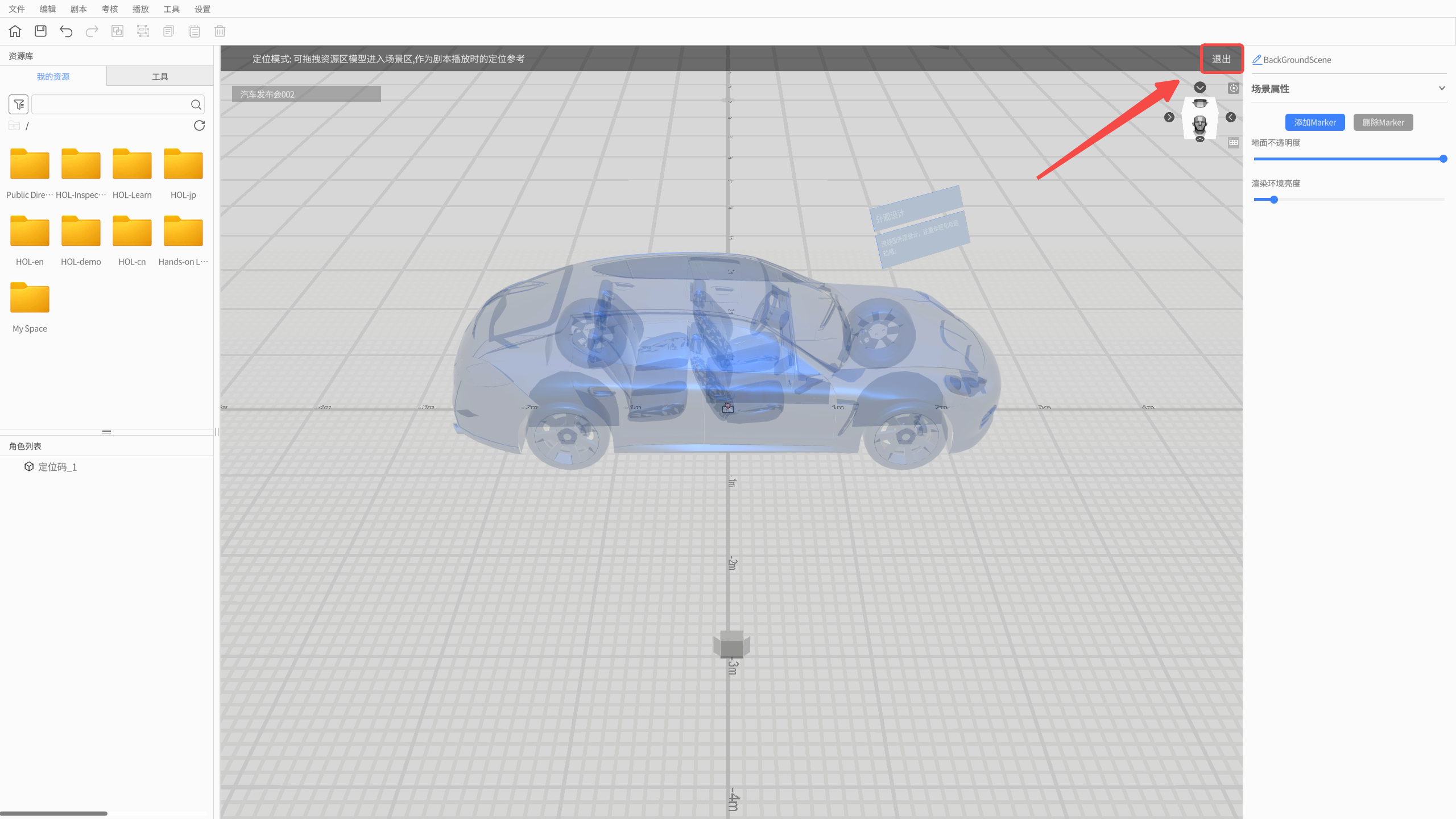
  4. 点击【退出】可退出定位模式,继续编辑剧本,完成后请务必点击左上角【保存】。
  5. 若不需要添加更多定位码或对其位置进行调整,则可省略以上步骤,直接进行下一步操作。
3

下载定位码

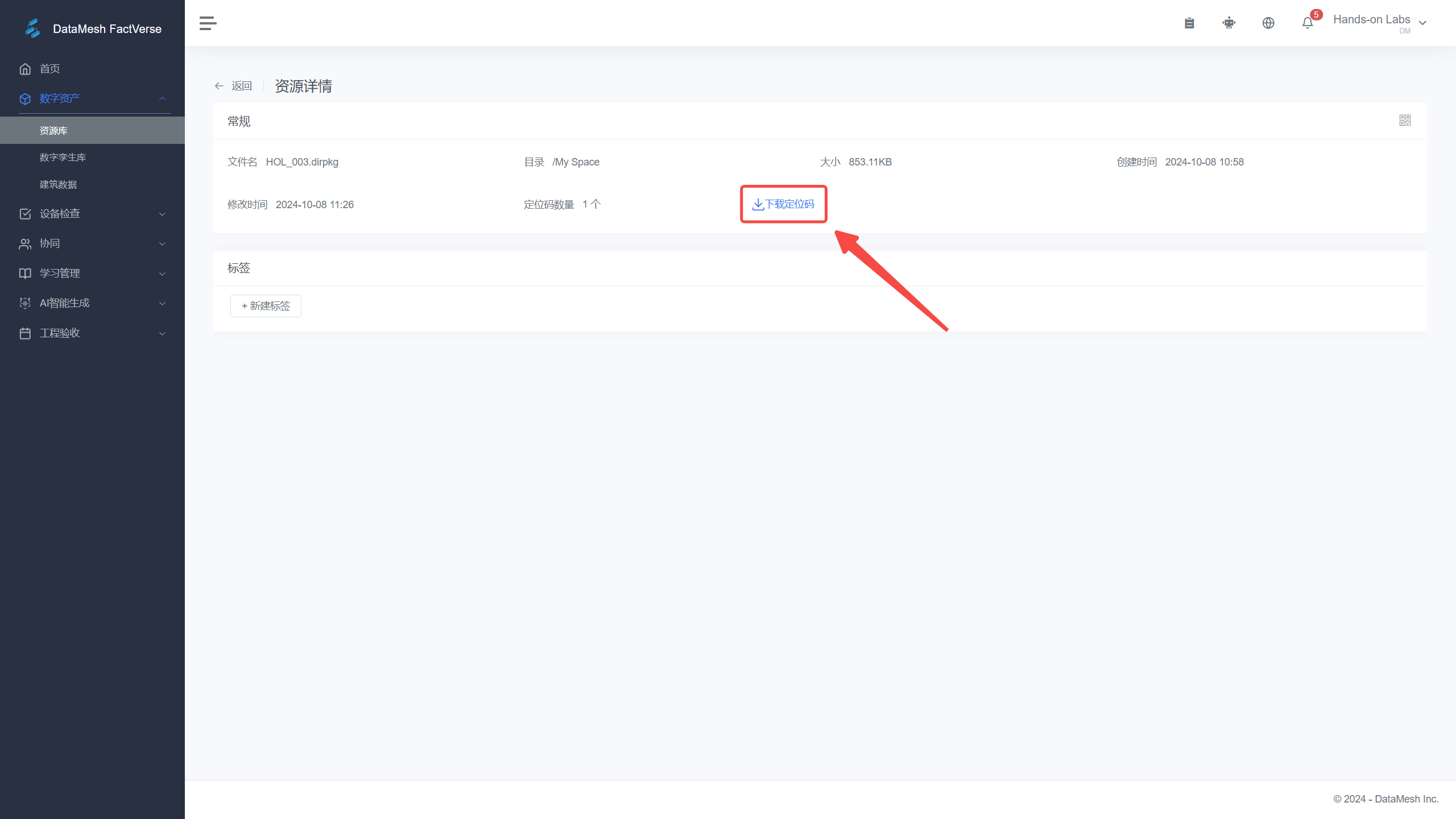
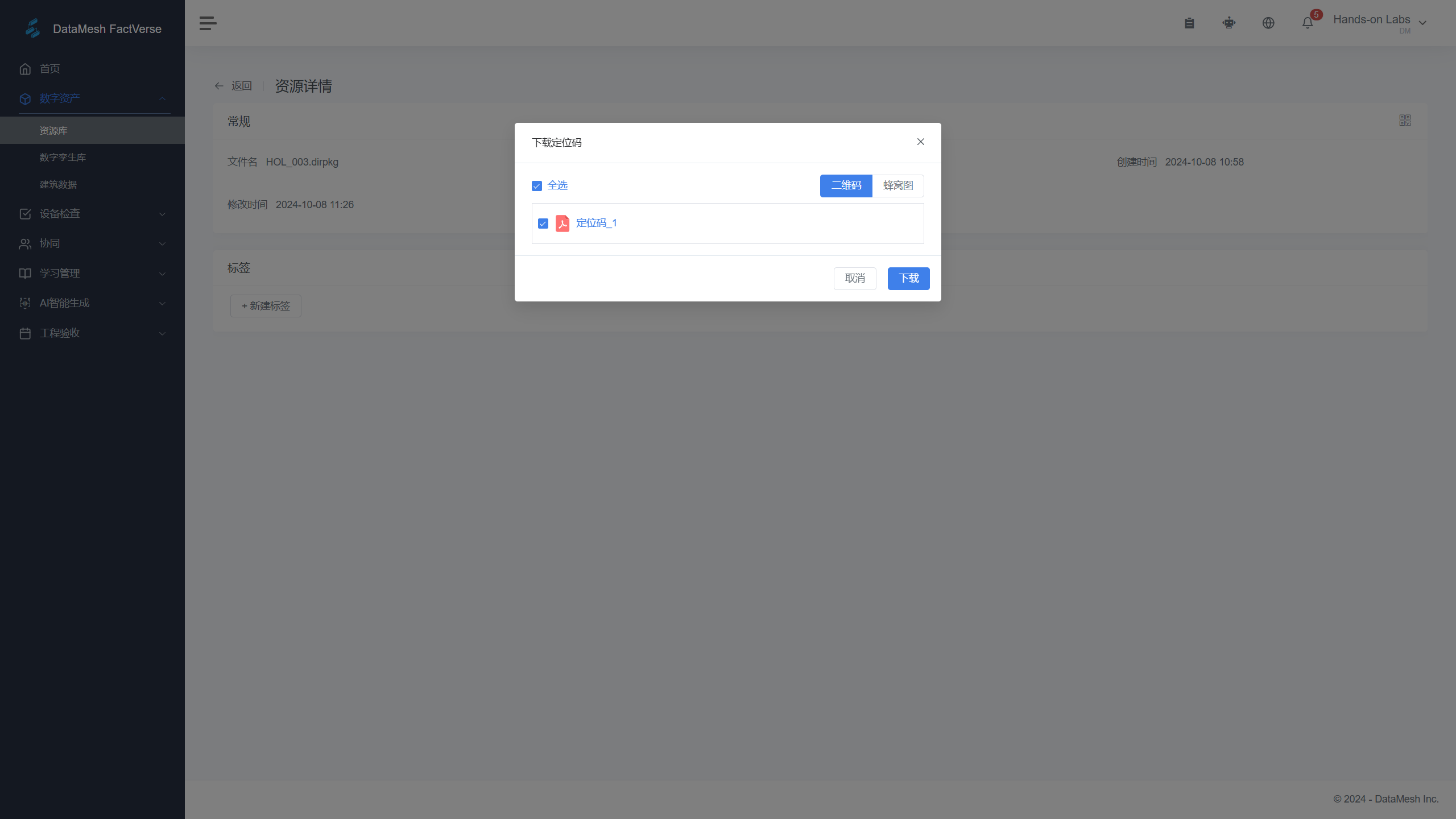
登录DataMesh FactVerse,进入剧本详情,点击下载定位码并打印。

4

使用MR模式播放剧本

  1. 将打印好的定位码放置在合适位置;
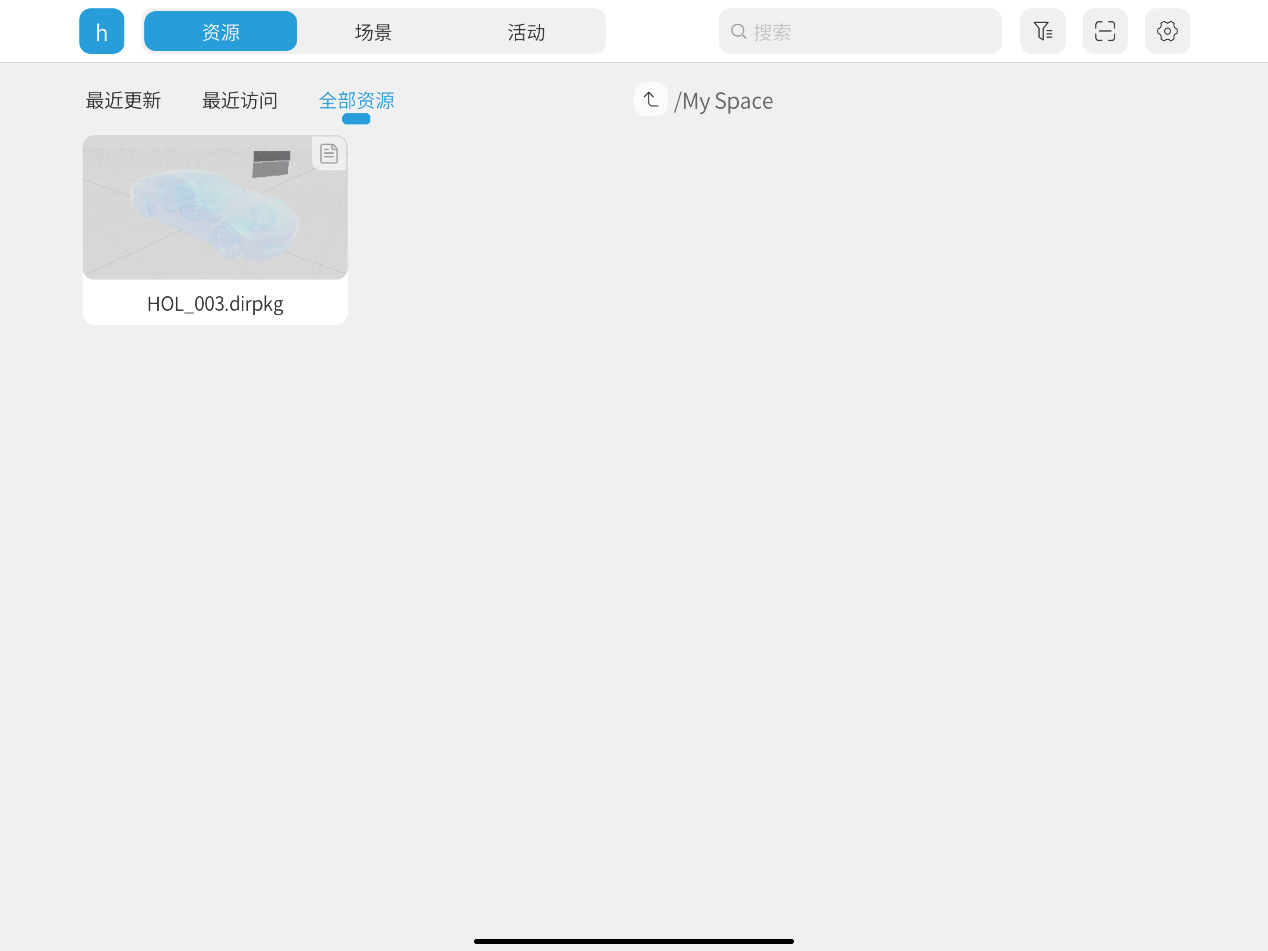
  2. 登录DataMesh One,选择标准模式进入,打开剧本;
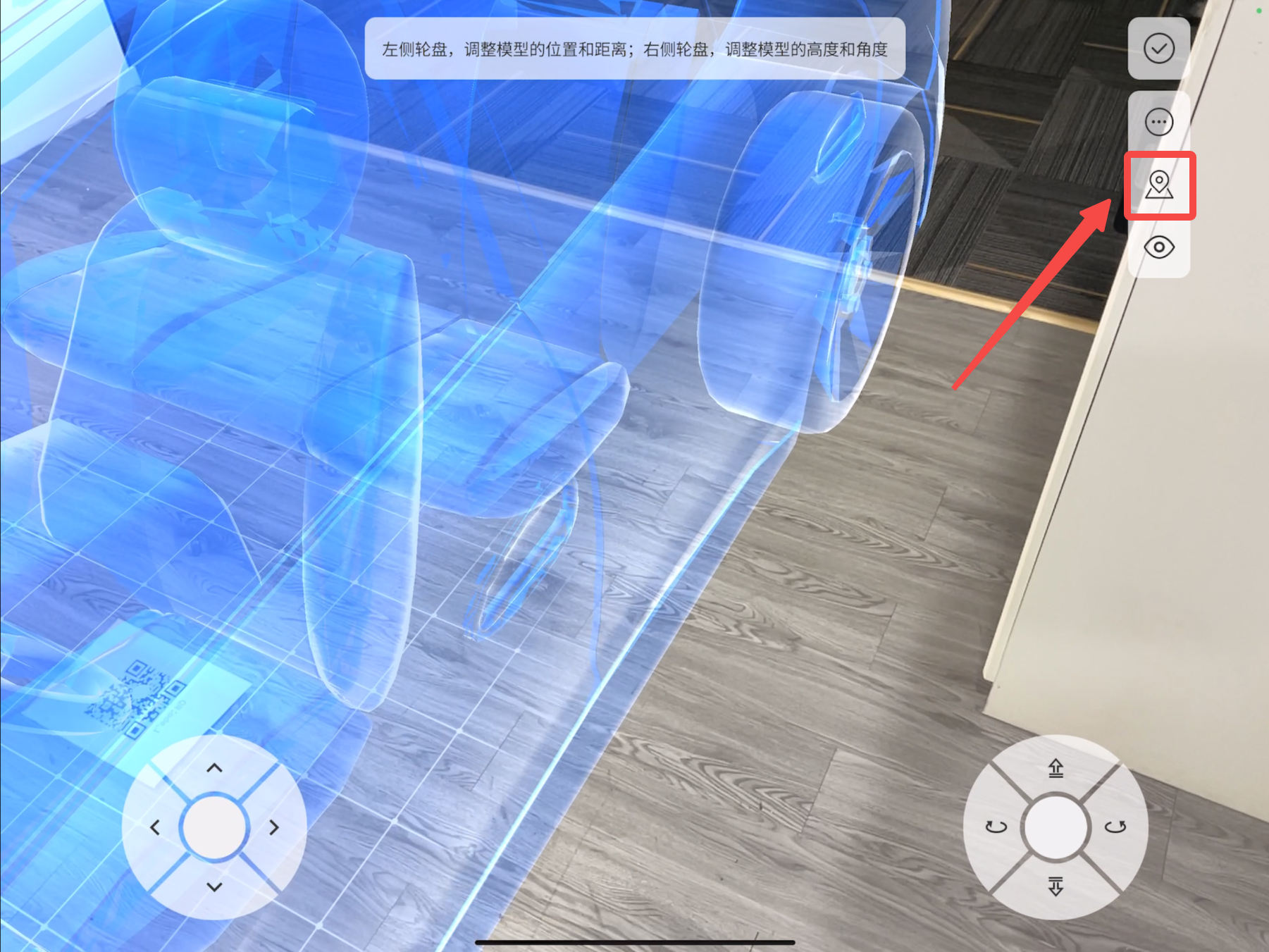
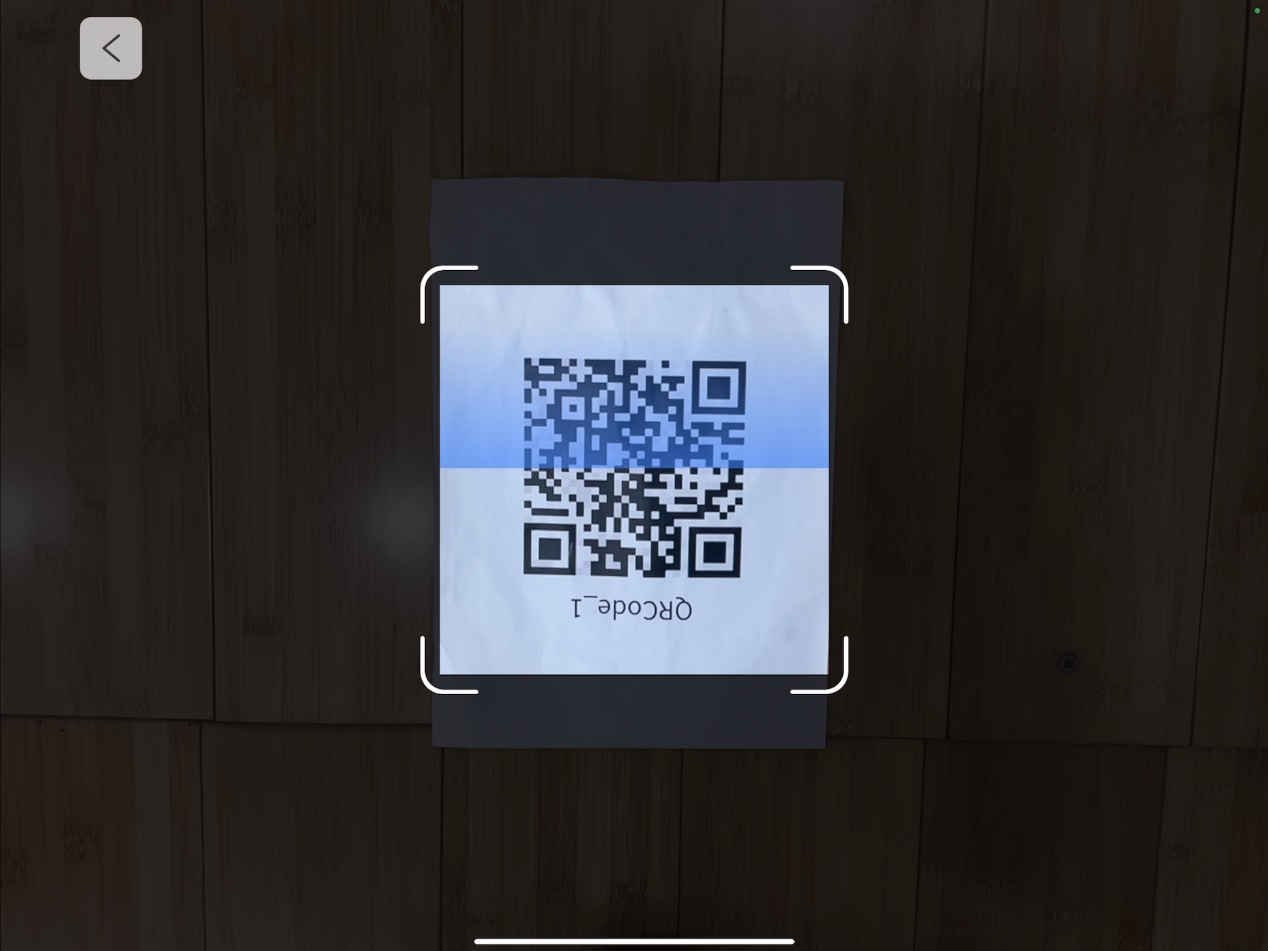
  3. 点击【扫码按钮】,将扫码框对准定位码进行扫描;
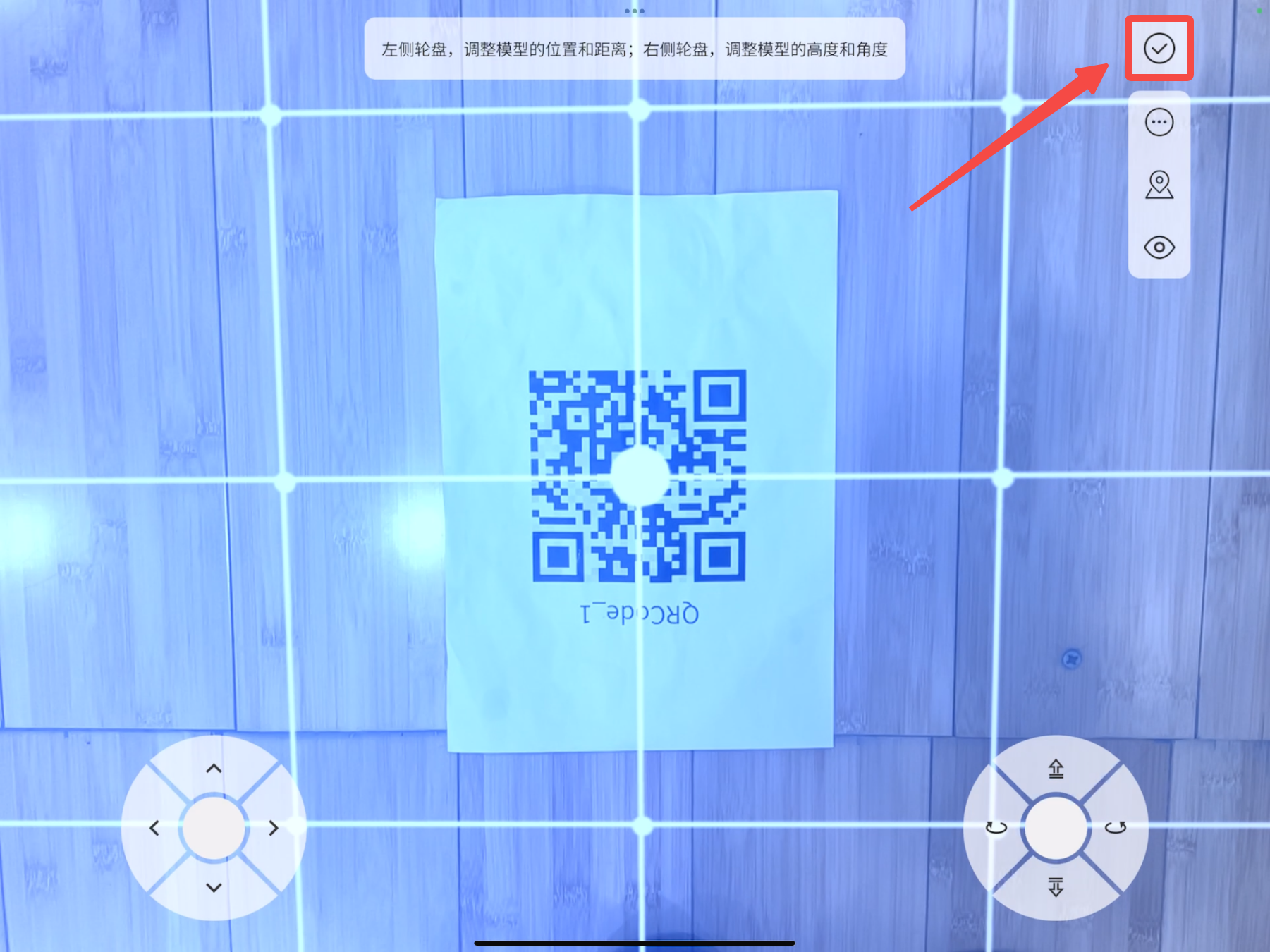
  4. 扫码成功后,点击【确认】进入剧本播放界面;
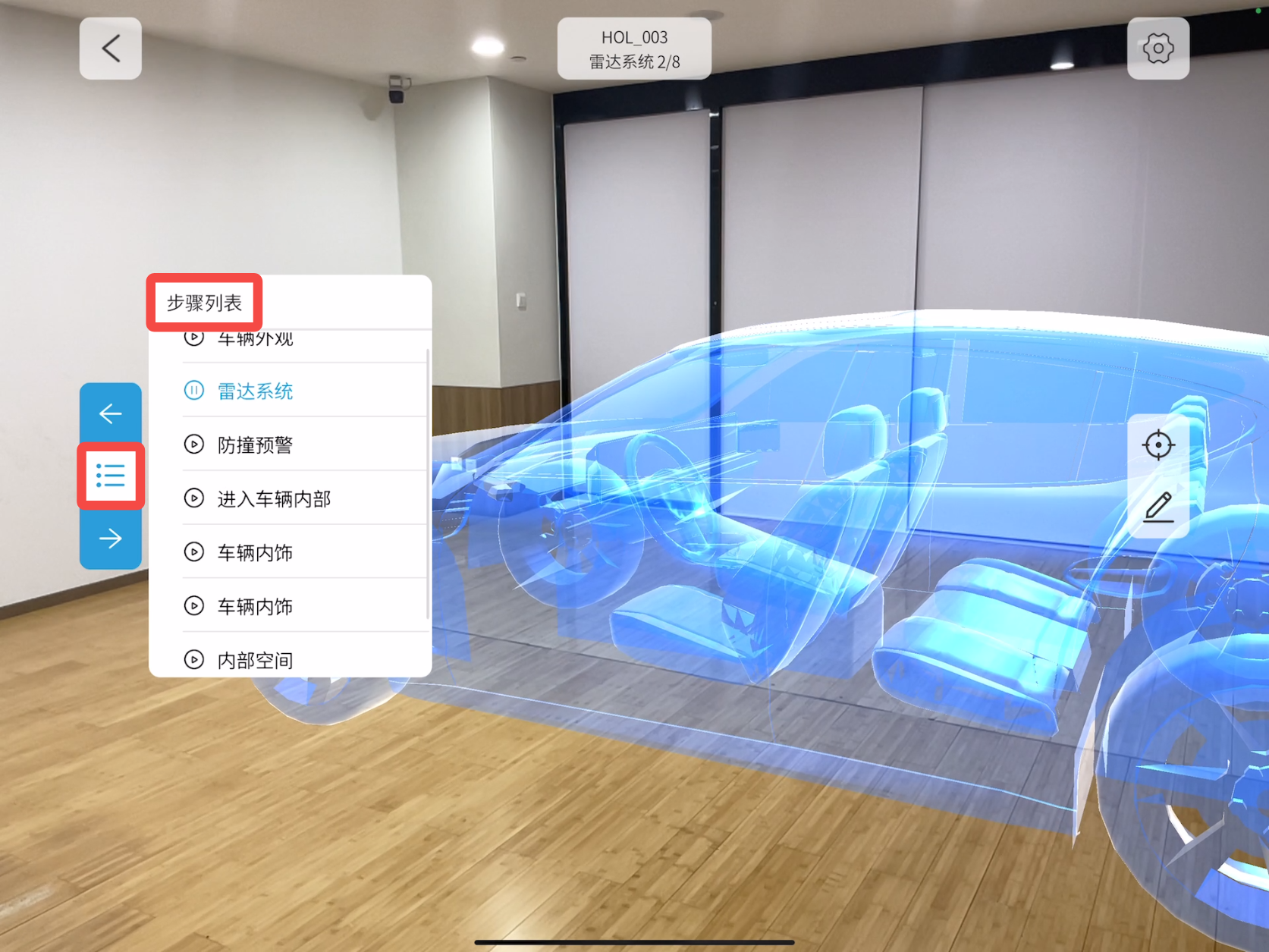
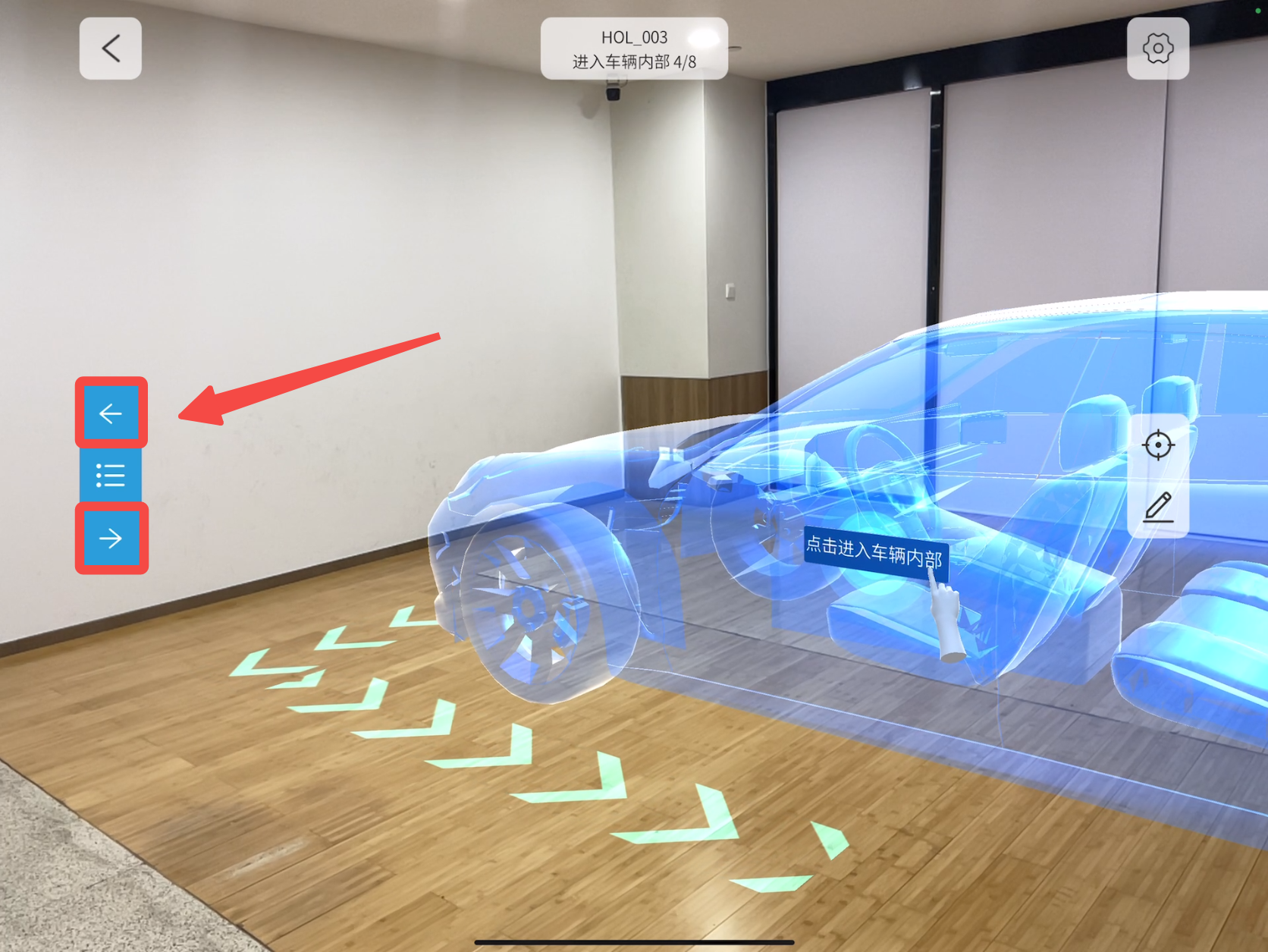
  5. 点击左侧步骤列表按钮,可选择场景名称跳转播放;
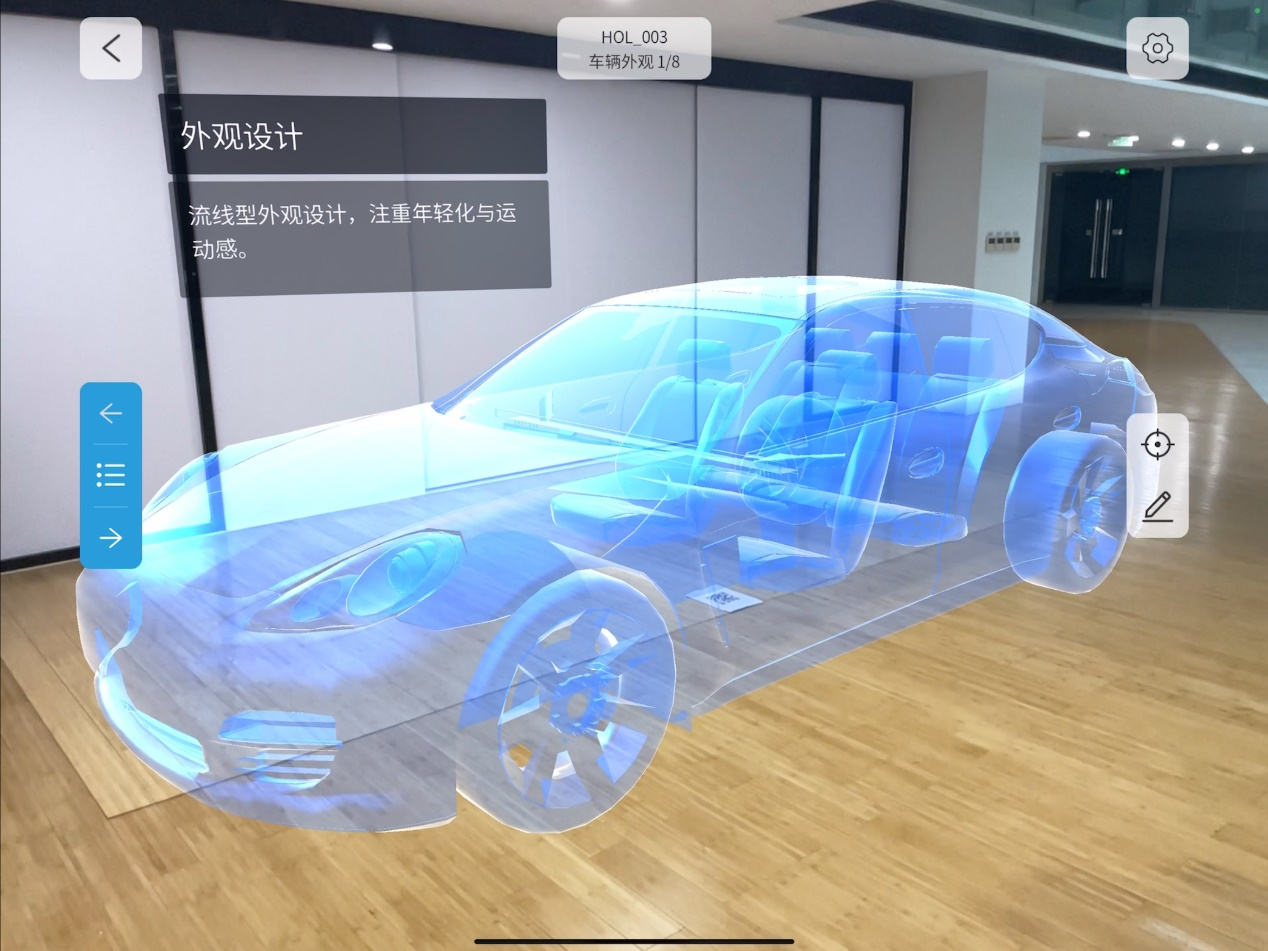
  6. 使用翻页按钮能够快速实现场景的前后切换。

此刻,您可以在 MR 模式下,尽情领略虚拟场景与现实完美融合的奇妙景象,收获更为逼真的体验感受。