
数字孪生库
您可以在功能模块导航栏中选择数字资产 > 数字孪生库,进入数字孪生库页面。
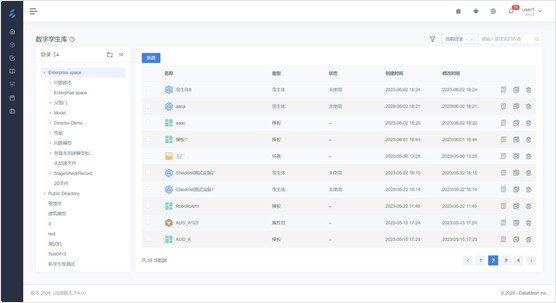
在数字孪生库页面,您可以对数字孪生相关资源进行统一管理,包括:
- 创建资源:点击【新建】按钮 ,选择创建新的模板、孪生体、场景或属性组。
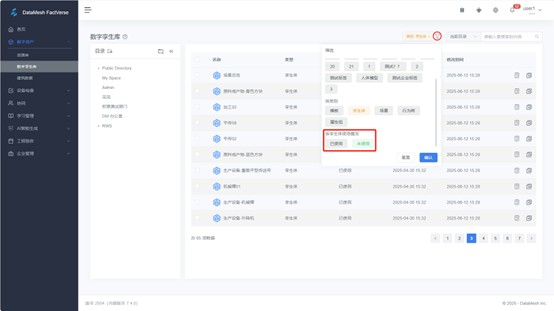
- 筛选与过滤:点击【筛选】图标
 可按以下条件过滤资源:
- 标签筛选:筛选包含指定标签的资源。
- 类别筛选:选择“模板 / 孪生体 / 场景 / 行为树 / 属性组” 等分类进行浏览。
在“孪生体”类别下,系统还支持以下使用状态筛选:
-
-
- 已使用:该孪生体已被场景引用;
- 未使用:该孪生体尚未被任何场景引用。
-
- 搜索资源:在搜索框中输入关键词进行资源搜索,搜索范围支持切换为全局搜索或当前目录内搜索。
- 批量操作:勾选资源前的复选框后,可批量执行删除或移动。
- 查看详情:点击资源名称或【详情】按钮
 查看资源详细信息。
模板
孪生体模板是定义一类数字孪生体的模板,形容一类孪生体的模板,每个模板包含一类孪生体的元数据、机理和模型,一个模板支持创建同类孪生体。
新建模板
在数字孪生库页面中,您可以新建一个 空模板来开始定义您的数字孪生体。
操作步骤
1. 在数字孪生库页面中选择模板的存储目录。
2. 点击【新建】按钮。
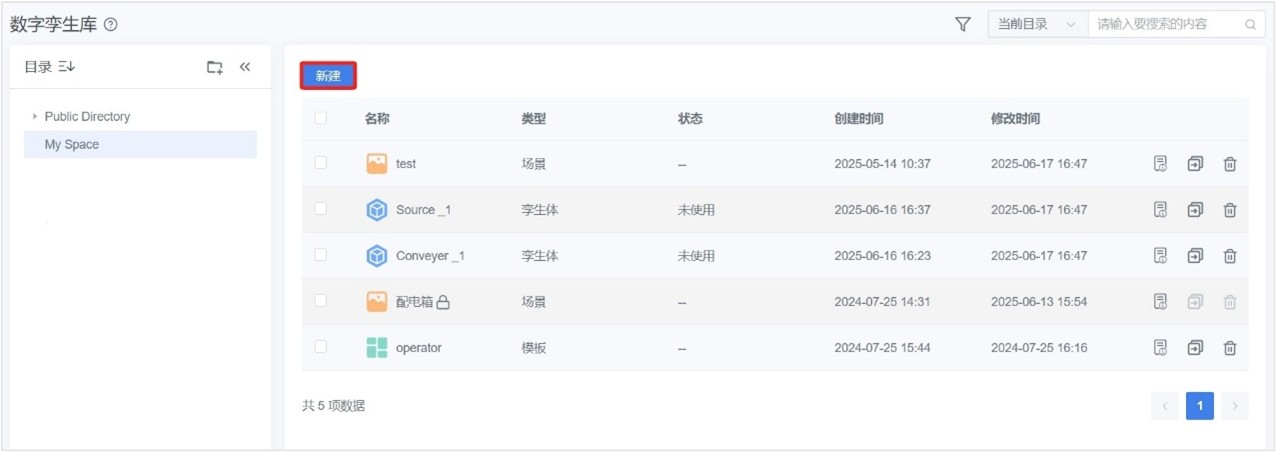
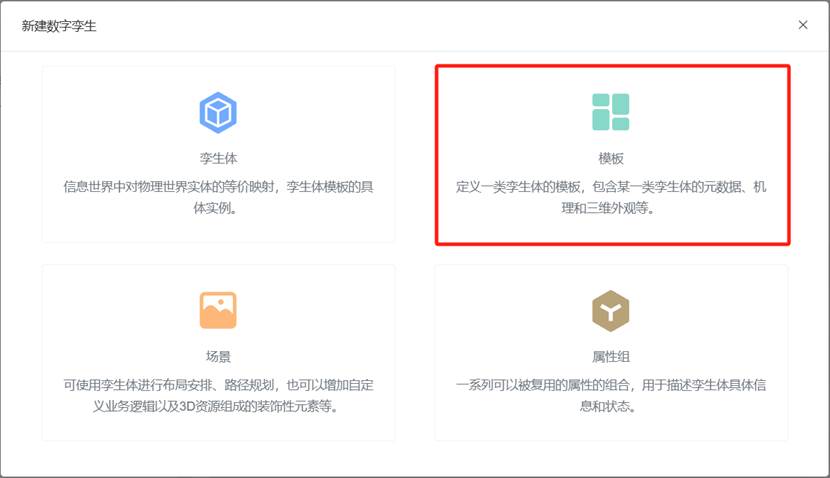
3. 在新建数字孪生窗口中,点击模板选项。
4. 在新建模板窗口中,填写模板的基本信息。
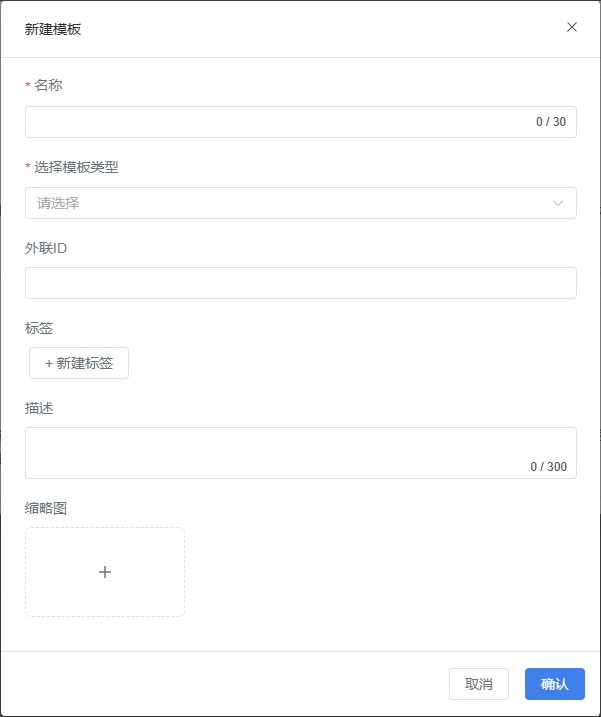
|
字段 |
是否必填 |
说明 |
|
名称 |
必填 |
模板名称。 |
|
选择模板类型 |
选填 |
模板类型为系统预设的类型,包含预设的属性组和默认值。此类继承的属性组和属性不可从模板中删除。 通过选择模板类型可以继承该类型下的属性组与默认值达到快速创建模板的目的。另一个用途为Inspector 中“空间类”与“设备类”分类,进行空间管理与资产管理。模板在创建完成后不可修改此类型设置。 |
|
标签 |
选填 |
便于在模板列表中进行分类与筛选。 |
|
描述 |
选填 |
可填写模板用途或定义说明。 |
|
缩略图 |
选填 |
可为模板上传缩略图以便识别。 |
5. 选择模板的所属类型:
a) 点击所属类型下设置框出现下拉菜单展示所有可选类型;
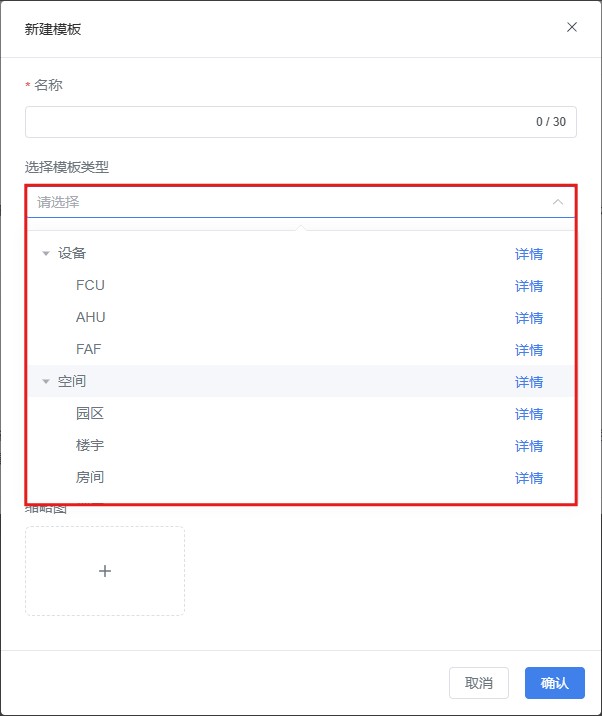
b) 点击类型的【详情】按钮可以查看预设类型的属性详情;
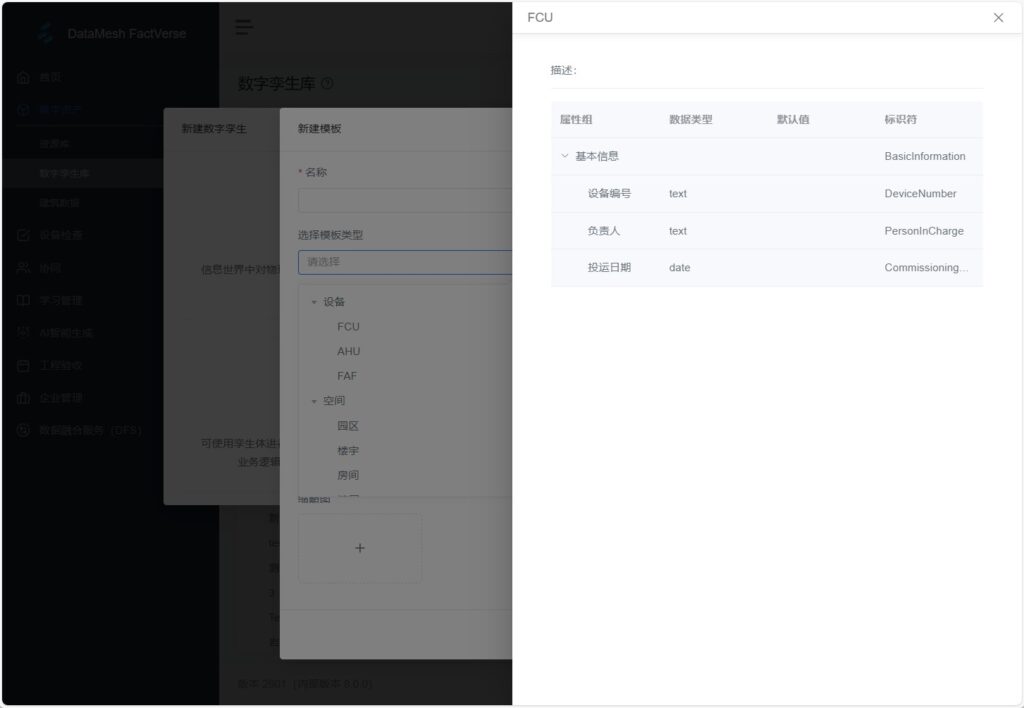
c) 在预设类型列表中点选一个类型后选择一个类型。
6. 填写完成后,点击【确认】,系统将创建新的孪生体模板。
查看模板详情
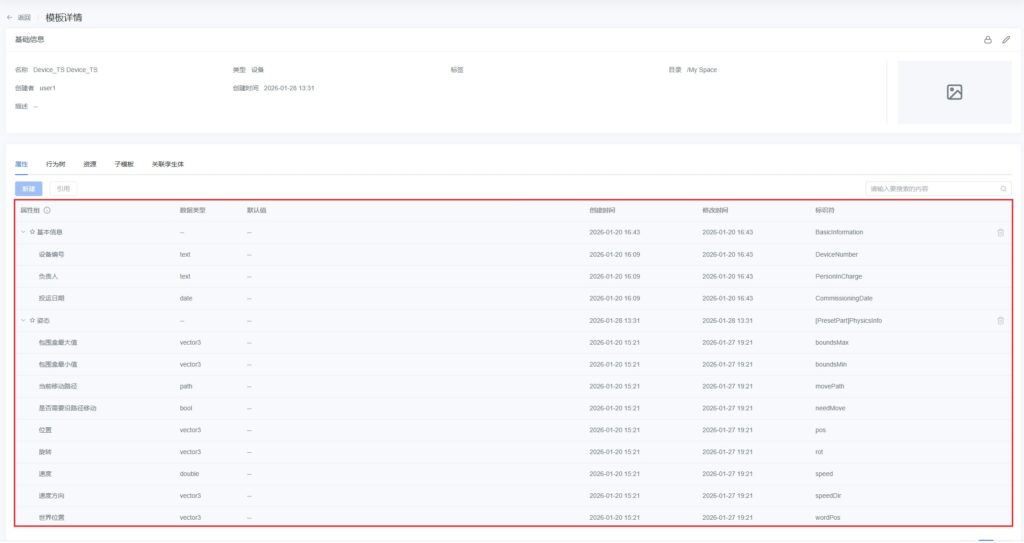
在模板详情页面中,您可以查看和管理模板的详细信息,包括属性组、行为树、资源、子模板以及引用该模板的孪生体。
操作步骤
1. 在数字孪生库页面中选择模板的存储目录。
2. 点击目标模板的名称或右侧的详情图标 ,进入模板详情页面。
3. 在模板详情页面中,您可以执行以下操作:
- 查看模板基本信息
- 查看模板类型、继承的属性组(不可删除和编辑)
- 添加/管理属性组(包括私有属性组和公用属性组)
- 添加行为树、资源、子模板
- 查看以此模板创建的孪生体
添加私有属性组
私有属性组用于为模板添加自定义的属性集合,仅作用于当前模板,用于实现模板的个性化扩展。
操作步骤
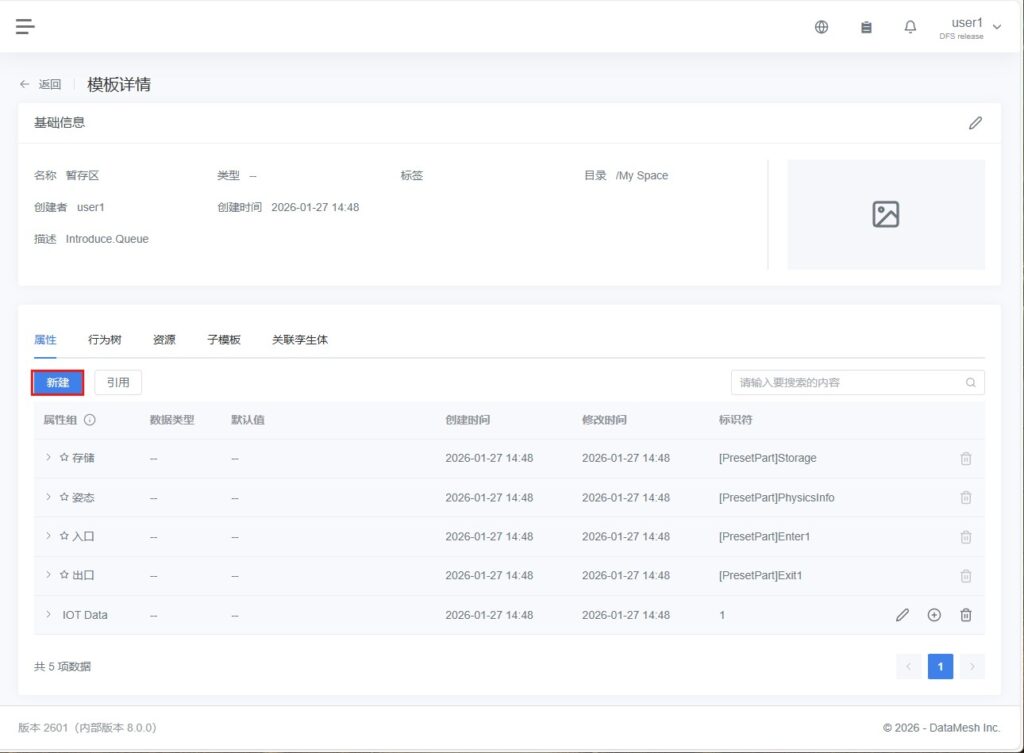
1. 在模板详情页面中的属性标签页下,点击【新建】按钮。
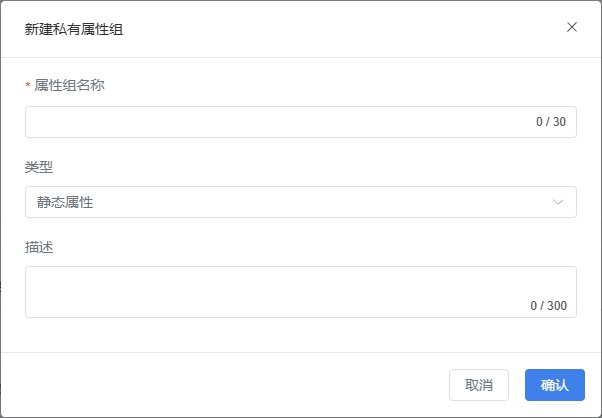
2. 在弹出的窗口中填写属性组信息,点击【确认】则新的属性组显示在属性组列表中。
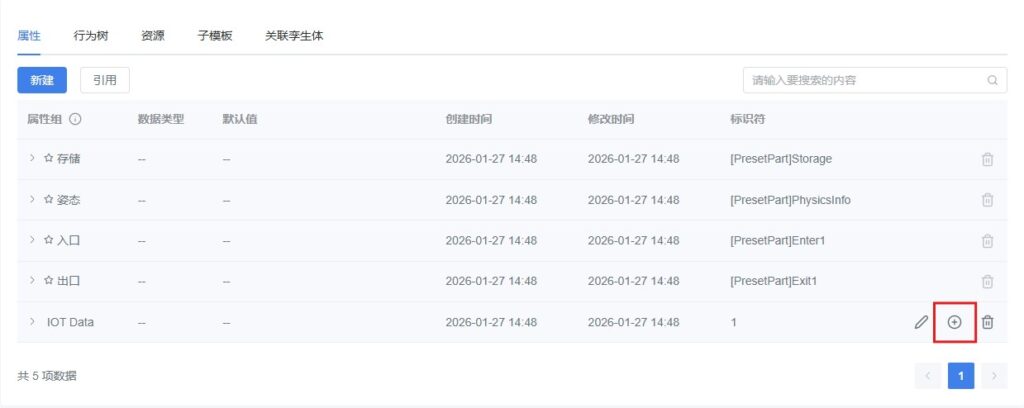
3. 点击属性组的添加按钮  。
。
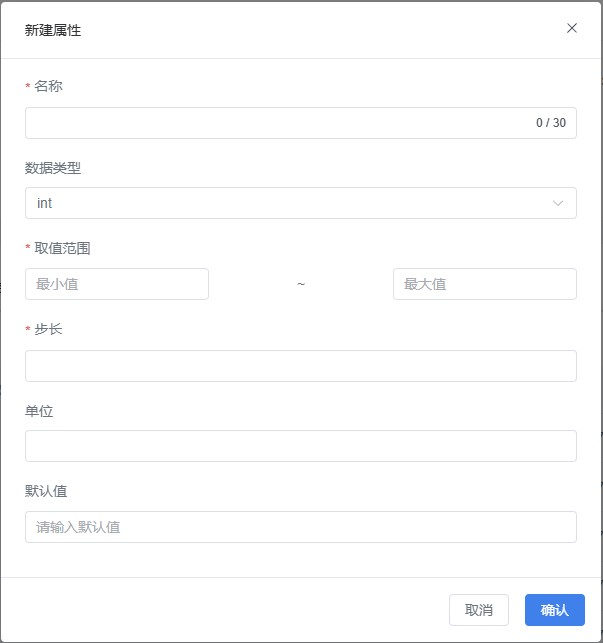
4. 填写属性的基本信息。数据类型:请参考属性的数据类型。
5. 点击【确认】完成属性的创建。
6. 如需添加多个属性,可重复步骤 3~5。
引用公用属性组
引用已有的公用属性组可以快速复用标准属性集合,提升配置效率。
前提条件:
1. 已创建所需的公用属性组(可由当前用户或其他有权限用户创建)。关于创建公用属性组的详细信息,请参考新建公用属性组。
2. 当前用户具备访问该属性组所属目录的权限。
操作步骤
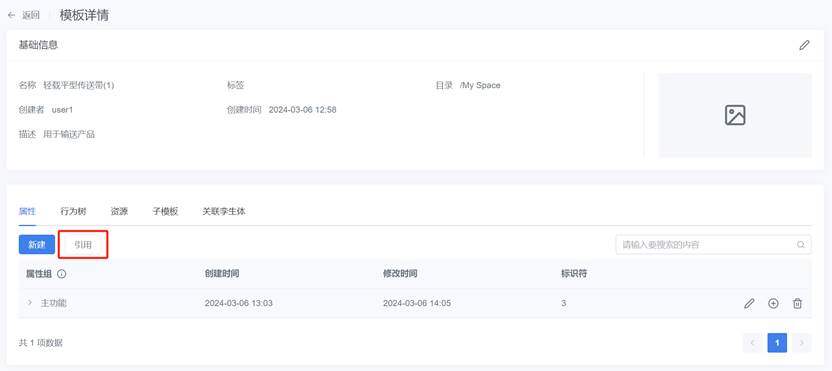
1. 在模板详情页面中的属性标签页下方,点击【引用】按钮。
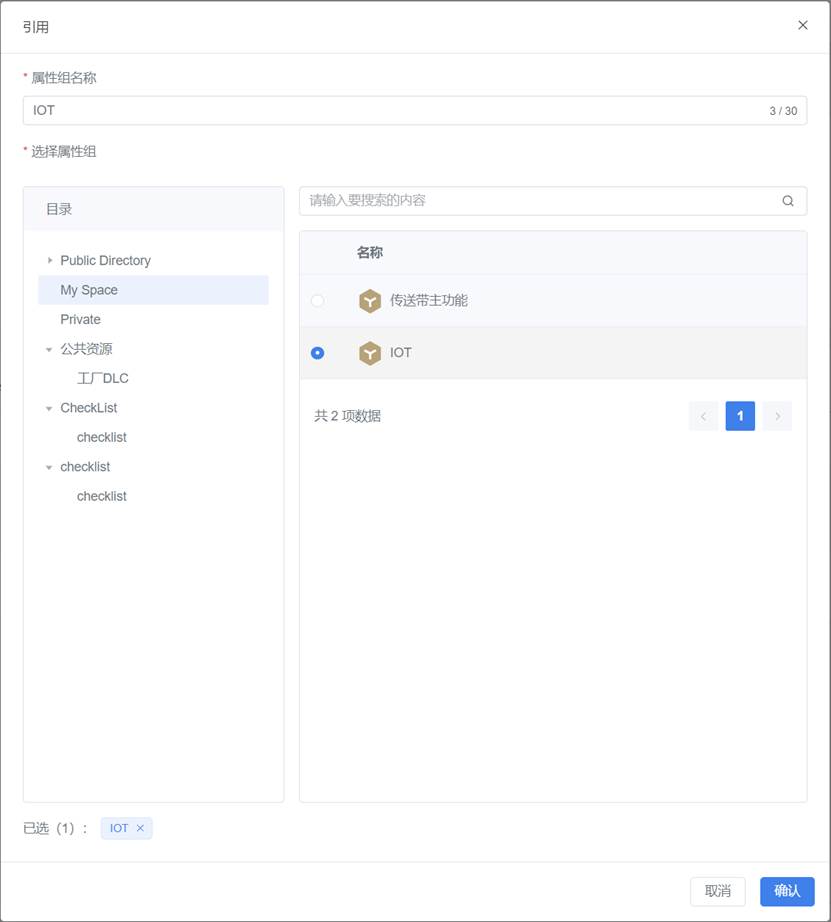
2. 在弹出窗口中,填写属性组名称,选择目标目录并勾选需要引用的公用属性组。
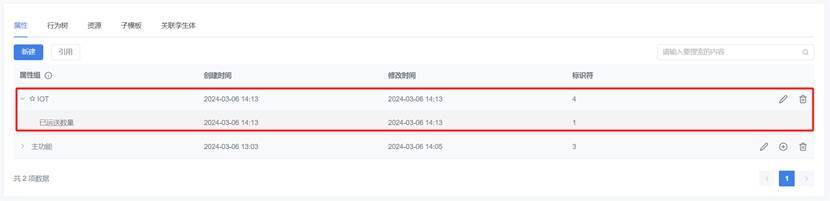
3. 点击【确认】,引用的属性组将以“✩属性组名称”的形式显示在属性组列表中。
添加子模板
子模板用于构建更复杂的模板结构,例如将“轮胎模板”添加为“无人车模板”的一部分。
操作步骤
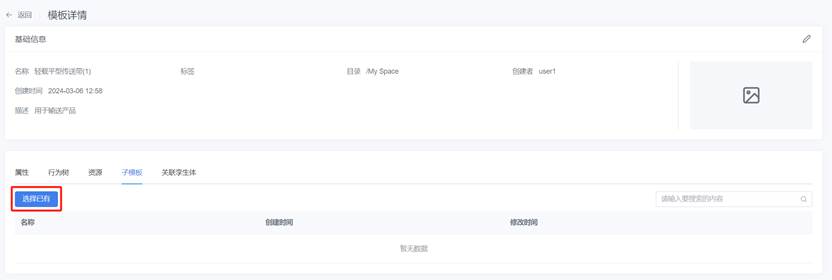
1. 在模板详情页面的子模板标签页下,点击【选择已有】按钮。
2. 在弹出窗口中,勾选需要添加的子模板。
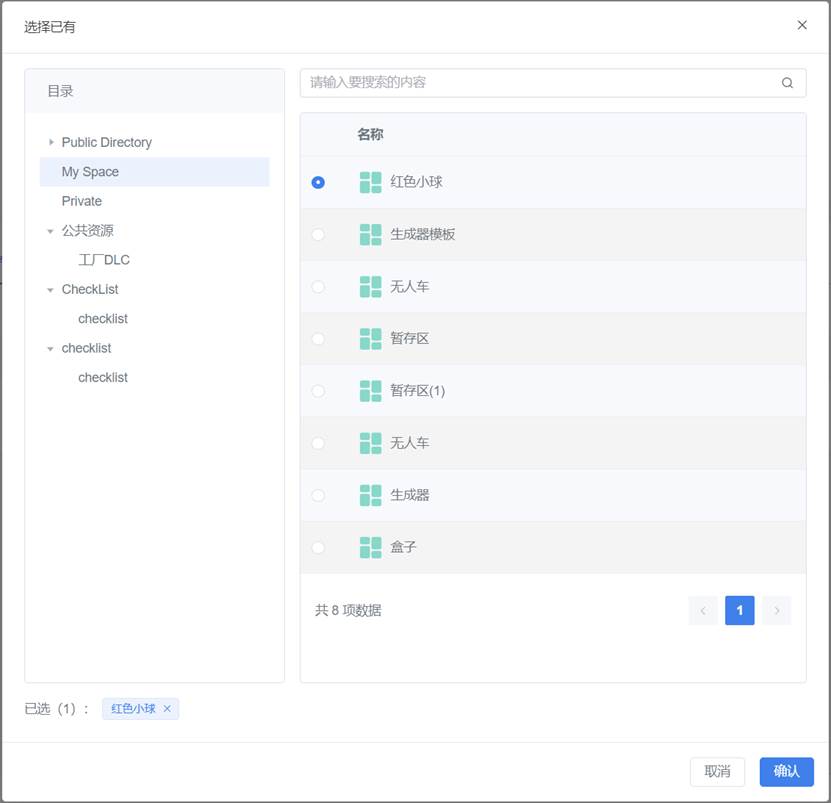
3. 点击【确认】完成子模板的添加。
删除模板
您可以通过以下步骤删除不需要的模板:
1. 在数字孪生库页面中选择模板的存储目录。
2. 点击要删除的模板的删除按钮  。
。
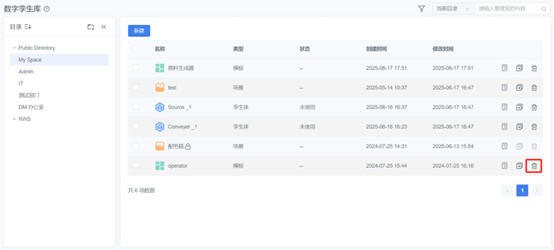
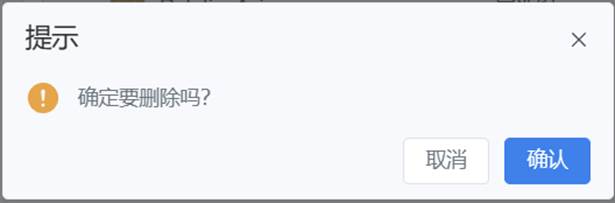
3. 在提示窗口中,点击【确认】。
属性组
属性组是用来描述孪生体的一组共性属性的集合,这组属性通常对应着孪生体的功能、特征或信息。
您可以在数字孪生库页面里管理公用属性组,并在需要的时候在模板中引用这些属性组,以快速添加属性组并提高其重用性和可维护性。
属性的数据类型
属性是用来描述孪生体性质或特征,属性通常对应着孪生体的功能、特征或信息。
FactVerse 平台中使用了以下属性的数据类型:
|
类型 |
描述 |
可定义的属性 |
|
Int (整数) |
用于描述整数形式的物理量,例如:1、2、5。 • 取值范围:-2147483648 ~ 2147483647 • 步长:在每次运算中加上指定数值(即步长)重复执行此运算。 • 单位:属性数据的计量单位,例如,米、厘米。 |
个数、次数、速度等 |
|
Double(浮点数) |
8byte 精度,例如:1.2、2.5、3.0。可以用来表示“时间”、“百分比”、“汇率”等需要精确表示数值的属性。 • 取值范围:-2147483648 ~ 2147483647 • 步长:在每次运算中加上指定数值(即步长)重复执行此运算。 • 单位:属性数据的计量单位,字符串类型。例如,米、厘米。 |
温湿度、耗电量、余额、质量、面积等 |
|
String(字符串) |
又称文本类型,可以用来输入文本。 • 数据长度:默认设置为10240字节。 |
ID、型号等 |
|
Bool (布尔型) |
布尔类型是一种判断类型,用作逻辑判断。 bool 类型属性的值只有真(1) 和假(0)。 |
运行状态、检查状态、执行结果等 |
|
Vector3(三维向量) |
用于描述三维空间信息的物理量,例如,坐标、旋转角度、缩放等属性。 • 用途:position、rotation。 • 单位:属性数据的计量单位,字符串类型。例如,度、cm。 • 属性值:x,y,z格式属性值。 |
摆放位置、摆放角度、途径位置等 |
|
Color(颜色) |
颜色格式:格式 R,G,B,A,前三个数字代表 RGB 色值,第四个数字代表透明度值。 取值范围:每个数字都是 0-255 之间的整数。例如,255,87,51,128。 |
外观颜色、状态颜色等 |
|
Path(路径) |
0:x,y,z 或 1:x,y,z,其中 0 表示直线,1 表示曲线, 两个坐标点之间通过 | 符号进行分隔。 例如:0:0,1,0|0:5,1,0 表示在坐标(0,1,0)和( 5,1,0)两个点之间的直线路径。 |
移动路径、传送路径、运输路径等 |
|
Date(日期) |
日期格式:YYYY-MM-DD,例如:2024-08-09 |
生产日期、维修日期等 |
|
Time(时间) |
时间格式:HH:MM:SS,例如:14:30:00 |
启动时间、降落时间、停止时间等 |
|
Enum(枚举) |
枚举类型格式:预定义的值列表,例如:[01, 02, 03] |
错误码与错误类型、产品代码与产品类别等 |
|
Vector2 |
用于二维坐标/向量(x,y) |
平面坐标、UI元素位置 |
|
Object |
通用对象类型,可封装复杂数据结构 |
设备配置、组合属性 |
|
List(列表) |
对象数组格式:可用于存储有序的元素集合,每个元素可以是任意类型但必须为同类型。例如:[1, 2, 3], [“a”, “b”, “c”] |
适用于存储有序的元素集,如传感器列表、设备列表、路径点集等。 |
|
Dictionary(字典) |
键值对集合格式:{key: value},每个元素可以是任意类型但必须为同类型。例如:{“ID”: “123”, “状态”: “正常”} |
用于存储键值对结构的数据,适用于根据唯一的键快速查找、添加或修改对应值的情况,例如用户名和对应的密码、配置选项及其值等。 |
新建公用属性组
以下是新建公用属性组的步骤:
1. 在数字孪生库页面中选择属性组的目录。
2. 点击【新建】按钮。
3. 在新建数字孪生窗口中,点击属性组选项。
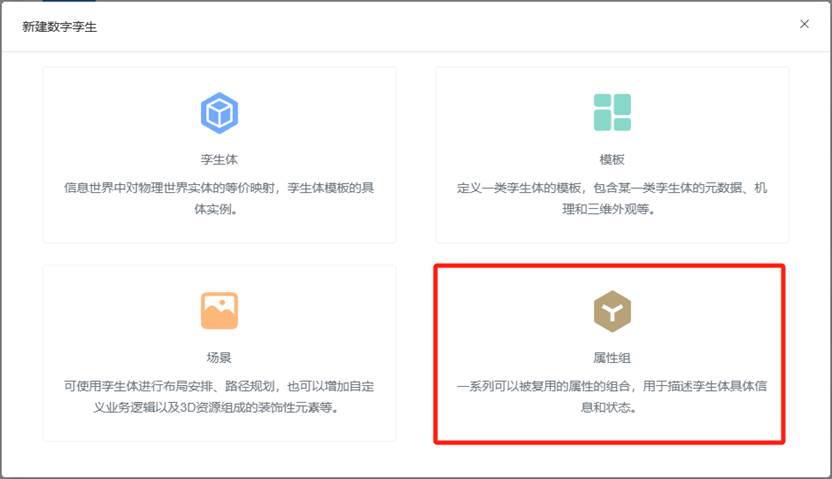
4. 填写属性组名称(必填)
注意:属性组名称必须以中文、日文、英文或数字开头,不支持特殊符号。
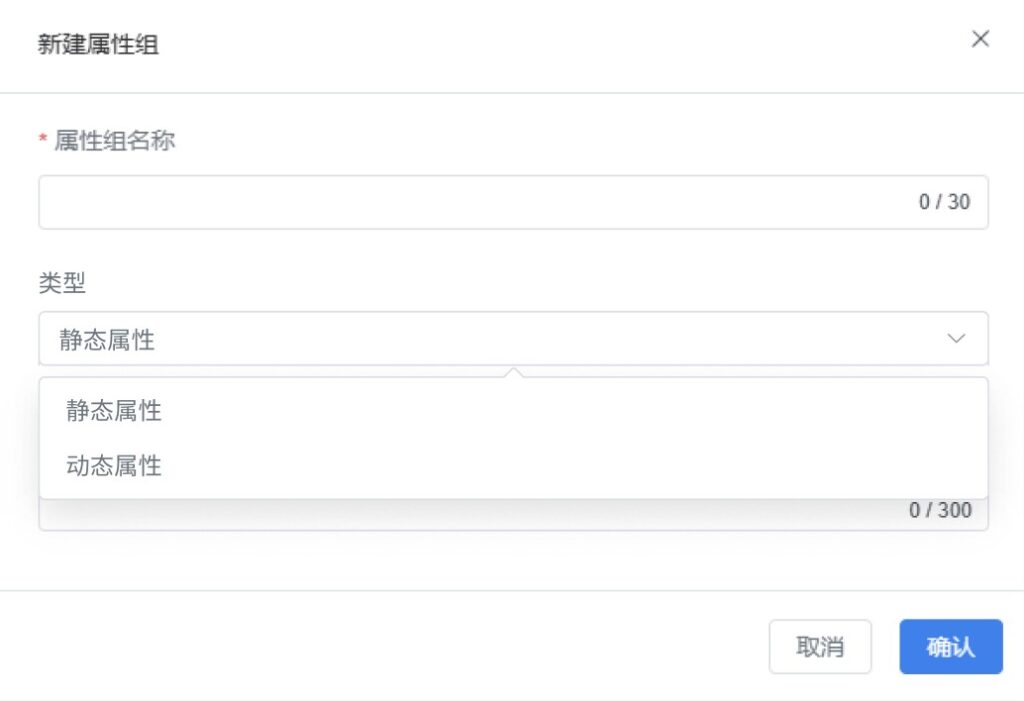
5. 选择属性组类型(可选):用于支持在Inspector沙盘看板中显示属性分类。
- 静态属性:默认。基本不随时间变化的信息,如设备编号、设备类型、投运/年限等。
- 动态属性:会随时间变化的运行数据,如温度、功率、转速、告警状态等。
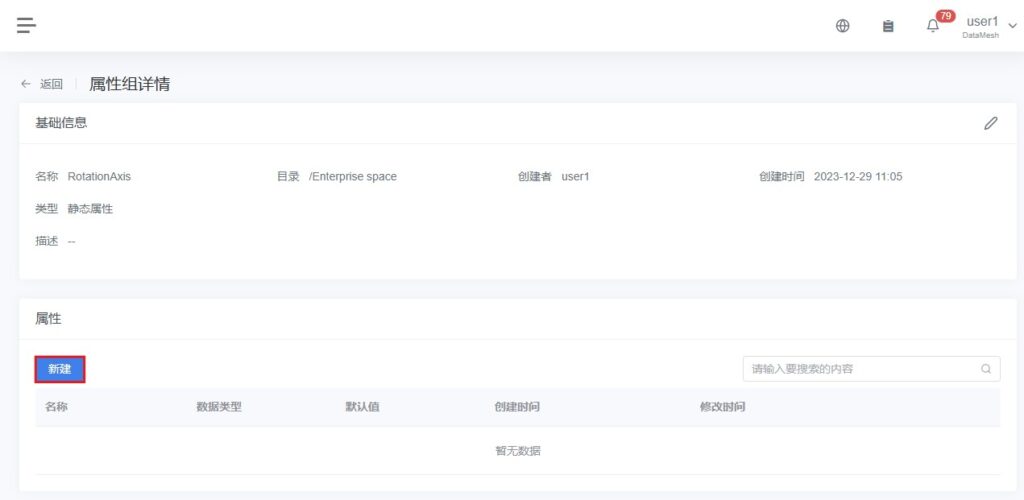
6. 单击属性组的详情按钮 ,打开属性组详情页面。
7. 点击【新建】按钮, 为属性组添加属性。
8. 在弹出的新建属性窗口中,配置属性的基本信息,例如新建一个用于表示旋转角度的属性。
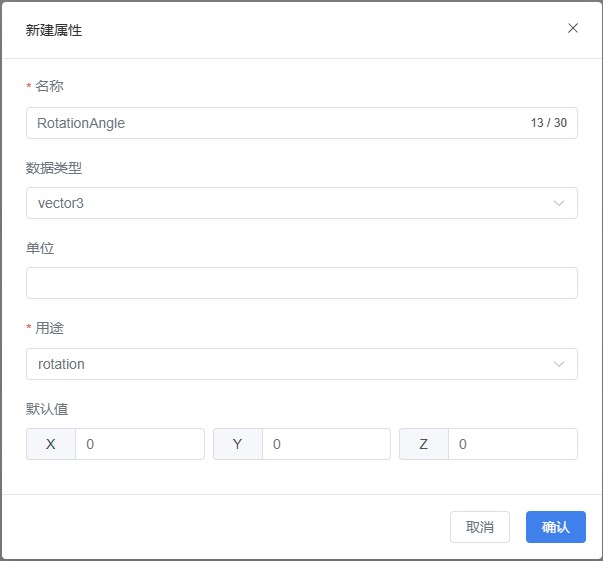
- 名称(必填):属性的显示名称,用于标识该属性。
- 数据类型:属性的数据类型,具体可选项请参考属性的数据类型。
- 默认值: 属性的初始值,默认值需符合所选数据类型的取值规则。请参考属性的数据类型。
- 公用属性:可在公用属性组详情页中编辑其默认值;
- 私有属性:可在模板详情页中编辑其默认值。
9. 点击【确认】,新添加的属性将显示在属性组详情页面的属性列表中。
在属性列表中,您可以根据需要:
- 点击删除按钮 删除属性;
- 点击编辑按钮
 编辑属性信息。
10. 重复步骤 7-9,可以为属性组添加多个属性。
完成以上步骤后,即可成功新建一个公用属性组并向其中添加属性。在创建孪生体模板时,可直接引用该公用属性组,并使用其中的属性对孪生体进行描述。
公用属性组管理说明
- 删除公用属性组
在属性组列表中点击属性组对应的删除按钮,并在提示窗口中点击【确认】,即可完成删除操作。 - 编辑公用属性组名称
在属性组详情页面中点击编辑按钮,在弹出的编辑窗口中修改属性组名称,点击【确认】后生效。
孪生体
孪生体是在信息世界中对物理世界具体实体的等价映射,每个孪生体是一个孪生体模板的具体实例。
您可以在数字孪生库页面中,进行新建、编辑、删除或查看孪生体详情等操作。
新建孪生体
新建孪生体即由孪生体模板创建出的孪生体可继承模板的元数据属性、行为树、资源、子模板和关联孪生体。
步骤
1. 在数字孪生库页面中选择孪生体的存储目录。
2. 点击【新建】按钮。
3. 在新建数字孪生窗口中,点击孪生体选项。
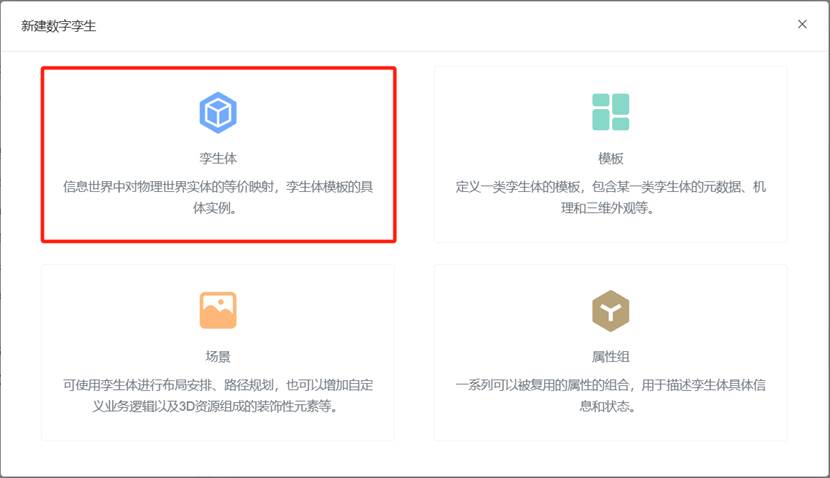
4. 在新建数字孪生窗口中,点击孪生体选项。
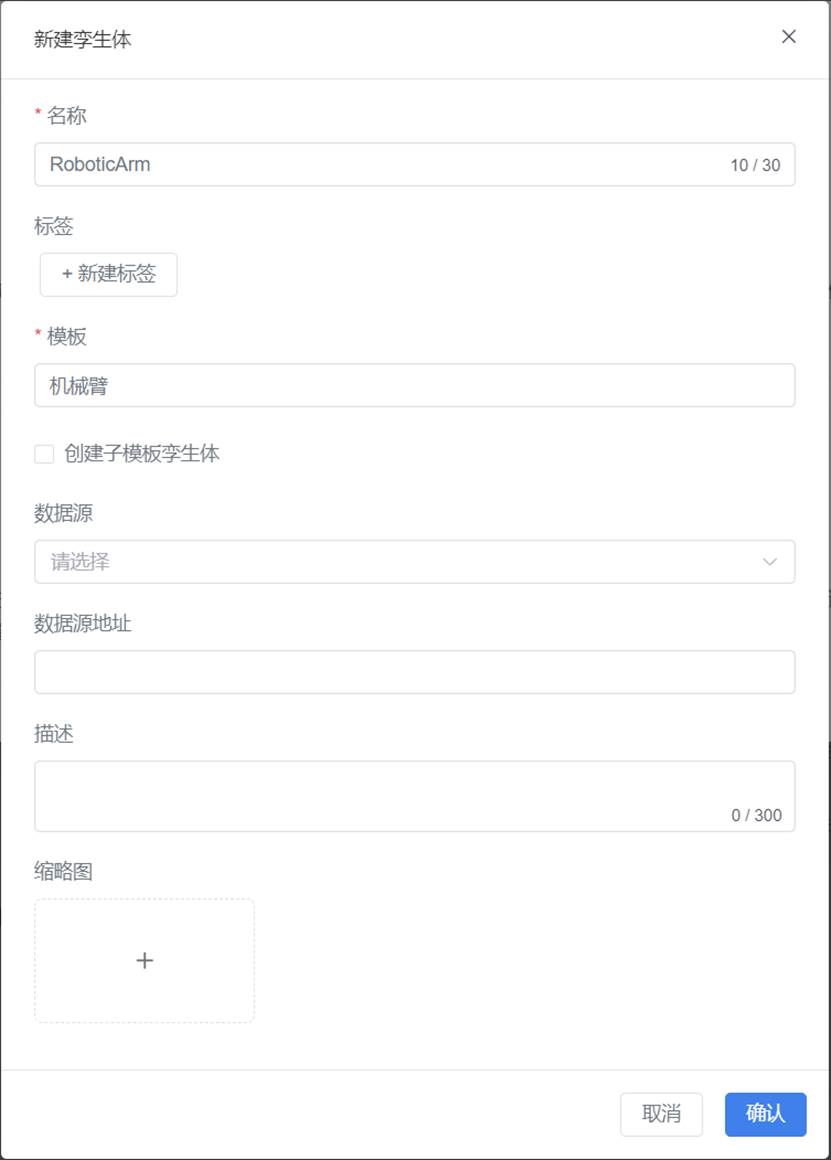
名称(必填):即孪生体名称。
模板(必选):孪生体模板。
创建子模板孪生体:当一个模板 A 包含一个子模板 B 时,在使用模板 A 创建孪生体时,如果勾选了这个配置,系统会同时创建模板 A 和子模板 B 的两个独立的孪生体。
数据源:孪生体的数据源可以分为 HTTP、HTTPS 和 TCP 三种类型。
数据源地址:分为真实数据接口和模拟数据脚本。
- 真实数据接口:参考 MQTT 服务器访问信息指定的 IP 地址进行填写。
- 模拟数据脚本:脚本需要上传至 FactVerse 平台,并将存储路径填入数据源地址。格式规范:SimulationFile:/存储路径/文件名.iotsim。
5. 点击【确认】完成孪生体的新建。
行为树
行为树是指孪生体进行变化的规则,与一定的内在工作方式以及在一定环境条件下相互联系、相互作用的运行规则和原理。注意:您可以在客户端 FactVerse Designer 中创建或编辑行为树。在 FactVerse 平台上可以删除、移动行为树。
场景
数字孪生库页面提供场景管理功能,可以配合 FactVerse Designer 客户端使用。
下面是关于场景的操作说明:
- 新建场景:在数字孪生库页面,您可以点击【新建】按钮,新建一个空白场景。然后可以通过 FactVerse Designer 打开并编辑该场景。
- 删除场景:点击场景对应的删除按钮 ,可以删除该场景。
- 查看场景详情:点击场景对应的详情按钮 ,可以打开场景详情页以查看该场景详情。
新建场景
操作步骤
1. 在数字孪生库页面中选择场景的存储目录后,点击【新建】按钮。
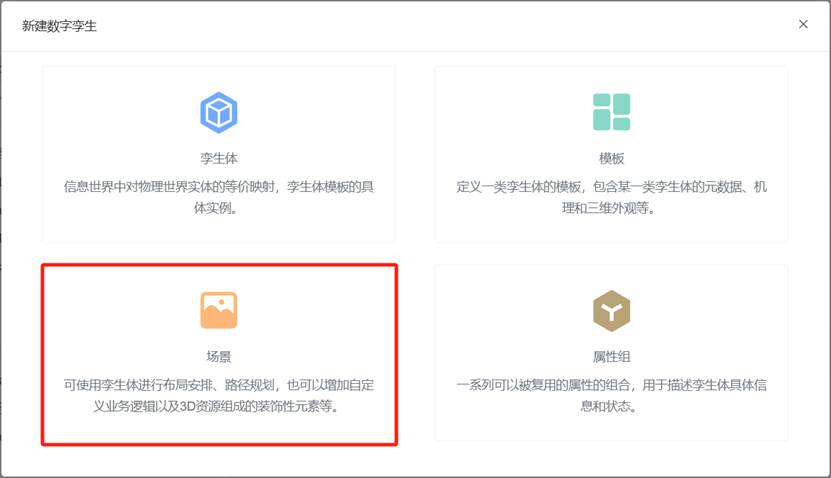
2. 在新建数字孪生窗口中,点击场景选项。
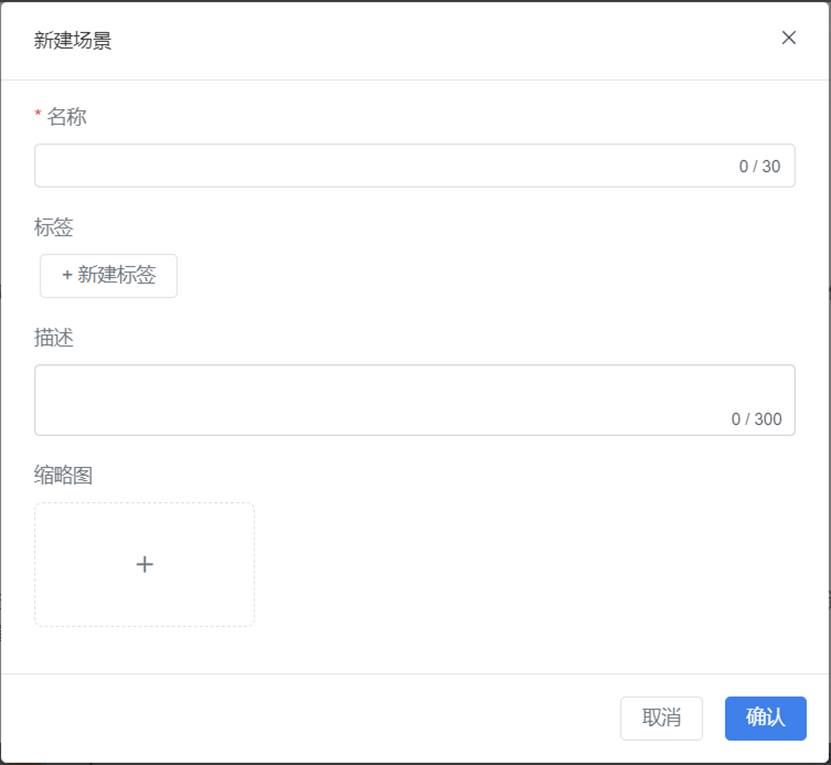
3. 在新建场景窗口中,填写场景的信息。
3. 点击【确认】完成场景的创建。
查看场景详情
在数字孪生库页面,点击要查看的场景对应的详情按钮 ,可以打开该场景的场景详情页。
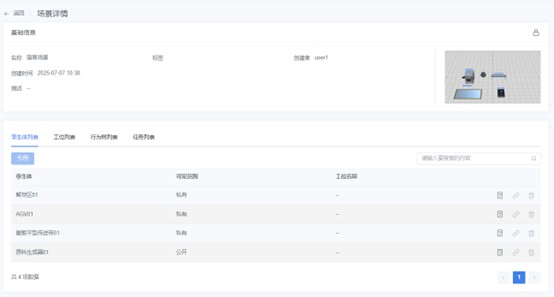
场景详情页上方显示场景的基础信息,包括场景名称、标签、创建者、创建时间和描述。页面下方包括孪生体列表、工位列表、行为树列表和任务列表相应的功能。
引用与管理孪生体
在场景详情页中,您可通过“孪生体列表”对孪生体进行引用、配置与管理。
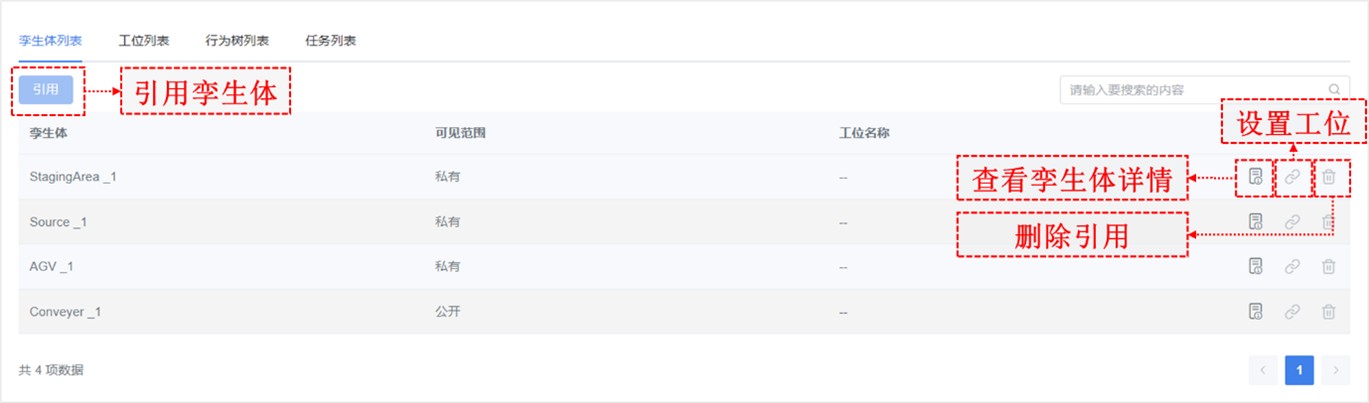
孪生体列表中展示以下信息:
- 孪生体名称:展示孪生体的名称,点击可查看详情。
- 可见范围:
- 私有:新创建的孪生体默认设置为私有,仅绑定于当前场景并存储在该场景的云端专属位置,不显示在资源目录中。仅创建者可在绑定场景中查看和管理,其他用户无法访问。
- 公开:孪生体的创建者可将孪生体设置为公开,存储于云端资源目录中,拥有该目录权限的用户均可访问。
- 工位名称:如孪生体已绑定工位,则显示其对应工位名称。
可执行操作:
|
操作名称 |
描述 |
|
引用孪生体 |
点击【引用】按钮,选择未使用的公开孪生体,将其添加至当前场景中。 |
|
删除引用 |
点击孪生体右侧的【删除】图标 |
|
设置工位 |
点击孪生体右侧的【设置工位】图标 ⚠️ 每个孪生体仅可绑定一个工位。 |
|
查看详情 |
点击孪生体名称或【详情】图标 |
 ,为其指定一个工位。
引用规则说明:
- 唯一引用限制:每个孪生体只能被一个场景引用,不支持多场景复用。
- 解除引用:
- 从场景中移除孪生体引用后,该孪生体将重新出现在孪生体库中,可再次被引用。
- 若该孪生体所在的场景在云端被删除,系统也将自动解除其引用关系,孪生体可再次被引用。