
课件管理
课件管理
在功能导航栏中选择学习管理 > 课件管理,进入课件管理页面。
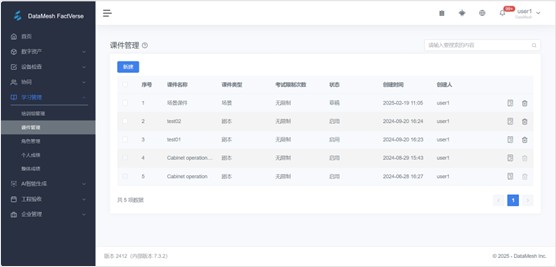
课件管理页面提供了对课件的全面管理,帮助培训者高效组织和维护培训内容。页面包含以下信息:序号、课件名称、课件类型、状态、创建时间等信息。
页面支持的操作:
- 新建课件
- 查看课件详情
- 编辑课件
- 删除课件
- 模糊搜索
- 翻页
课件类型
培训课件分为剧本课件和场景课件,可根据实际培训需求选择不同的课件类型及题型。
|
课件类型 |
适用平台 |
题型 |
|
剧本 |
DataMesh One |
实操题:需在 DataMesh Studio 中绑定剧本中的交互 ID。 |
|
单选题:需在 DataMesh Studio 中完成剧本内容的绑定与配置。 |
||
|
多选题:需在 DataMesh Studio中绑定剧本中的章节。 |
||
|
内容查看题:需在 DataMesh Studio 中绑定剧本中的章节。 |
||
|
场景 |
DataMesh Simulator |
主线任务: ① 单选题:直接在 FactVerse 平台中定义。 ② 多选题:直接在 FactVerse 平台中定义。 ③ 自定义类:允许创建者在数字孪生场景中定义特定的交互逻辑,并基于孪生体状态、交互操作来设定触发条件、成功/失败判定规则及得分机制。需在 Designer 中,针对每个自定义题目设置具体的触发条件、成功/失败判定规则和得分规则。 |
|
支线任务: ①自定义类:同上。 |
课件类型说明
- 剧本课件:
- 适用于 DataMesh One。
- 通过剧本中的交互 ID 或章节绑定题型,支持实操题、单选题、多选题和内容查看题。
- 场景课件:
- 适用于 DataMesh Simulator。
- 支持主线任务(单选题、多选题和自定义类)和支线任务(自定义类)。
- 自定义类题型需在 FactVerse Designer 中配置,并设置相应的题目逻辑,包含触发、成功条件、失败条件及计分规则。
新建课件
新建课件用于定义培训或考试的基础信息,例如课件名称、考试次数、时长限制等。以下为具体操作步骤:
操作步骤
1. 打开新建窗口:在课件管理页面,点击【新建】按钮打开新建课件窗口。
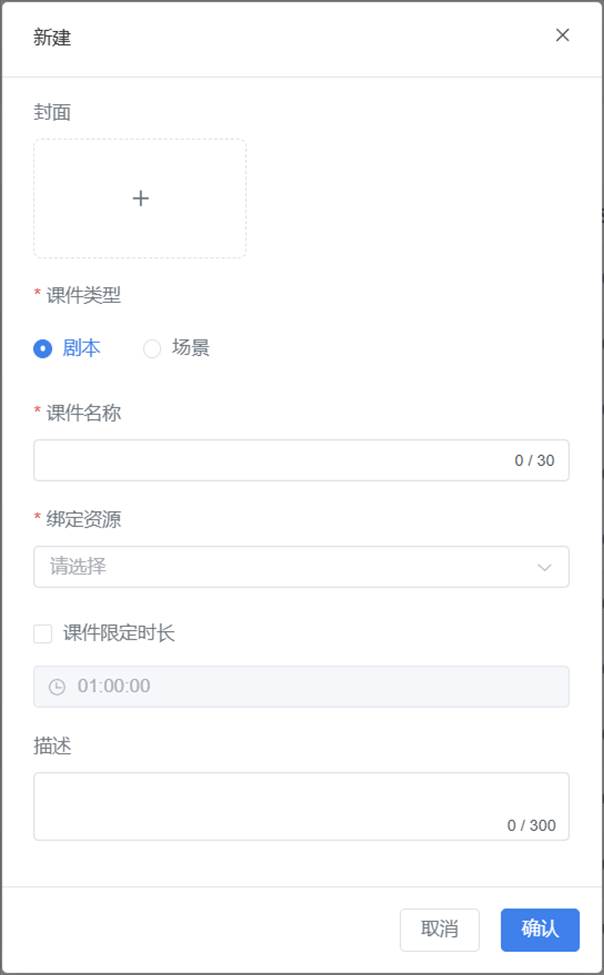
2. 填写课件信息
在新建窗口中,按照以下要求填写课件信息:
|
字段 |
说明 |
|
封面 |
点击 + 按钮,选择本地图片作为课件封面。 |
|
课件类型(必选) |
选择课件类型,参考课件类型。 |
|
考试限制次数 |
可选项,勾选后可限制考试次数;不勾选则不限制次数。 |
|
课件名称(必填) |
输入课件名称,字符限制为 30 个字符,必须以中文、日文、英文或数字开头,且不支持特殊符号。 |
|
课件限定时长 |
可选项,设置学习时长限制,学员需在限定时间内完成学习,超时将被强制退出。若不设置此选项,则不限制学习时长。 |
|
课件及格分数(必填) |
设置通过该课件所需的最低分数,默认为 60 分。 |
|
初始分数 |
可选填,设置考试的起始分数,默认为 60 分。 |
|
描述 |
可选填,填写课件的详细信息或备注说明,便于教师和学员理解课件目标及内容。 |
3. 确认新建课件:填写完毕后,点击【确认】按钮,完成课件的创建。
编辑课件基本信息
教师在创建课件后可以更新课件名称、限定时长、及格分数等。请按照以下步骤进行操作:
操作步骤
1. 打开课件管理详情窗口:在课件管理页面,点击课件名称或课件的详情按钮  ,打开课件管理详情窗口。
2. 打开编辑窗口:点击基本信息右上角的编辑按钮  ,打开编辑窗口。
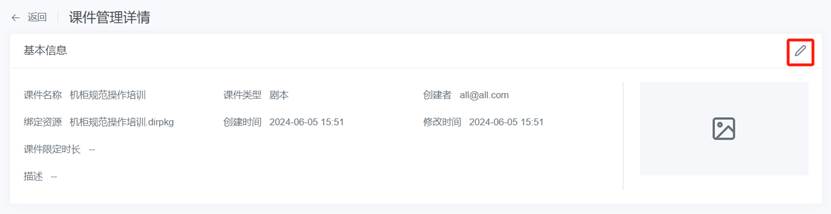
3. 修改基本信息:在编辑窗口中,可以修改以下内容:
- 课件名称
- 考试限制次数
- 课件限定时长
- 及格分数
- 初始分数
- 描述
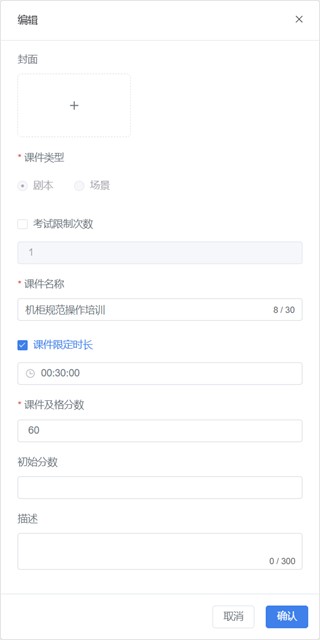
4. 保存修改:编辑完成后点击【确认】按钮保存修改。
添加剧本课件题目
在剧本课件的管理详情页中,教师可以根据培训需求添加三种类型的题目:内容查看题、实操题、单选题 和 多选题。
注意:添加题目后,需在DataMesh Studio 中完成剧本内容的绑定与配置,确保题目在剧本播放中能正确呈现与交互。
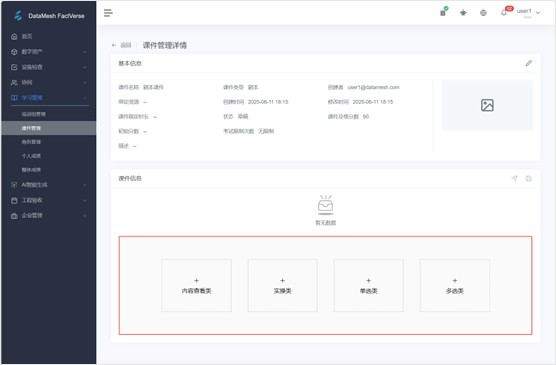
题型概述
|
题型 |
说明 |
使用场景 |
|
内容查看题 |
要求学员观看指定章节的剧本内容,并达到规定时间以完成题目。这类问题需绑定到指定的剧本章节。 |
适用于考察学员对关键内容的学习态度或专注度。 |
|
实操题 |
要求学员在剧本中的交互场景内完成指定操作,例如调试设备、更换零件等。这些操作与剧本中的交互 ID 绑定。 |
适用于技能类培训,考察实际操作能力。 |
|
单选题 |
在所有选项中仅能选择一个正确答案。 |
适用于知识理解、判断类问题,鼓励精确选择。 |
|
多选题 |
可配置多个正确答案,学员可选择多个选项作答。 |
适用于综合判断场景,可考察学员对多个要点的掌握。 |
添加内容查看题
内容查看题用于考察学员对剧本指定内容的关注程度,通过设定观看章节和最短观看时间,判断学员是否达到标准。
操作步骤
1. 点击【+内容查看类】按钮:在课件管理详情页面,点击【+内容查看类】按钮,创建一个内容查看题。
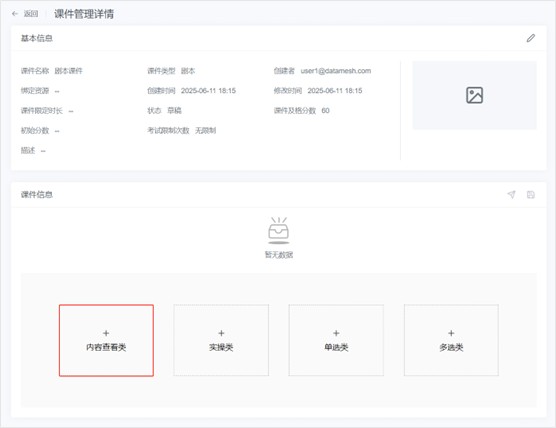
2. 填写题目信息
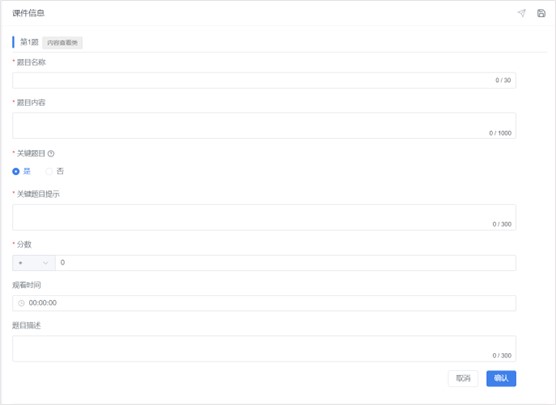
参考下表填写相关信息:
|
字段 |
说明 |
是否必填 |
|
题目名称 |
输入题目的名称,用于学员快速识别该题目。 |
✅是 |
|
题目内容 |
描述题目要求,例如需要学员观看某段视频或浏览特定章节的内容。 |
✅是 |
|
关键题目 |
设置为 “是” 时,系统会将该题目作为通过考试的必答题,未完成或答错此题,则会直接被提示,完成成绩上传后退出考试。 |
✅是 |
|
关键题目错误后提示 |
当学员未完成或答错此关键题目时的提示信息,关键题目设置为“否”时,不显示此字段。 |
✅是 |
|
分数 |
设置完成该题目后学员可以获得的分数。 |
✅是 |
|
观看时间 |
设定最短观看时长,系统将根据观看时长判断题目是否完成。 |
❌否 |
|
题目描述 |
可选填,补充说明或提示信息,用于进一步解释题目背景或注意事项。 |
❌否 |
3. 完成题目添加:填写完成后,点击 【确认】 按钮,完成题目的添加。
注意:题目创建后,需要在 DataMesh Studio 中绑定对应的剧本章节,确保学员在学习或考试过程中能够正确访问相关内容。
详细操作请参阅《DataMesh Studio 用户手册》中的“编辑剧本课件”章节。
添加实操题
实操题用于考察学员对关键技能或操作的掌握情况,通过绑定剧本中的具体交互场景,系统自动判断学员的操作是否符合要求,并根据得分规则计算成绩。
操作步骤
1. 点击【+实操类】按钮:在课件管理详情页面,点击【+实操类】按钮,创建一个实操题。
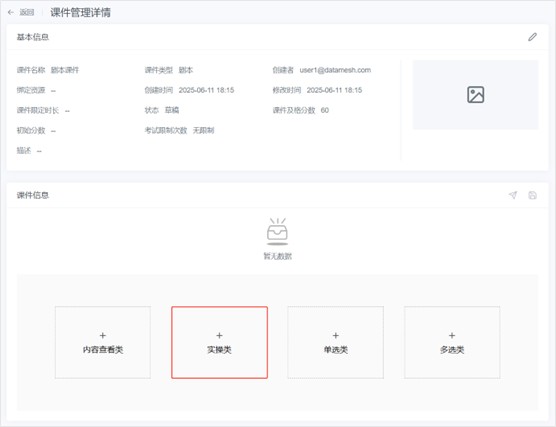
2. 填写题目信息
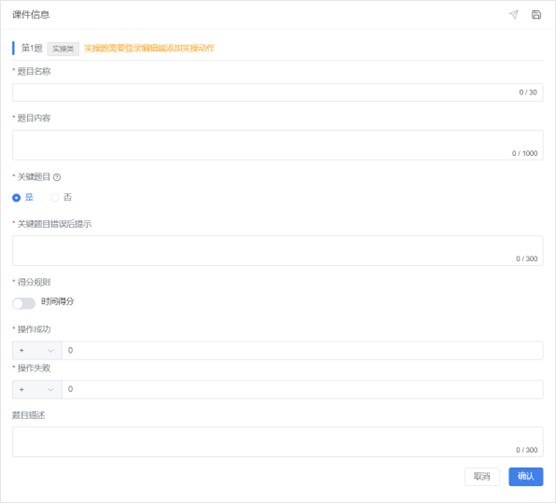
参考下表填写相关信息:
|
字段 |
说明 |
是否必填 |
|
题目名称 |
输入题目的名称,用于学员快速识别该题目。 |
✅是 |
|
题目内容 |
描述题目要求,例如学员需要完成的具体操作步骤或目标(如点击按钮、拖动模型、输入数据等)。 |
✅是 |
|
关键题目 |
设置为 “是” 时,系统将该题目作为必答题,未完成或答错此题,则会直接被提示,完成成绩上传后退出考试。 |
✅是 |
|
关键题目错误后提示 |
当学员未完成关键题目或答错时的提示信息。 |
✅是 |
|
得分规则 |
设置实操题的得分方式(详见下方说明) |
✅是 |
|
题目描述 |
补充说明题目背景、注意事项或额外信息,帮助学员更好理解题目目标和操作要求。 |
❌否 |
得分规则设置说明
实操题支持两种评分方式:直接得分与时间得分,可根据题目特性灵活选择。
- 直接得分(默认方式)
适用于无时间要求的题目,系统根据是否完成操作给予固定分数。
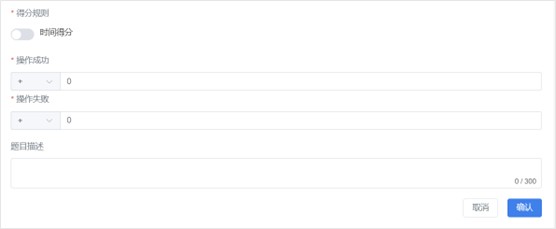
-
- 操作成功:学员按题目要求完成所有操作后,直接获得设定的成功分数。
- 操作失败:未完成或操作错误时,给予“失败得分”(可设为负值或 0)。
- 时间得分(需手动开启)
适用于考察操作效率的场景,系统根据学员完成操作所耗时间,按预设区间比例动态评分。
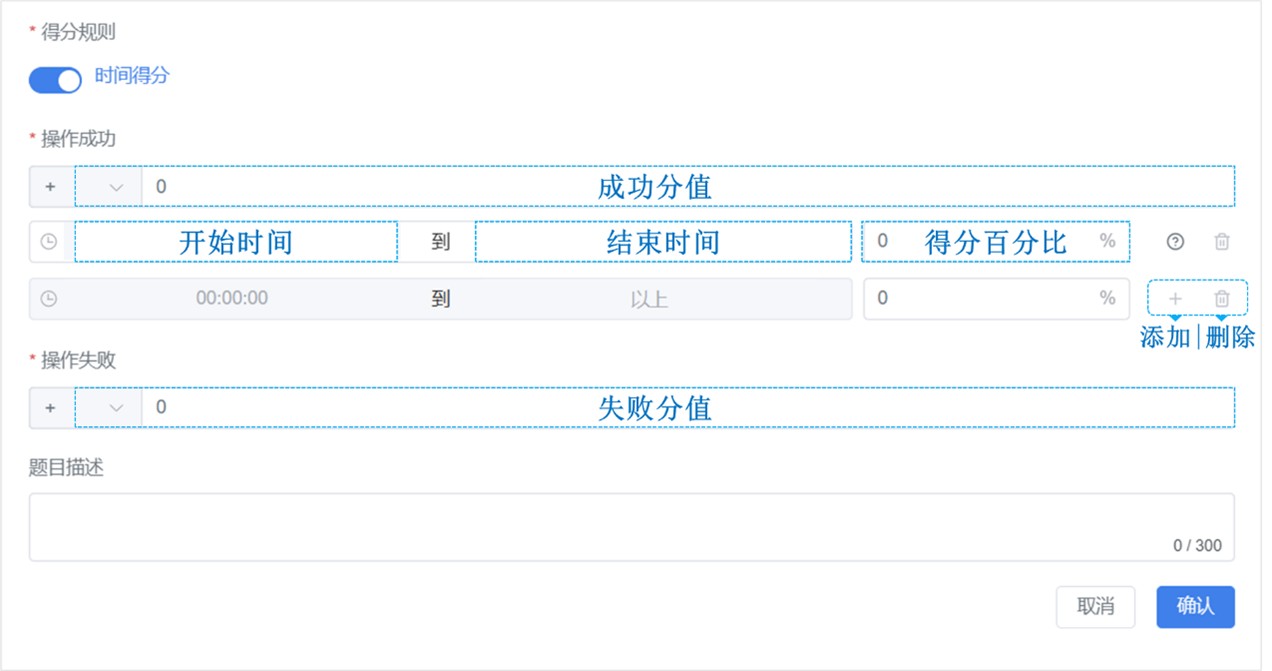
-
- 操作成功:设置多个时间区间及对应得分百分比,学员得分 = 成功分值 × 区间得分百分比。
示例(成功分值设为 20 分)
-
-
- 10 秒内完成:得分百分比 100%,即20分
- 11–20 秒完成:得分百分比 70%,即14分
- 超过20 秒完成:得分百分比 50%,即10分
- 操作失败:未能完成操作或错误操作时,可设定失败分值。
-
说明:系统默认最后一个时间段为开放区间(无截止时间),即操作再晚也会获得对应分数。如希望超时视为失败,可将最后一段的得分比例设置为 0 或极低值(如 10%),实现“超时即失败”的评判效果。
3. 完成题目添加:填写完成后,点击 【确认】 按钮,完成题目的添加。
注意:题目创建后,需要在 DataMesh Studio 中绑定对应的交互 ID,确保题目与操作任务相关联。
详细操作请参阅《DataMesh Studio 用户手册》中的“编辑剧本课件”章节。
添加单选题
单选题适用于知识判断、流程选择等场景,学员在答题时仅可选择一个选项作答。
操作步骤
1. 创建单选题:在课件管理详情页面,点击【+单选类】按钮,创建一个单选题。
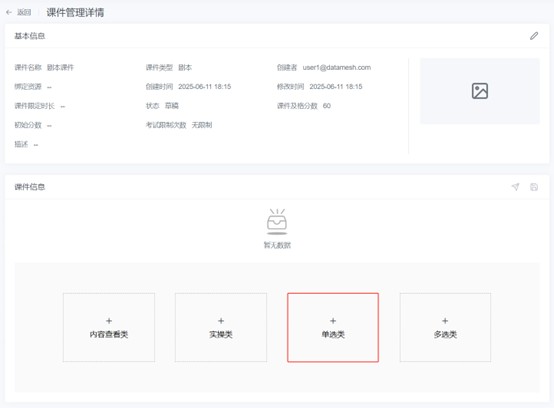
2. 填写题目信息
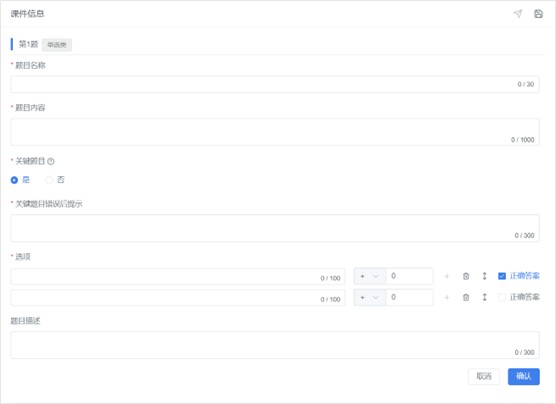
参考下表填写相关信息:
|
字段 |
说明 |
是否必填 |
|
题目名称 |
输入题目的名称,用于学员快速识别该题目。 |
✅是 |
|
题目内容 |
描述题目的具体内容,例如问题或情境描述。 |
✅是 |
|
关键题目 |
设置为“是”时,该题目为考试中的必答题。未完成或答错此题,则会直接被提示,完成成绩上传后退出考试。 |
✅是 |
|
关键题目错误后提示 |
当学员未完成关键题目或答错时,系统提示的具体信息,帮助学员理解要求或纠正错误。 |
✅是 |
|
选项 |
设置题目的备选答案,可包含一个或多个选项,并标明正确答案。平台支持配置多个正确答案,但学员答题时仅能选择一个选项(单选)。 |
✅是 |
|
正确选项得分 |
设置学员选择正确答案后可以获得的分数。 |
✅是 |
|
错误选项得分 |
设置学员选择错误答案后扣除的分数(可设为负分或 0 分)。 |
✅是 |
|
题目描述 |
可选填,补充题目的背景信息或说明,帮助学员更好地理解问题情境。 |
❌否 |
选项设置说明
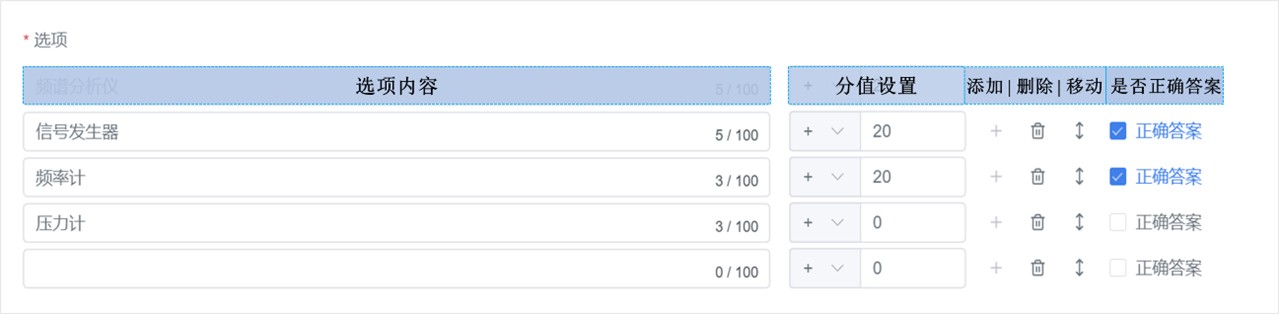
每个选项以一行显示,从左至右依次包括以下可配置项:
- 选项内容:输入框,用于填写该选项的文本内容。
- 分值设置:可为该选项设置正向或负向得分。
- 添加:点击可新增一个选项行。
- 删除:点击可删除当前选项。
- 移动:可通过拖动【↕】按钮上下移动选项,修改其展示顺序。
- 是否正确答案:可勾选表示该选项为正确答案(支持设置多个正确答案,并为每个选项设置不同的得分值)。
注意事项:
-
- 当设置多个正确答案时,答题方式仍为单选。学员只需选中任意一个正确选项即可视为答对。
- 如需提示学员在多个正确答案中做出最佳判断,请在题干中注明,例如“请选择最合适的一项”。
4. 完成题目添加:填写完成后,点击 【确认】 按钮,完成题目的添加。
注意:题目创建完成后,需在 DataMesh Studio 中完成剧本内容的绑定与配置,以确保题目在剧本播放过程中能够被正确触发并实现相应的交互效果。
详细操作请参阅《DataMesh Studio 用户手册》中的“编辑剧本课件”章节。
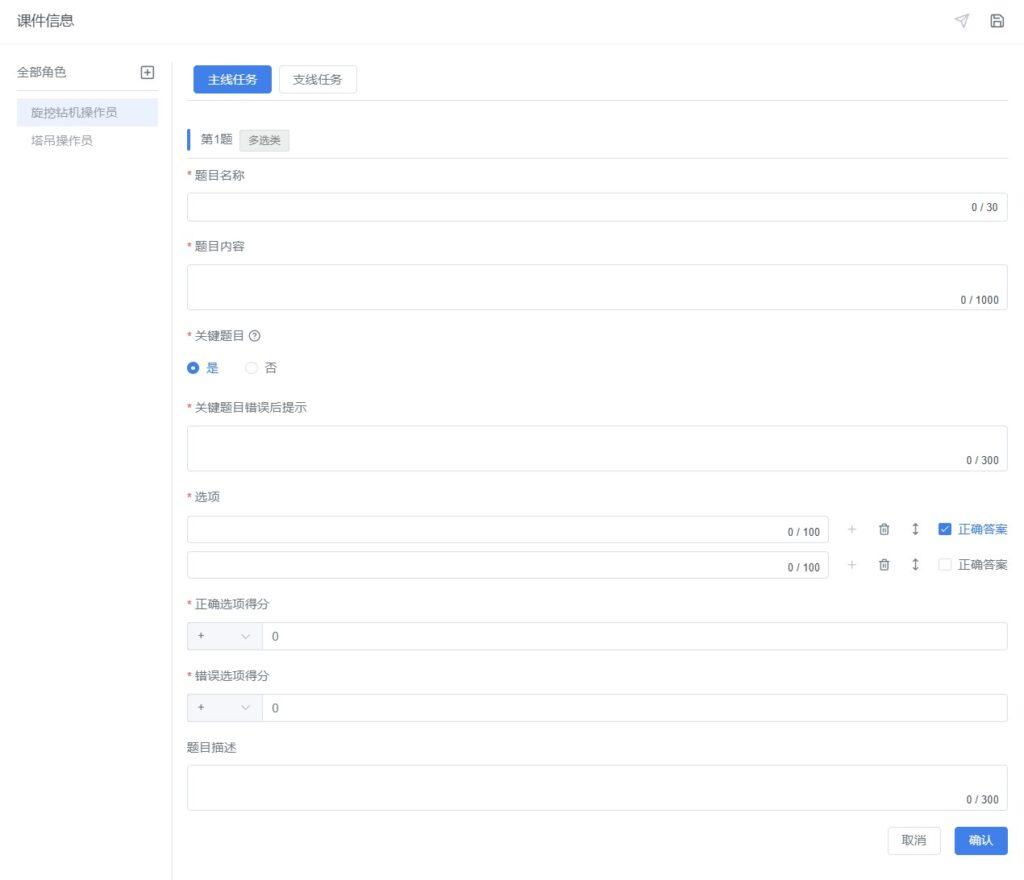
添加多选题
多选题适用于考察学员对多项内容的理解与判断能力,支持设置多个正确答案,系统将根据学员的选择情况自动评分。
操作步骤
1. 创建多选题:在课件管理详情页面,点击【+多选类】按钮,新增一个多选题。
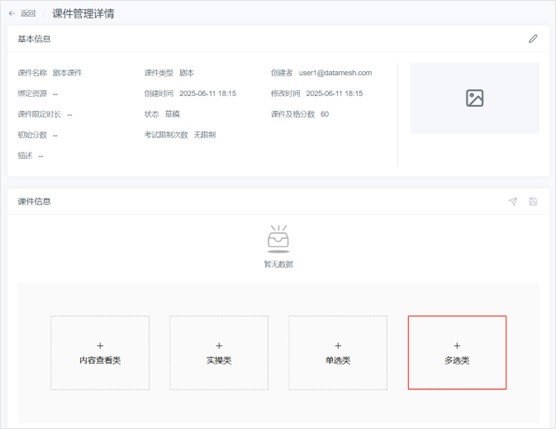
2. 填写题目信息
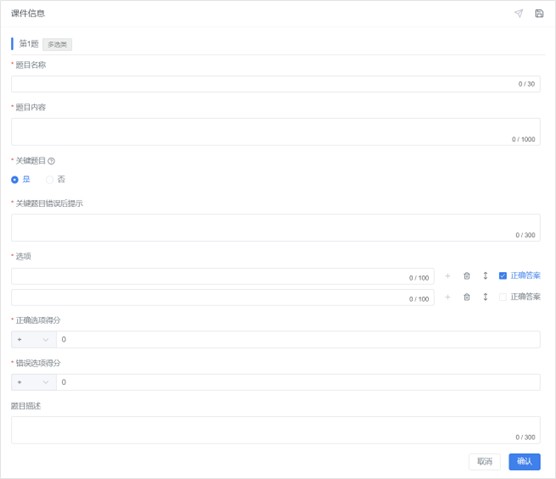
参考下表填写相关信息:
|
字段 |
说明 |
是否必填 |
|
题目名称 |
输入题目的名称,用于学员快速识别该题目。 |
✅是 |
|
题目内容 |
具体的问题或场景描述。 |
✅是 |
|
关键题目 |
设置为“是”时,该题目为考试中的必答题。未完成或答错此题,则会直接被提示,完成成绩上传后退出考试。 |
✅是 |
|
关键题目错误后提示 |
当学员未完成或答错关键题目时,系统提示的具体信息,帮助学员理解要求或纠正错误。 |
✅是 |
|
选项 |
配置可选答案,支持设置多个正确答案(答题方式为多选) |
✅是 |
|
正确选项得分 |
学员全选正确时所获分数 |
✅是 |
|
错误选项得分 |
未全选正确时获得的分数 |
✅是 |
|
题目描述 |
补充题目的背景信息或说明,帮助学员更好地理解问题情境。 |
❌否 |
选项设置说明
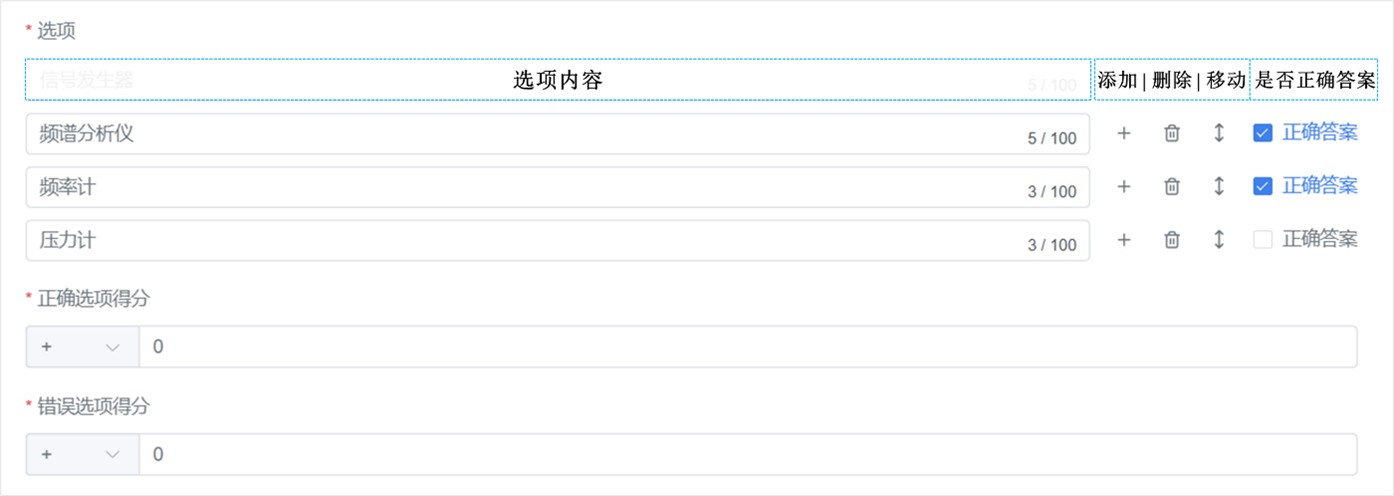
每个选项以一行显示,从左至右依次包括以下可配置项:
- 选项内容:输入框,用于填写该选项的文本内容。
- 添加:点击可新增一个选项行。
- 删除:点击可删除当前选项。
- 移动:可通过拖动排序按钮
 上下移动选项,修改其展示顺序。
 - 是否正确答案:支持配置多个正确答案,答题方式为多选,学员需同时选中所有正确项才能获得满分;否则按“选择错误得分”计分。
3. 完成题目添加:填写完成后,点击 【确认】 按钮,完成题目的添加。
注意:题目创建完成后,需在 DataMesh Studio 中完成剧本内容的绑定与配置,以确保题目在剧本播放过程中能够被正确触发并实现相应的交互效果。
详细操作请参阅《DataMesh Studio 用户手册》中的“编辑剧本课件”章节。
添加场景课件题目
在场景课件中,教师可添加题目以引导学员完成关键操作步骤,或评估其对知识点和操作流程的掌握情况。场景题目分为两类:主线任务与支线任务。
|
类型 |
描述 |
支持题型 |
示例场景 |
|
主线任务 |
课程或考试的核心任务,要求学员按顺序完成,受行为树控制流程驱动 |
自定义类题、单选题、多选题 |
设备故障检测与修复流程 |
|
支线任务 |
补充任务,无严格顺序,常随机触发,用于加深理解或增加挑战性 |
自定义类题 |
清理设备灰尘、检查安全指示标识等 |
添加自定义类题后,需在 FactVerse Designer 中配置触发逻辑、判断条件和得分规则。
选择角色
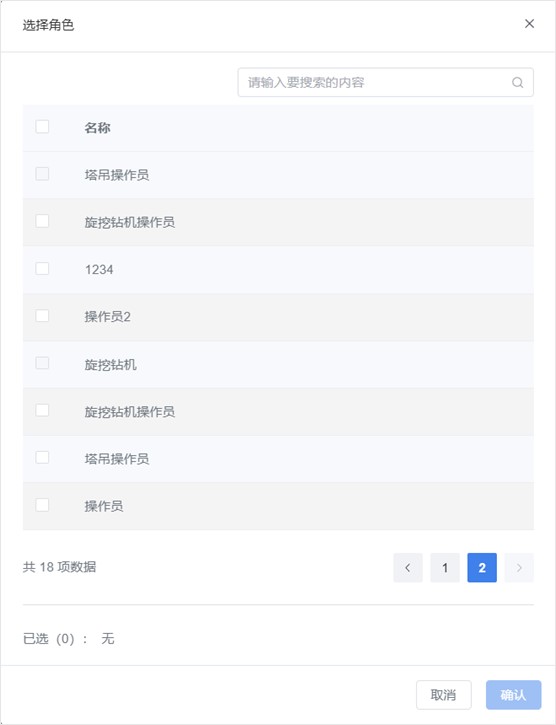
在为场景课件添加题目之前,必须先选择角色。角色的定义是场景课件中的基础设置,用于协同考核场景中区分不同学员的任务职责。每个角色可以独立分配任务和题目,以确保协作任务的真实模拟。
操作步骤
- 打开角色窗口:在课件管理详情页中,点击 + 打开选择角色窗口。
- 选择角色:在选择角色窗口中,选择合适的角色,选择完成后点击【确认】。
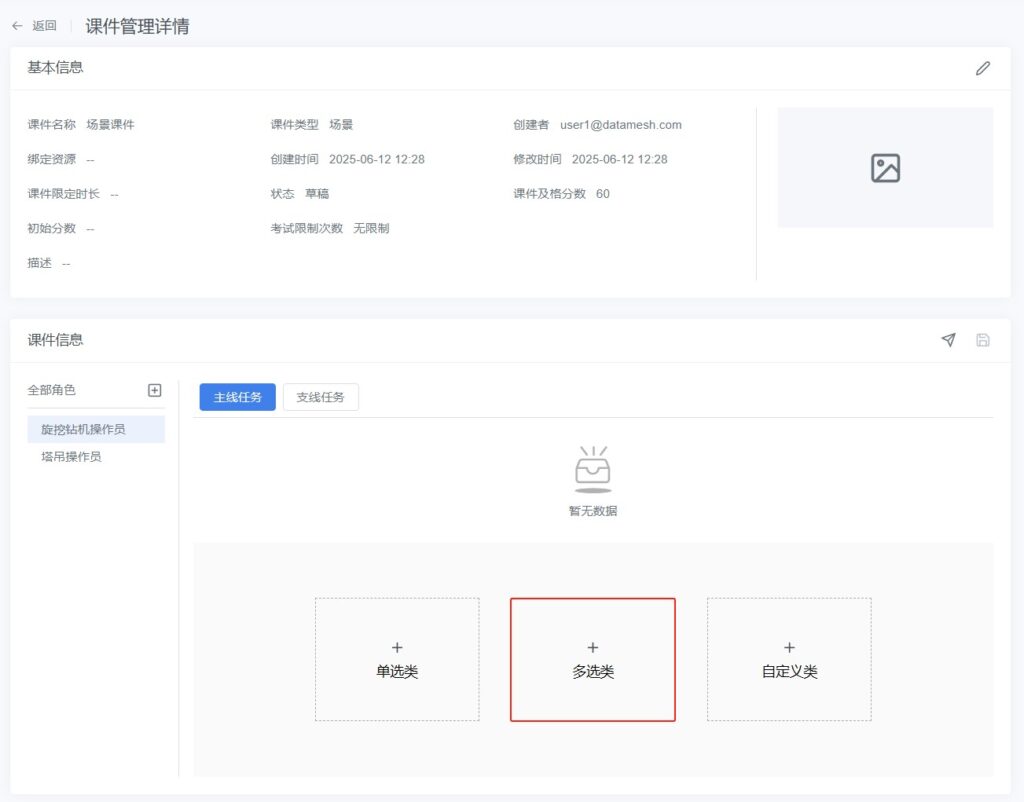
添加单选题(仅适用于主线任务)
用于考察学员对知识点的理解与判断,学员在答题时仅可选择一个选项作答。
操作步骤
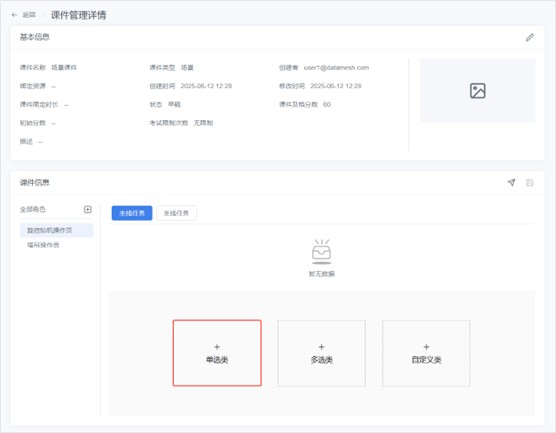
1. 在课件管理详情页面中,点击【+单选类】按钮,创建一个单选题。
2. 填写题目信息(与剧本课件单选题编辑界面相同,填写方式请参考“添加剧本课件题目”中的“添加单选题”章节)。
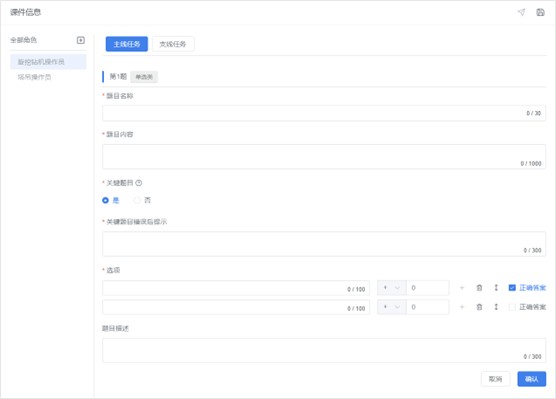
3. 填写完成后,点击 【确认】 按钮,完成题目的添加。
添加多选题(仅适用于主线任务)
适用于判断类题目,鼓励综合分析。支持设置多个正确答案,系统将根据学员的选择情况自动评分。
操作步骤
- 在课件管理详情页面中,点击【+多选类】按钮,创建一个多选题。
- 填写题目信息(与剧本课件多选题编辑界面相同,填写方式请参考“添加剧本课件题目”中的“添加多选题”章节)。
- 填写完成后,点击 【确认】 按钮,完成题目的添加。
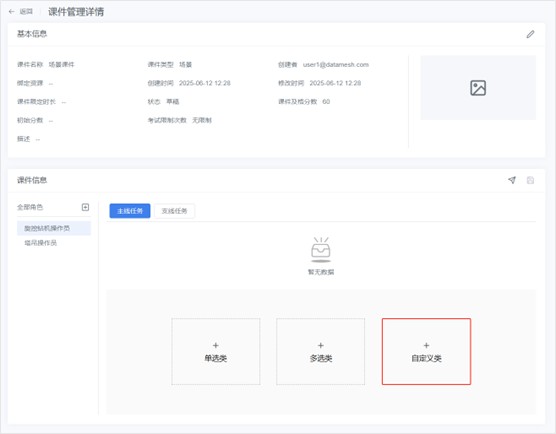
添加自定义类题(适用于主线与支线任务)
用于考察学员的操作能力。自定义类题也可直接在 FactVerse Designer 中创建。
操作步骤
1. 在课件管理详情页中,点击【+自定义类】按钮,创建一个自定义类题。
2. 填写题目信息:
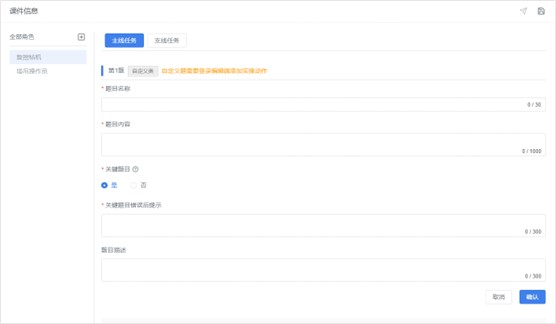
参考下表填写相关信息:
|
字段 |
说明 |
是否必填 |
|
题目名称 |
输入题目的名称,用于学员快速识别该题目。 |
✅是 |
|
题目内容 |
描述题目要求,例如学员需要完成的具体操作步骤或目标(如点击按钮、拖动模型等)。 |
✅是 |
|
关键题目 |
设置为 “是” 时,系统将该题目作为必答题,未完成或答错此题,则会直接被提示,完成成绩上传后退出考试。 |
✅是 |
|
关键题目错误后提示 |
当学员未完成关键题目或答错时的提示信息。 |
✅是 |
|
题目描述 |
补充说明题目背景、注意事项或额外信息,帮助学员更好理解题目目标和操作要求。 |
❌否 |
3. 填写完成后,点击 【确认】 按钮,完成题目的添加。
后续配置:请在 FactVerse Designer 中完成以下设置
- 触发条件:何时启动题目任务(如场景加载后/操作对象被点击)
- 成功/失败条件:判断是否达成操作目标
- 得分规则:直接得分或按时间分段得分
完整配置流程请参考《FactVerse Designer 用户手册》中的“编辑自定义题”章节。
发布课件
在添加完题目后,需先将课件发布。发布后,方可在编辑端继续配置课件内容:
- 剧本课件:可在 DataMesh Studio 中进行剧本绑定和题目交互逻辑的编辑;
- 场景课件:可在 FactVerse Designer 中设置场景绑定、触发条件、成功/失败条件以及得分规则等内容。
操作步骤
- 进入课件管理页面,在课件列表中找到目标课件。
- 点击进入该课件的课件管理详情页面,检查课件状态,确保已完成所有题目的添加,课件状态应为“草稿”。
- 点击右上角的 【发布】 按钮
 。发布后,课件状态将变为“启用”,您可在编辑端继续进行课件内容的编辑。
如需重新编辑题目,可点击【撤销】 按钮 ,将课件状态恢复为“草稿”后进行修改。
特别注意:若在课件中新增跳转型选择题的选项,或调整其选项顺序,发布后应重新在编辑端进行选项与跳转交互对象的绑定,以确保跳转逻辑正确生效。