
我们能帮你什么吗?
资源库
资源库包含用户上传的文档、图片、视频、音频、模型以及 DataMesh Studio 制作的剧本文件。用户可在 DataMesh 客户端产品中加载使用资源库中的文件。
您可以在功能模块导航栏中选择数字资产 > 资源库,进入资源库页面。资源库页面支持用户上传资源文件、下载等操作。
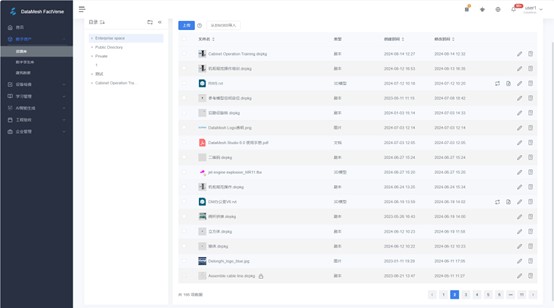
下面是关于资源库页面的操作说明:
上传资源:在资源库页面,您可以点击【上传】按钮  上传您的资源文件。关于上传资源的更多信息,请参考上传资源。
过滤资源:点击  并根据标签或类别来过滤资源。
- 选择一个标签后,资源列表将显示所有带有该标签的资源。
- 选择类别可以通过分类方式来浏览资源,包括剧本、模型和文档。
资源搜索:您可以使用搜索框进行资源搜索,并且搜索框前的搜索位置选项可让您选择是进行全局搜索还是当前目录的搜索。
资源操作:当勾选资源文件后,您可以选择下载、删除或移动资源文件。注意:当用户无操作权限时,操作选项按钮置灰。

查看资源详情:点击资源的详情按钮  或条目名称即可查看资源文件详情。
重命名资源文件:点击资源的编辑按钮  ,可以重命名资源。
查看资源详情
在资源库页面中,选择资源所在目录,点击资源文件名或详情按钮 ,即可打开该资源的详情页面。资源详情页展示了该资源的基础信息、标签分类以及扩展支持信息(模型类资源)等。不同类型资源显示的内容略有差异。
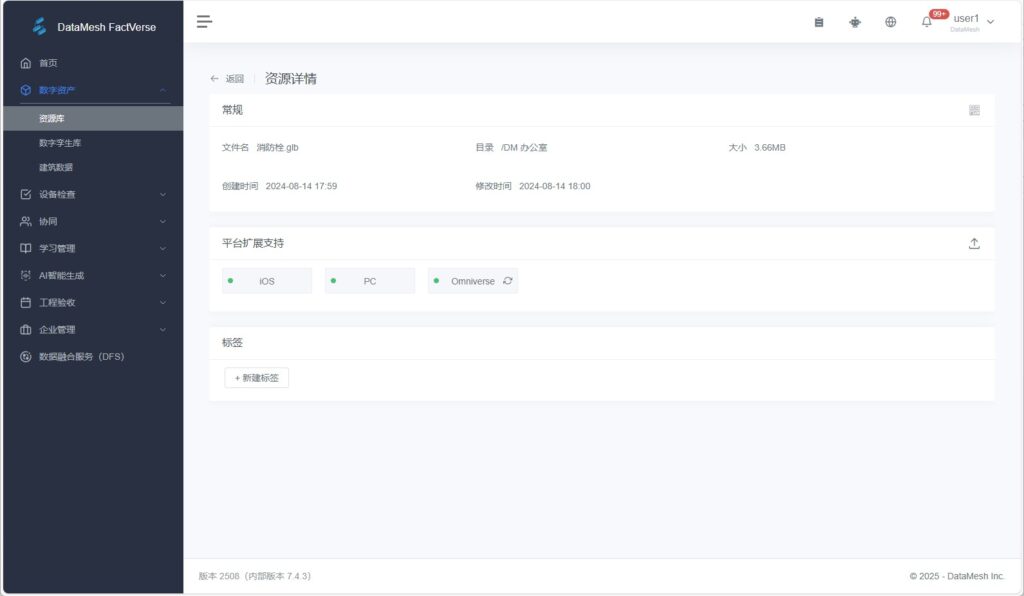
常规信息
|
信息项 |
说明 |
|
文件名 |
资源的文件名称。 |
|
目录 |
资源在平台中的存储目录。 |
|
大小 |
文件大小。 |
|
创建时间 |
资源的上传时间。 |
|
修改时间 |
资源的最后更新时间。 |
|
定位码数量 |
剧本文件中包含的定位码数量(仅剧本类资源显示)。 |
|
标签 |
用于资源、活动及场景的分类与筛选。 |
|
资源二维码 |
点击右上角二维码缩略图 |
 ,可获取资源二维码。具有目录访问权限的用户可在 DataMesh One 中扫码快速查看该资源。
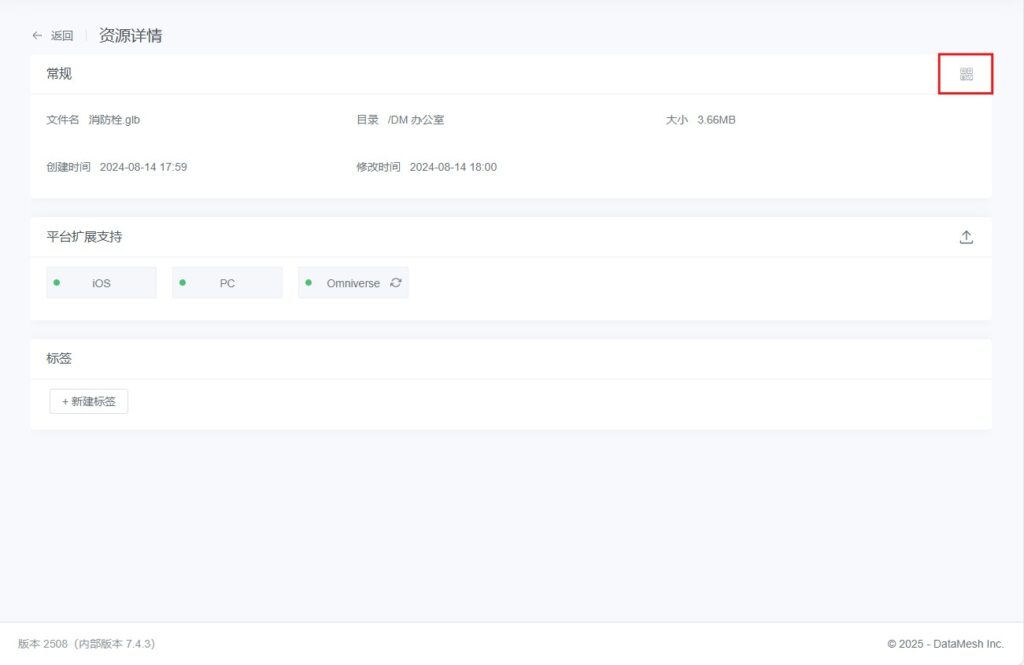
平台扩展支持
若资源类型为以下模型格式之一:.glb、.fbx、.3mf、.obj、.ply、.stl,将显示以下扩展支持信息:
|
信息项 |
说明 |
|
Omniverse 绑定 |
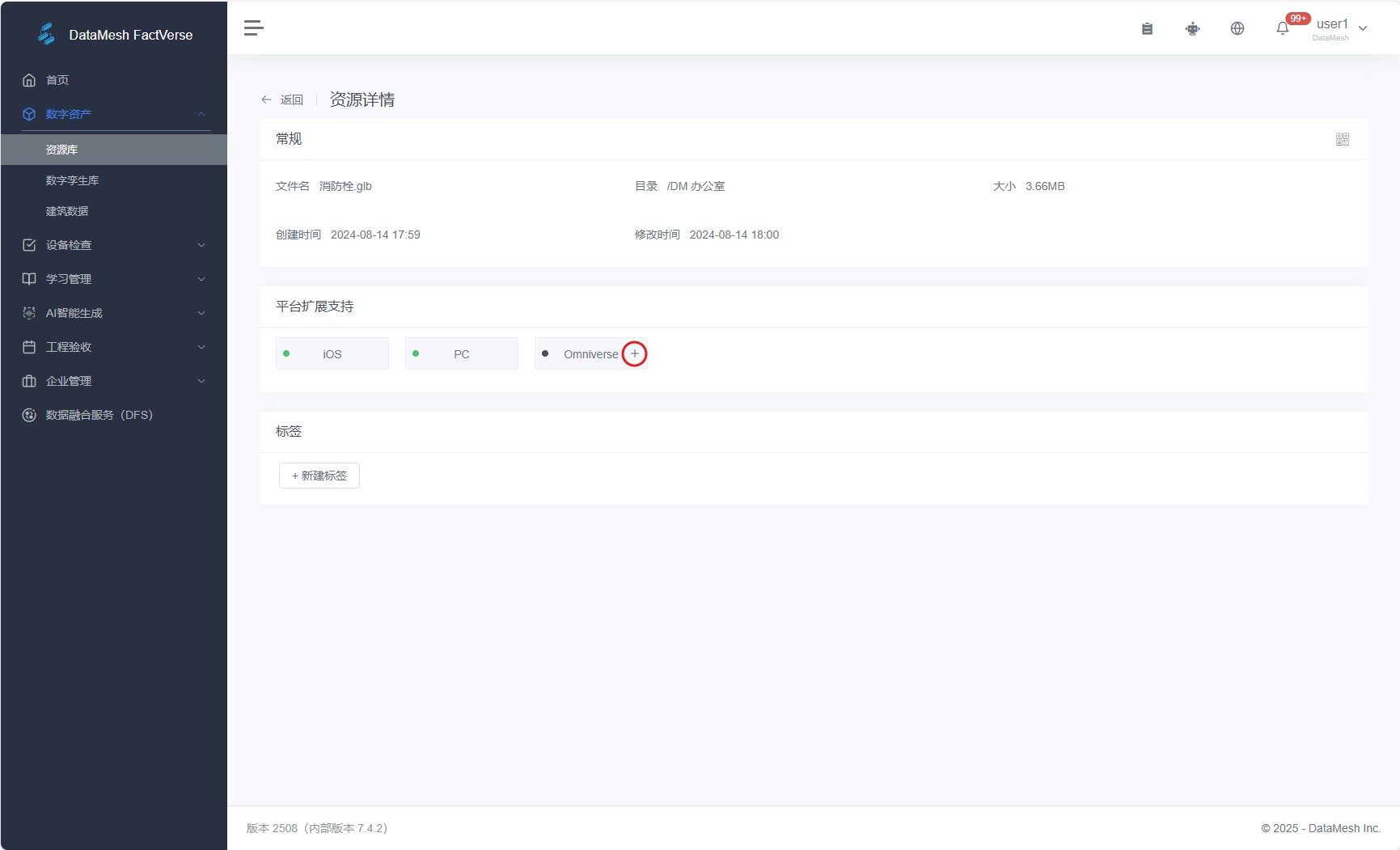
可点击 Omniverse + 按钮,绑定或替换对应的 .usd 或.usdp文件,用于 Omniverse 平台协同使用。 |
|
已加速平台 |
显示已添加加速附件的平台名称,如 iOS、macOS 等。该项仅在旧版模型或手动添加加速附件后显示。 |
|
上传加速附件 |
点击上传按钮 ,手动添加模型的加速附件(.ab 文件),以提升特定平台的加载性能。通过Importer 实验性功能上传的模型不显示此上传按钮 |
说明:
- 公共目录(Public Directory)中的DLC 模型由 DataMesh 官方账号统一维护,用户(包括管理员)无法对该目录下模型绑定 Omniverse 文件或上传加速附件。
- 自 FactVerse 7.4.2 起,平台已不再提供自动加速服务。您可使用最新版 DataMesh Importer(启用实验性功能)上传模型,系统将自动优化加载性能。
对于早期上传的模型、从旧项目导入的模型或直接在平台上传但加载较慢的模型,仍可通过手动上传加速附件进行优化。详见上传加速附件。
上传资源
DataMesh FactVerse 平台允许上传不同类型的文件,每种文件类型有相应的大小限制。
|
资源类型 |
支持格式 / 后缀名 |
大小限制 |
说明 |
|
文档 |
|
≤ 256MB |
– |
|
视频 |
.mp4, .mov |
≤ 256MB |
– |
|
音频 |
.mp3, .ogg |
≤ 256MB |
– |
|
图片 |
.png, .jpg |
≤ 128MB |
– |
|
3D 模型 |
.glb, .fbx, .3mf, .obj, .ply, .stl, .rvt |
≤ 500MB |
– |
|
模拟数据脚本 |
.iotsim |
≤ 128MB |
用于模拟数据驱动脚本 |
|
天空盒资源 |
.dmcm |
≤ 256MB |
自定义渲染环境的天空盒文件(六面体图像打包) |
|
资源压缩包 |
.zip |
≤ 128MB |
用户自定义的通用压缩资源 |
|
扩展工具资源 |
.dmasset(通过 Importer 上传 .zip 后自动解析生成) |
不限制 |
Unity 插件导出的扩展工具文件,在 Studio / Designer 中作为扩展工具使用 |
|
Unity场景文件 |
.abscene(通过 Importer 上传 .zip 后自动解析生成) |
不限制 |
Unity 导出的场景资源,作为自定义渲染环境使用 |
上传文档、视频、音频、图片、3D 模型、数据脚本文件
您可以根据需求上传文档、视频、音频、图片、3D模型和数据脚本文件,并存储在指定目录中。
注意:3D 模型文件推荐使用 DataMesh Importer 上传,以确保模型的加载性能,同时支持对材质属性进行调整和编辑,更好地满足后续的展示与使用需求。
步骤
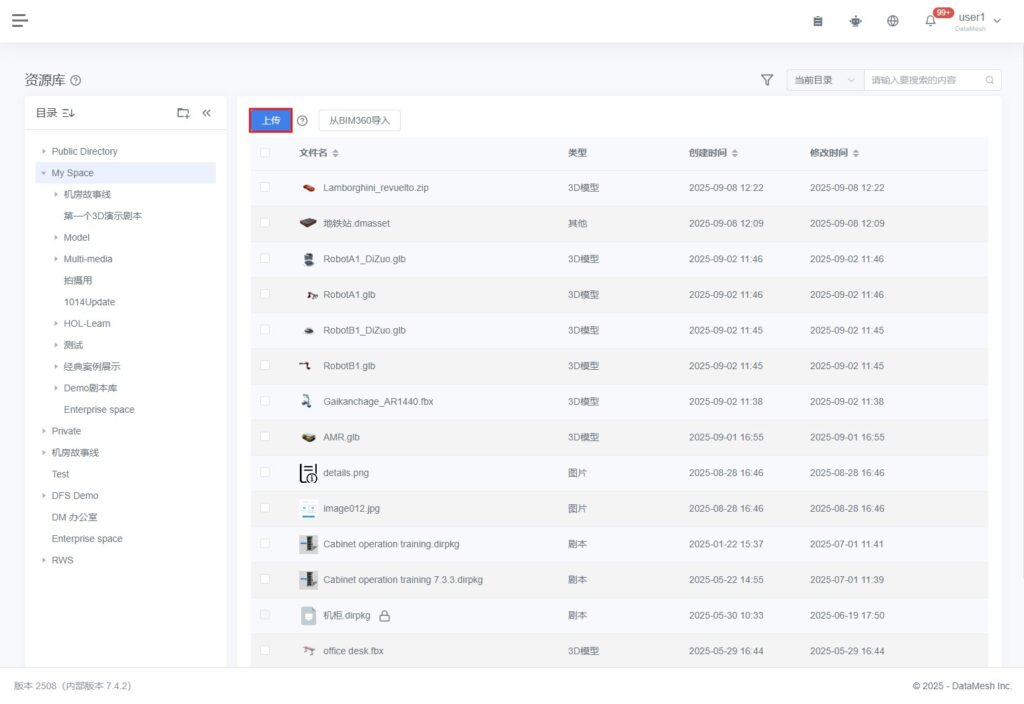
1. 在资源库页面中选择要存储资源的目录,然后点击【上传】按钮。
2. 点击  或将文件拖拽到上传窗口中,每次最多可上传10个文件。
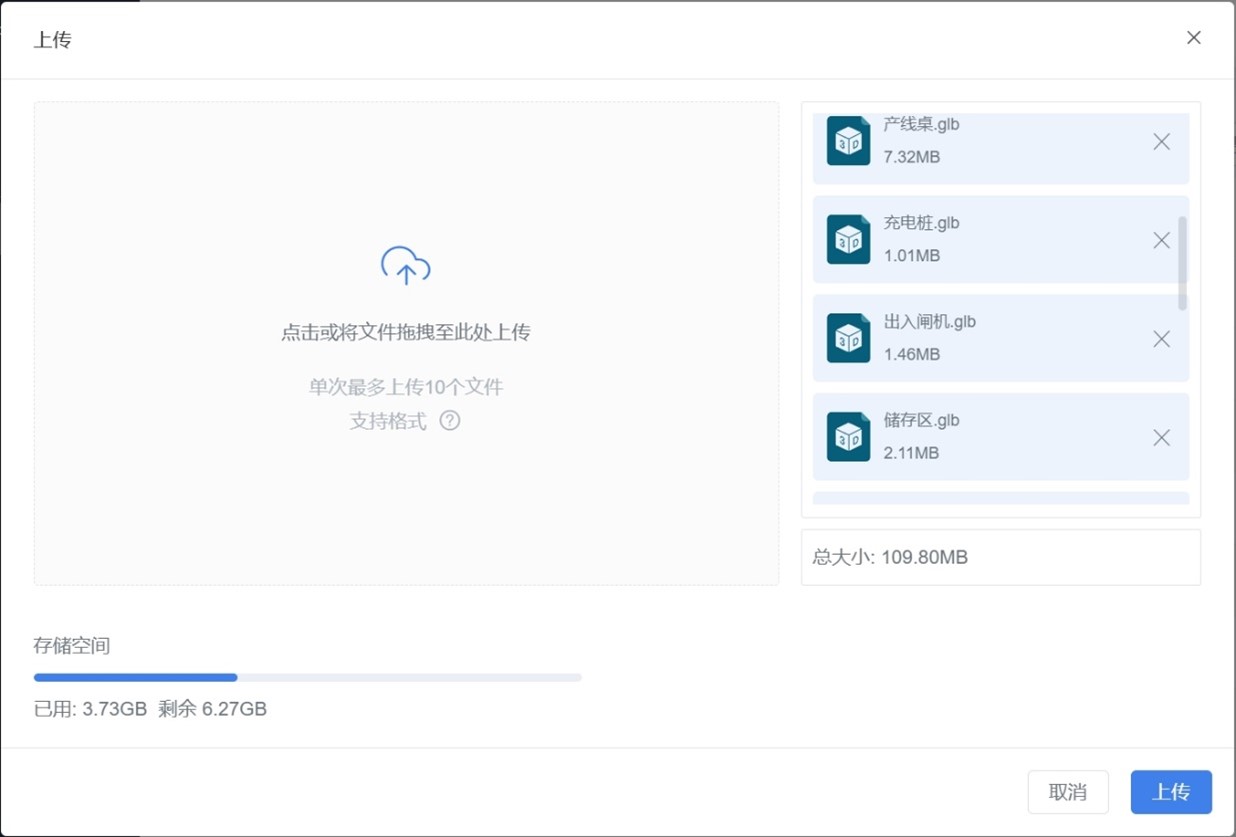
3. 点击【上传】按钮,开始上传文件。
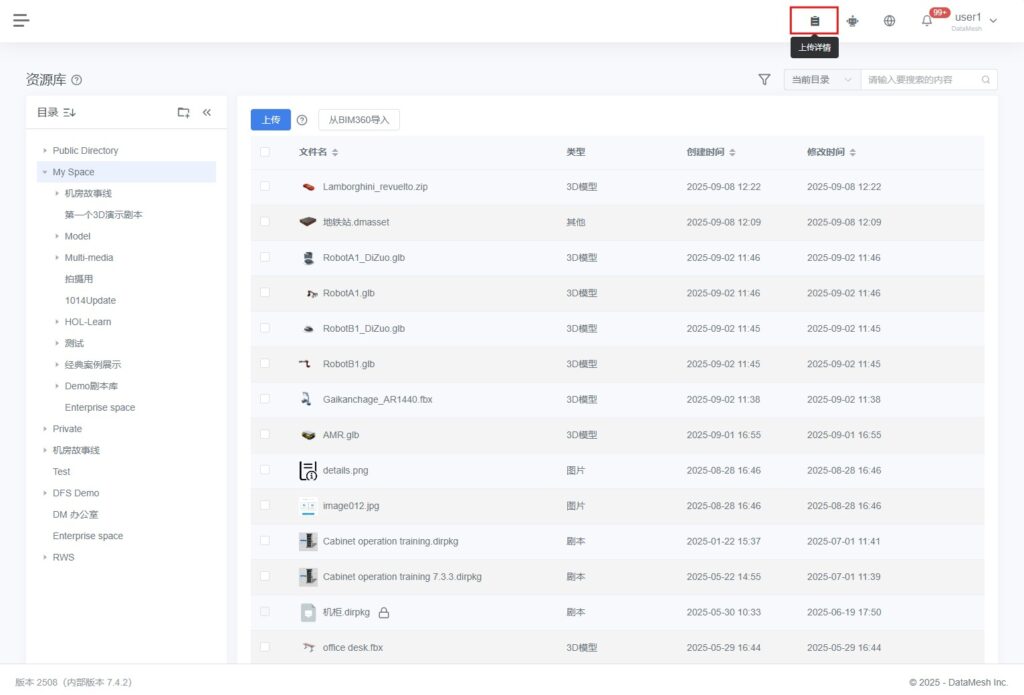
4. 点击页面顶端导航栏中的【上传详情】按钮,可以查看所有文件上传的详细信息。
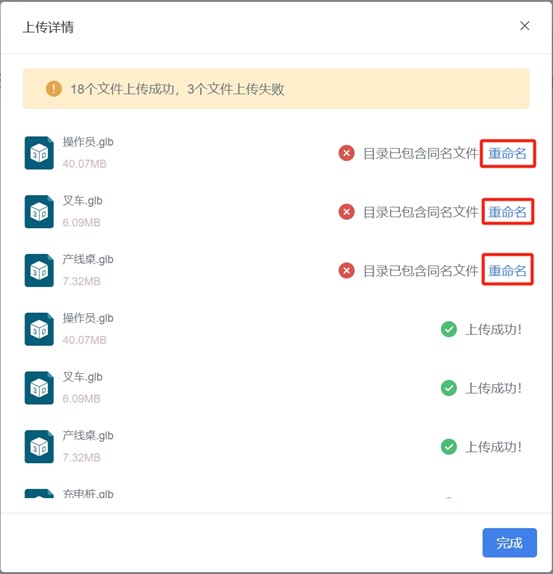
当上传的文件与目录中的文件同名时,会引起上传失败。您可以在上传详情窗口中进行文件的重命名后再重新上传。
5. 上传完成后,文件将显示在资源库中对应目录下。
上传加速附件
为提升模型在不同设备上的加载性能,您可以为以下类型的模型上传加速附件:
- 使用 FactVerse 平台直接上传 的模型
- 使用 DataMesh Importer 未启用“实验性功能”上传的模型
- 通过“导入剧本/场景”等方式创建的模型资源
⚠️ 若通过 Importer 并启用“实验性功能”上传模型,系统将自动应用新加载机制,无需上传加速附件,相关按钮也不会显示。
操作步骤
- 获取加速附件文件:请联系 DataMesh 技术支持获取与模型匹配的加速附件文件。
- 进入模型详情页:在 FactVerse 平台的资源库中,找到目标模型并打开 资源详情页。
- 打开上传窗口:在 “平台扩展支持” 区域中,点击上传按钮
 ,打开加速附件上传窗口。
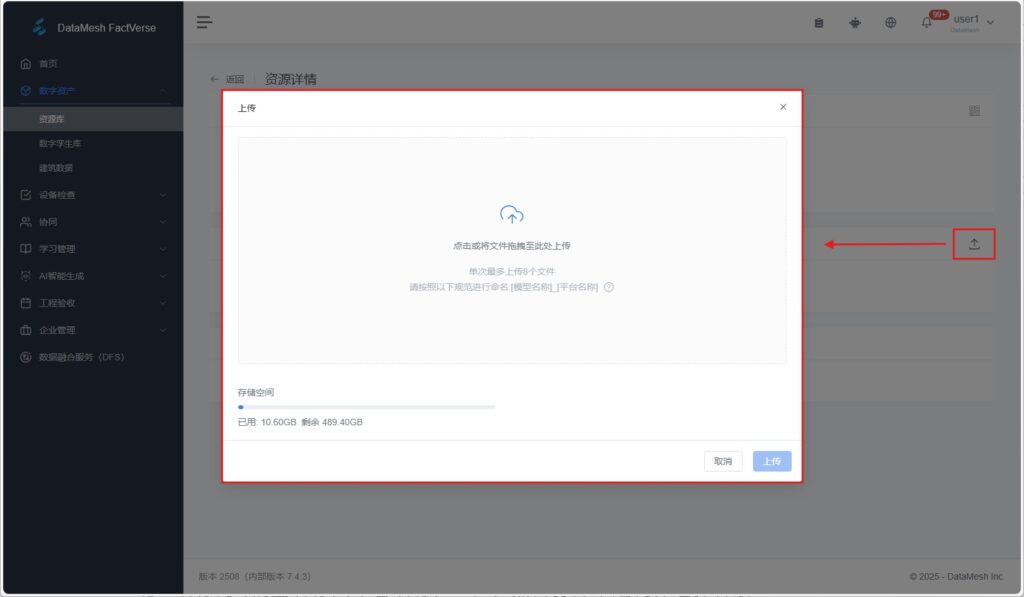
- 上传加速附件文件:点击
 或将加速附件文件拖拽到上传窗口中。
- 每次最多可上传8个文件;
- 文件命名格式为:“[模型名称]_[平台名称].ab”
- 可多次上传并覆盖已上传的该平台加速附件
支持上传以下平台的加速附件:
PC、UWP、Android、iOS、macOS、WebGL
- 查看上传结果:上传成功后,“平台扩展支持”区域会显示对应的平台标签,表示该平台已启用加速支持。

使用说明
- 上传加速附件后,可优化该模型在 Studio 和 One 中的加载表现;
- 若该模型被用于剧本或场景,在导出时请一并导出加速附件,以确保加载性能一致;
- 若上传错误(如将 A 模型的附件误传至 B 模型),可能导致加载异常,请务必核对附件名称与模型名称是否一致。
从 BIM 360 导入文件
DataMesh FactVerse 平台上可以支持从 Autodesk BIM 360 导入文件。
前提:管理员已在企业配置中配置了Autodesk BIM 360 账号。
从 BIM 360 导入文件的操作步骤:
1. 在资源库页面中选择要存储资源的目录,然后点击【从 BIM 360 导入】按钮。
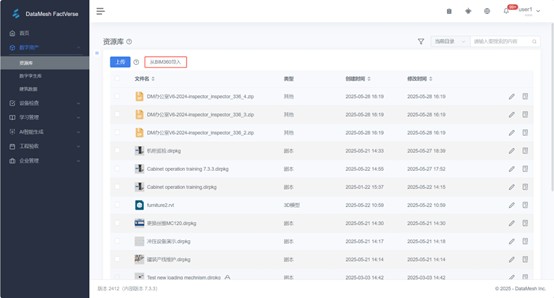
2. 在 Hub 窗口中,选择 BIM360 账号后,点击【确认】按钮。
3. 在 Project 窗口中,选择项目并点击【确认】。
4. 在文件夹窗口中,选择文件夹然后点击【确认】。
5. 在项目窗口中,选择要上传的 .rvt 文件,然后点击【确认】完成文件的导入。
删除资源
您可以一次删除一个或多个资源文件。以下是删除资源的步骤:
1. 在资源库页面中选择资源所在的目录,然后选中您要删除的资源文件前的复选框。
2. 点击删除按钮  。
。
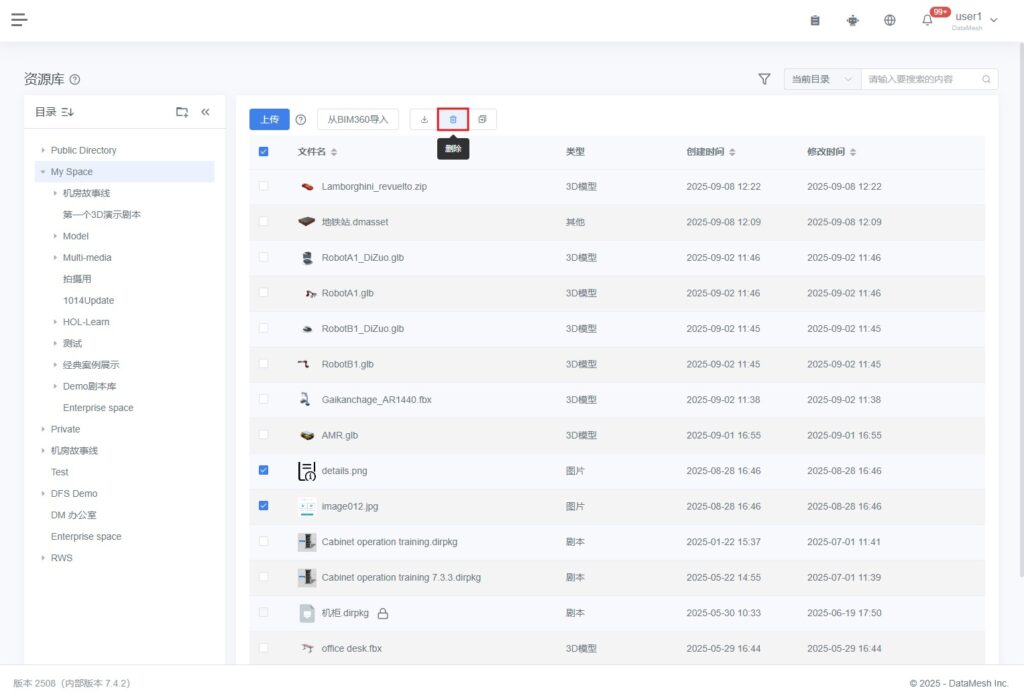
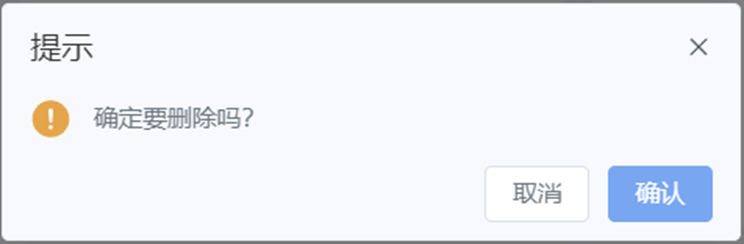
3. 在弹出的提示窗口中点击【确认】完成资源删除。
注意:删除文件后不可恢复,会导致使用此文件的剧本无法播放。因此,请在删除之前确保您不再需要这些资源文件。
下载资源
下载资源到本地:
1. 在资源库页面中选择资源所在的目录,然后选中您要下载的资源文件前的复选框。
2. 点击下载按钮  。
。
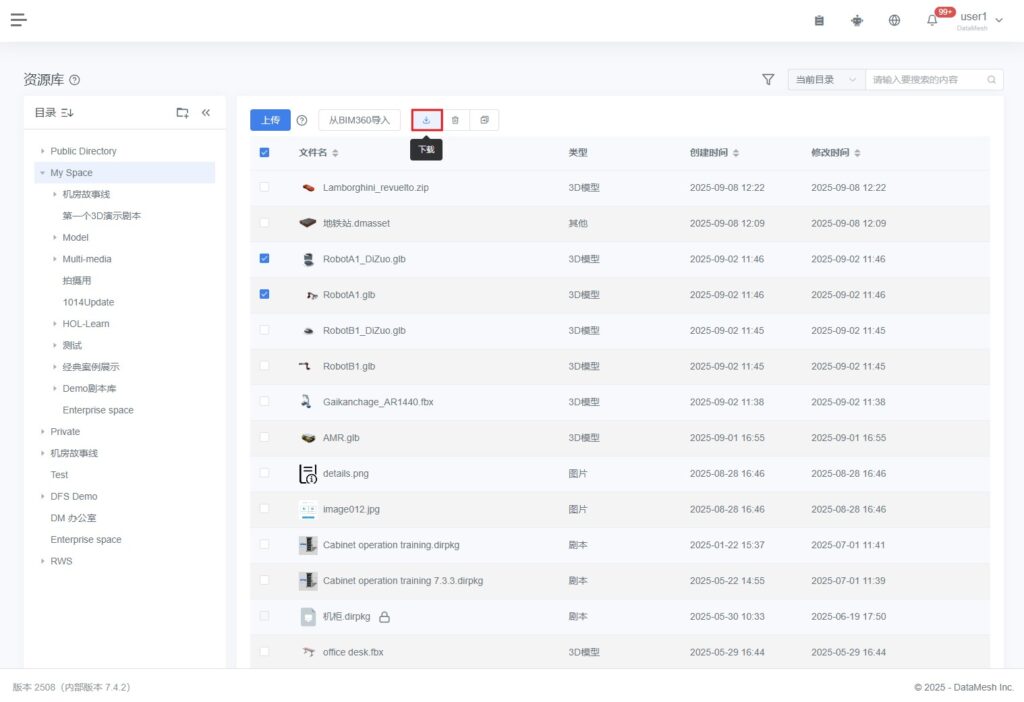
3. 如果浏览器提示下载多个文件,您需要点击【允许】完成多个资源的下载。
移动资源
将一个或多个资源文件移动到其他存储目录:
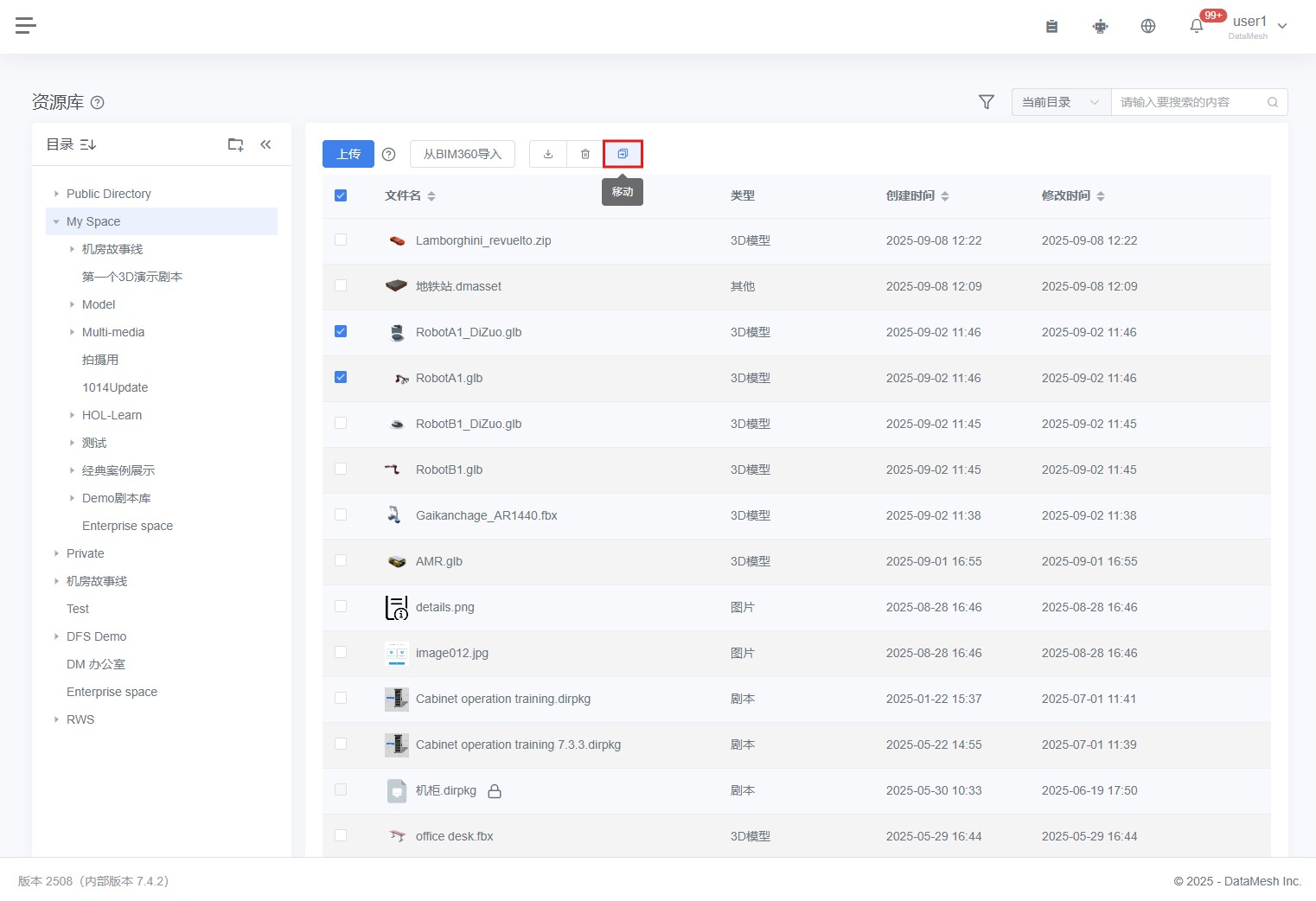
1. 在资源库页面中选择资源所在的目录,然后在您要移动的资源文件前,选中相应的复选框。如果您要移动多个文件,可以选择多个复选框。
2. 点击移动按钮  。
。
3. 在弹出的移动窗口中,选择您要将资源移动到的目标文件夹。通过点击目录行右侧的箭头,可以跳转至下级目录。
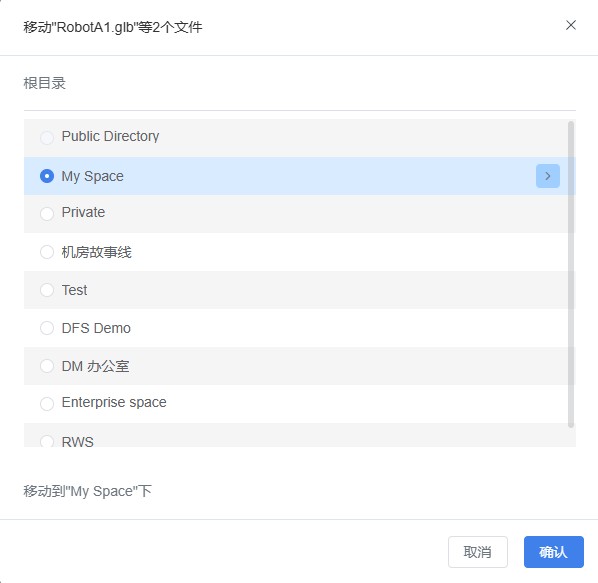
4. 选中文件夹后,点击【确认】按钮确认您的选择,系统将移动您选中的资源文件到目标文件夹。
重命名资源文件
重命名资源文件。
操作步骤:
1. 在资源库页面中选择资源所在的目录。
2. 点击资源的编辑按钮 。
3. 修改资源名。

4. 点击完成按钮  完成资源重命名。
绑定 USD 文件(用于 Omniverse 渲染)
为使 FactVerse 中的 3D 模型资源可被 NVIDIA Omniverse 识别与渲染,需为模型绑定 USD 文件(支持 .usdz 或.usdp 格式),作为 Omniverse 可读取的标准格式。
支持的模型格式
|
文件格式 |
扩展名 |
描述 |
|
GLB |
.glb |
实时 3D 渲染常用的二进制格式 |
|
FBX |
.fbx |
广泛使用的动画与建模交换格式 |
|
3MF |
.3mf |
支持颜色和材质的 3D 打印格式 |
|
OBJ |
.obj |
通用几何模型格式 |
|
PLY |
.ply |
常见的点云与扫描模型格式 |
|
STL |
.stl |
3D 打印常用格式,仅含几何信息 |
注意:不支持对 DLC 中的模型资源绑定 USD 附件。
操作步骤
1. 准备 USD 文件:根据项目需求选择文件格式。
- .usdz 文件:.usdz 文件可由 GLB、FBX 等模型格式转换生成。
- .usdp 文件:.usdp 为 DataMesh 自定义封装格式,支持高保真渲染与多属性数据驱动,适用于复杂场景。
有关 .usdz 与 .usdp 文件的生成方式、使用规范及注意事项,请参考《FactVerse Omniverse Adaptor 使用指南》。
2. 绑定 .usdz 文件至模型资源
a) 打开目标模型的资源详情页。
b) 在“平台扩展支持”区域,点击【Omniverse】按钮右侧的 “+” 图标。
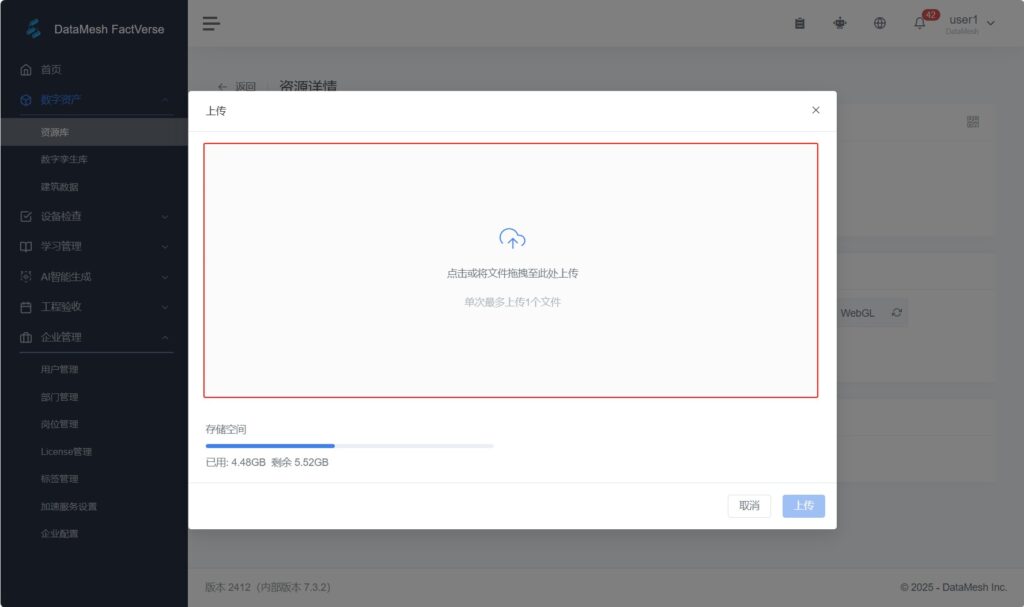
c) 在弹出窗口中,点击打开资源文件夹或将 .usdz /.usdp 文件直接拖拽至上传区域。每个模型仅支持绑定一个 USD 文件。
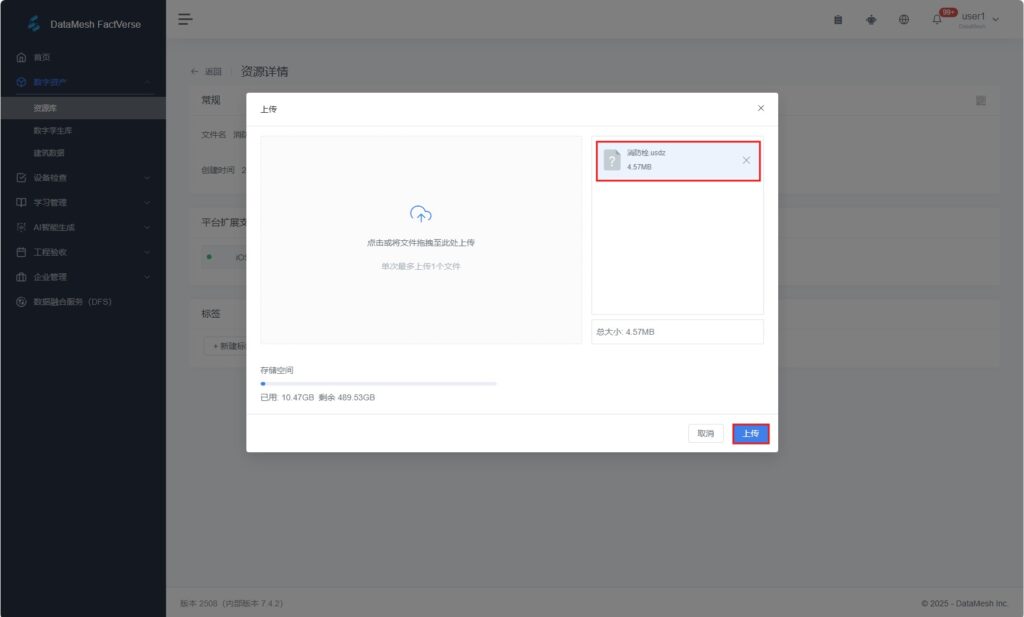
d) 点击【上传】,完成绑定。
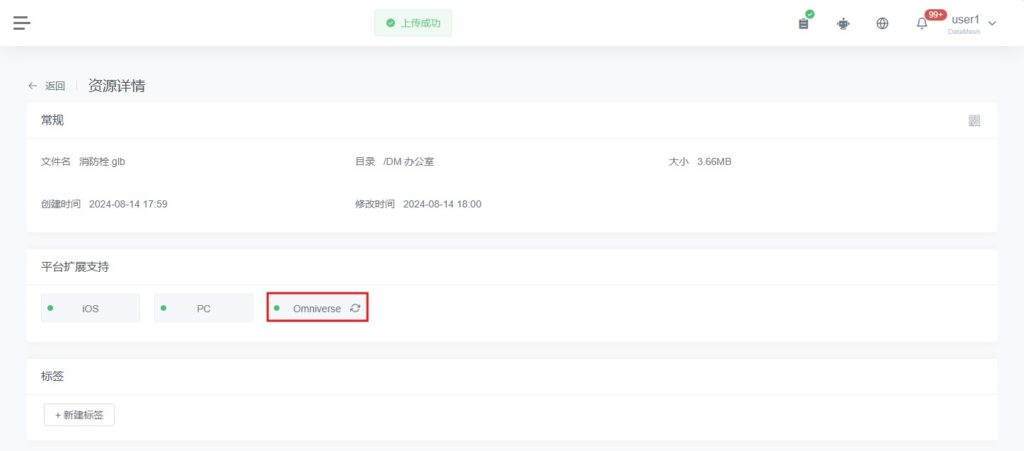
成功绑定后,页面提示“上传成功”,【Omniverse】按钮左侧图标变为绿色圆点。如需替换附件,可点击按钮右侧的刷新图标重新上传。
在通过 FactVerse Omniverse Adaptor 导入数字孪生场景并实现数据驱动前,请确保所有模型均已绑定 USD 文件,以保证场景在 Omniverse 中正确渲染。
使用方式详见:《FactVerse Omniverse Adaptor 使用指南》。