
我们能帮你什么吗?
DataMesh Inspector(移动应用端)
登录与首页
启动与登录
启动 Inspector(移动应用端) 后,进入系统登录界面。
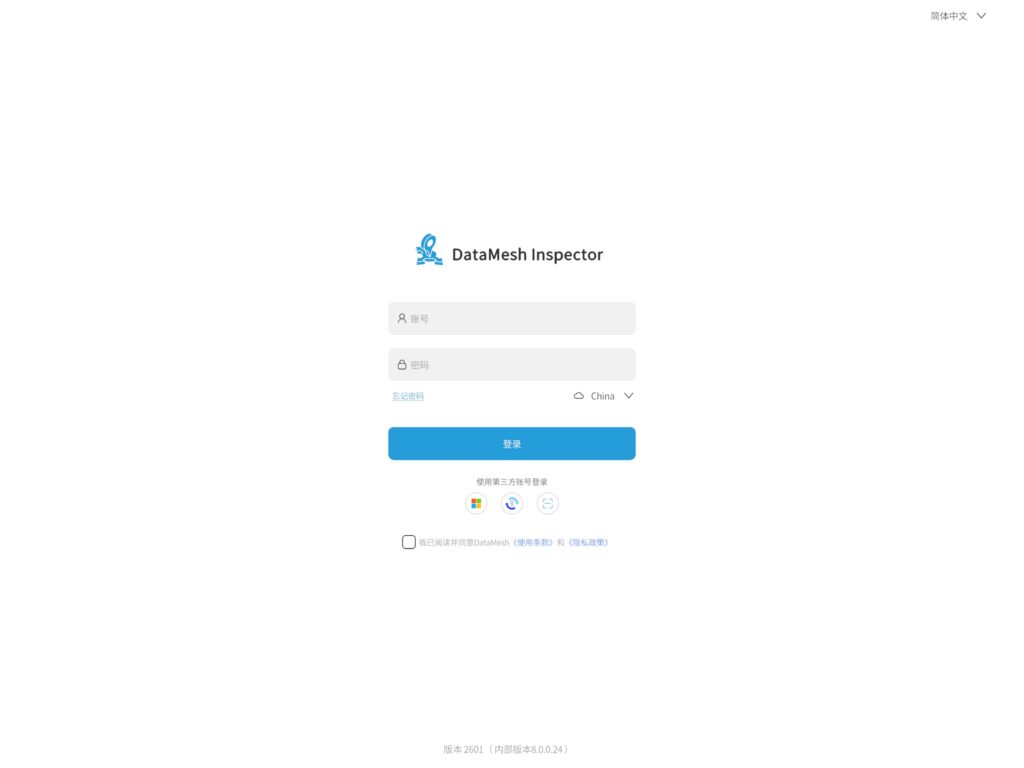
请按以下步骤完成登录操作:
- 选择部署环境
在登录界面中,先选择您的账号所属的部署环境。
- 公有云部署支持中国区(China)、国际区(Singapore)及日本区(Japan);
- 私有部署用户需点击私有部署图标
 ,填写 企业私有部署码,以连接所属企业的私有部署环境。
如无法确认所属服务器区域或企业私有部署码,请联系企业管理员进行确认。
- 选择登录方式并登录
部署环境选择完成后,选择以下任一登录方式进行登录:- 账号与密码登录;
- 第三方账号登录(如企业统一身份认证);
- 扫码登录。
说明:具体登录方式由企业部署方式与账号策略决定,通常由企业管理员统一告知。
- 进入系统
登录成功后,系统将自动进入 大空间场景列表 页面。
登录后首页(大空间场景列表)
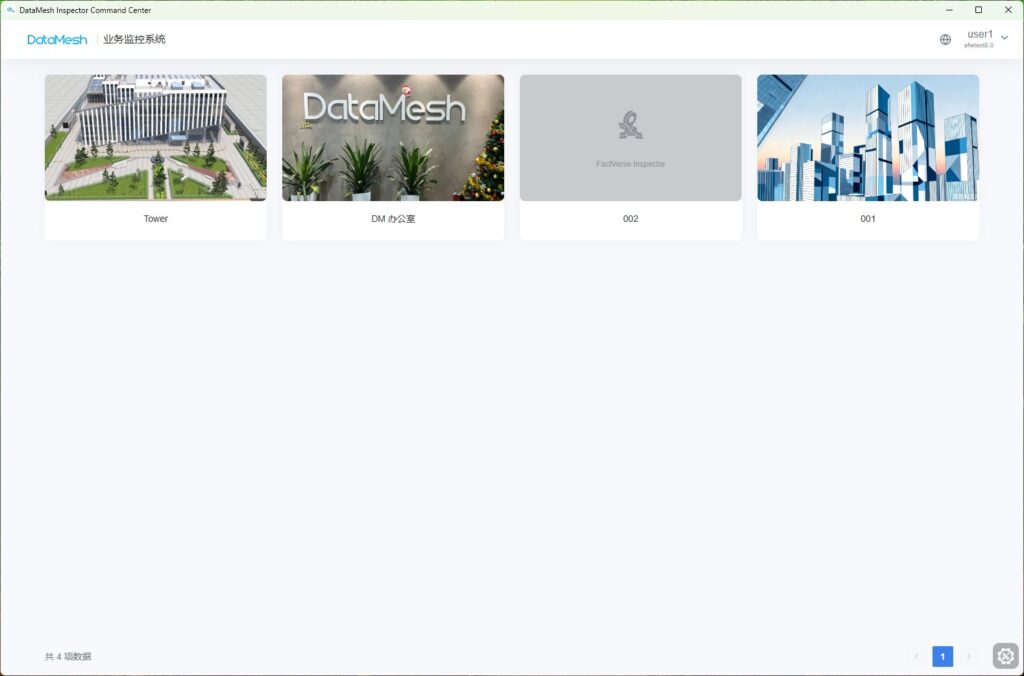
登录成功后,系统将首先进入 大空间场景列表 页面。
该页面用于展示当前用户所属企业下的所有大空间场景项目。一线运维人员可在此查看并选择需要处理的园区或建筑场景。
在大空间场景列表页面中,您可以:
- 浏览可访问的园区 / 建筑场景列表;
- 查看场景名称及场景缩略图(如已配置);
告警管理(现场查看与辅助处置)
告警管理用于帮助您在现场 快速明确要处理的告警,并找到对应设备。
功能定位
在 Inspector 移动端中,告警管理主要用于:
- 查看 已进入处理流程 的告警;
- 明确当前需要检查的设备;
- 辅助现场定位与问题核查。
注意
Inspector 移动端不支持告警的确认或关闭操作。
告警列表说明
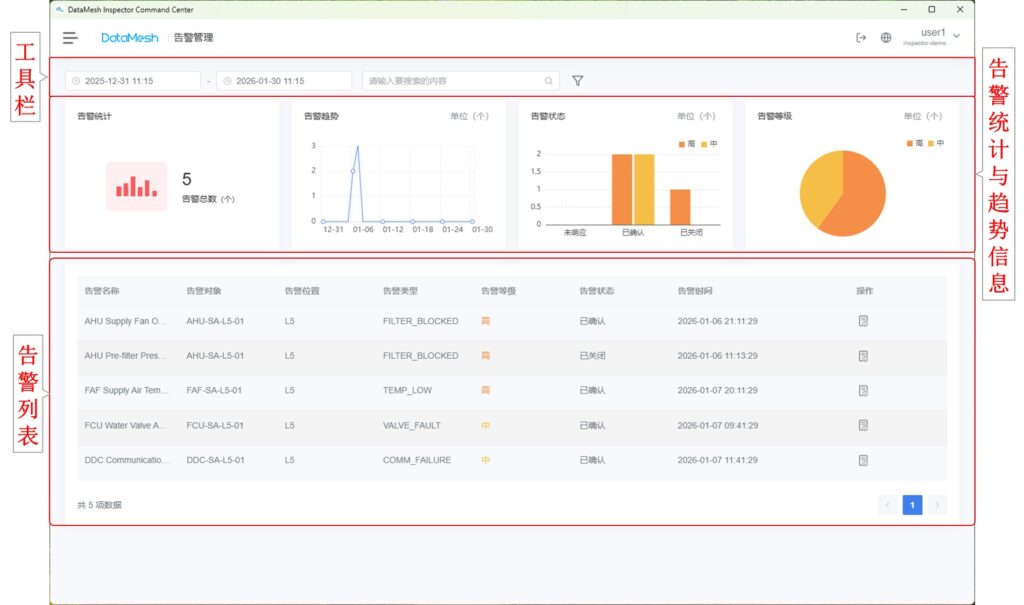
进入具体场景后,系统默认展示当前场景范围内的告警列表。
告警列表用于回答现场最关键的几个问题:
- 现在有哪些告警需要处理?
- 哪个告警最紧急?
- 我要去检查哪台设备?
告警列表中通常包含:
- 告警名称
- 关联设备
- 所在空间位置
- 告警等级
- 当前状态(如:已确认)
使用方式
在告警管理界面中,您可以:
- 浏览告警列表,确认今日或当前需要处理的告警;
- 点击某一条告警,查看告警详情;
- 记住告警关联的设备名称;
- 前往 资产管理,继续进行设备定位与现场检查。
使用建议
- 如果 刚到现场、不确定检查目标:先看告警列表;
- 如果 已经明确设备名称:直接进入资产管理;
- 如果 需要快速确认位置:结合设备详情进入 MR 场景查看。
资产管理(现场定位与设备查看)
资产管理用于在现场 快速找设备、确认设备身份,并进入 MR 场景进行检查。
功能定位
当您需要在现场确认某台设备的位置、状态或基本信息时,可以通过 资产管理 完成以下工作:
- 找到需要检查的设备;
- 确认设备名称、类型及所在空间;
- 从设备详情进入 MR 场景,进行现场查看。
资产管理是 现场检查流程的起点,也是连接告警信息与 MR 场景的核心入口。
使用建议
在以下情况,建议使用资产管理:
- 从告警列表中只知道 设备名称,但不清楚具体位置;
- 到达现场后,需要确认 是不是这台设备;
- 需要进入 MR 场景,对设备及周边管线进行查看。
资产管理界面说明
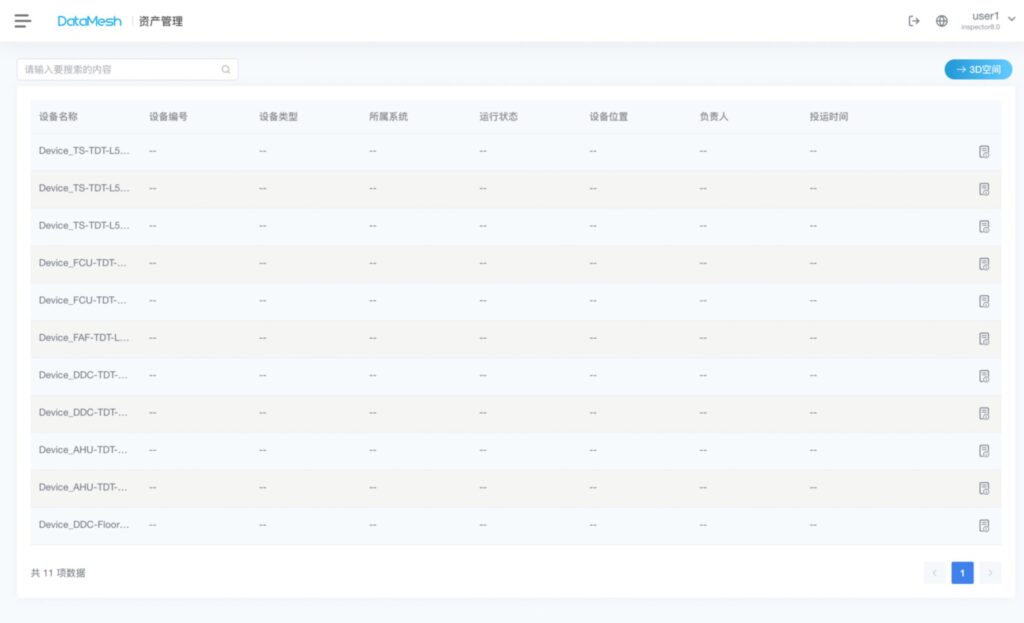
进入资产管理模块后,系统将展示当前场景内的设备列表。
在设备列表中,您可以看到:
- 设备名称;
- 所属空间(如楼宇 / 楼层);
- 设备类型。
设备列表用于帮助您 快速缩小查找范围,找到目标设备。
操作流程:从设备列表到现场查看
步骤一:查找并确认设备
- 进入 资产管理;
- 在设备列表中浏览或查找目标设备;
- 点击设备名称,打开设备详情页面,查看设备名称、编号、所属空间及告警信息。
此步骤用于确认需要检查的具体设备,避免现场找错设备对象。
操作结果:
✔ 已确认目标设备的身份及所属空间
步骤二:进入 MR 场景进行现场定位
- 返回 资产管理 页面,点击【3D 空间】;
- 按提示扫描现场张贴的定位码;
- 系统完成定位后,自动进入 MR 场景叠加视图。
操作结果:
✔ 已完成模型与真实环境的空间对齐,进入 MR 场景叠加视图
步骤三:在MR场景中定位并检查设备
进入 MR 场景后,请结合设备信息与场景模型,在 MR 视图中定位目标设备,并在真实环境中检查:
- 设备的实际安装位置;
- 与设备相关的管线、阀门或构件;
- 隐藏在墙体、吊顶内的隐蔽工程。
操作结果:
✔ 已完成设备现场定位,可开始检查
注意事项
- Inspector 移动端中的资产管理 仅用于查看与定位;
- 不支持新增、编辑或删除设备信息;
MR 场景叠加(现场查看)
MR 场景叠加用于在现场将数字孪生模型与真实环境对齐,帮助您 定位设备、查看管线关系并检查隐蔽工程。
MR 场景是 现场核对与判断的辅助工具,并非每次检查的必经步骤。
进入 MR 场景叠加
操作步骤
- 在 Inspector 中进入 资产管理;
- 在设备管理页面,点击右上角 【3D 空间】;
- 按提示扫描现场张贴的 定位码;
- 系统完成定位后,自动进入 MR 场景叠加视图。
操作结果:
✔ 已完成模型与真实环境的空间对齐,进入 MR 场景叠加视图;
✔ 当前定位结果基于所扫描定位码对应的空间位置,可在 MR 场景中进一步确认目标设备的具体位置。
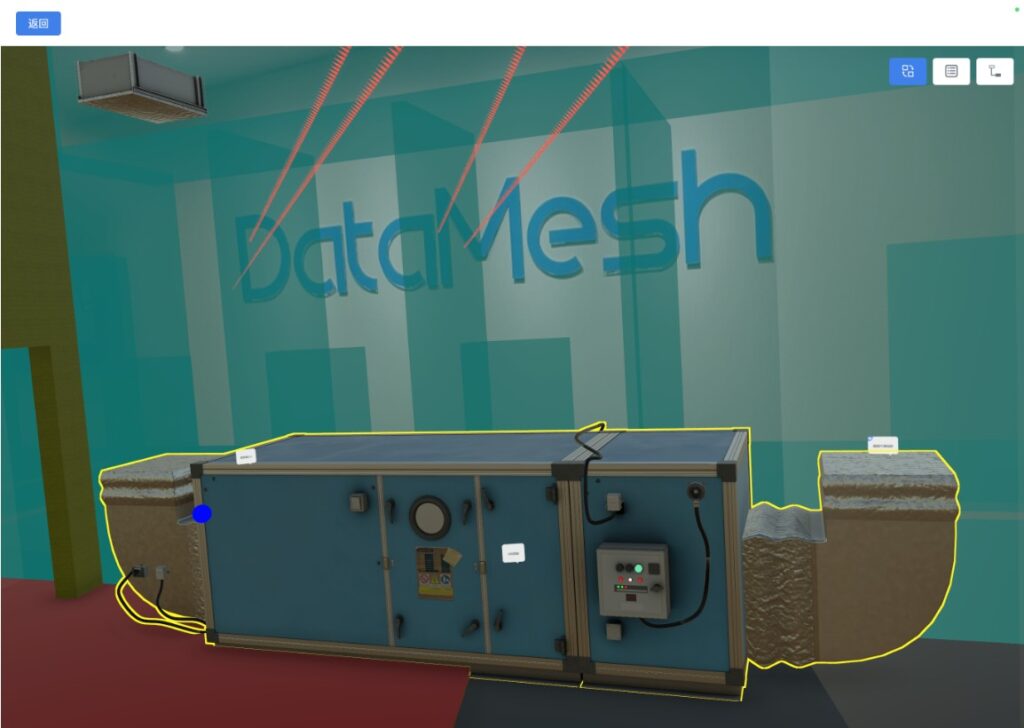
MR 场景查看说明
进入 MR 场景后,系统会在真实环境中叠加显示与当前设备相关的三维模型。
在 MR 模式下:
- 手持设备移动,画面会随位置和方向实时更新;
- 仅显示与当前设备相关的模型和构件;
- 自动加载设备周围一定范围内的 BIM 构件(约 25 米)。
MR 场景中的可用操作
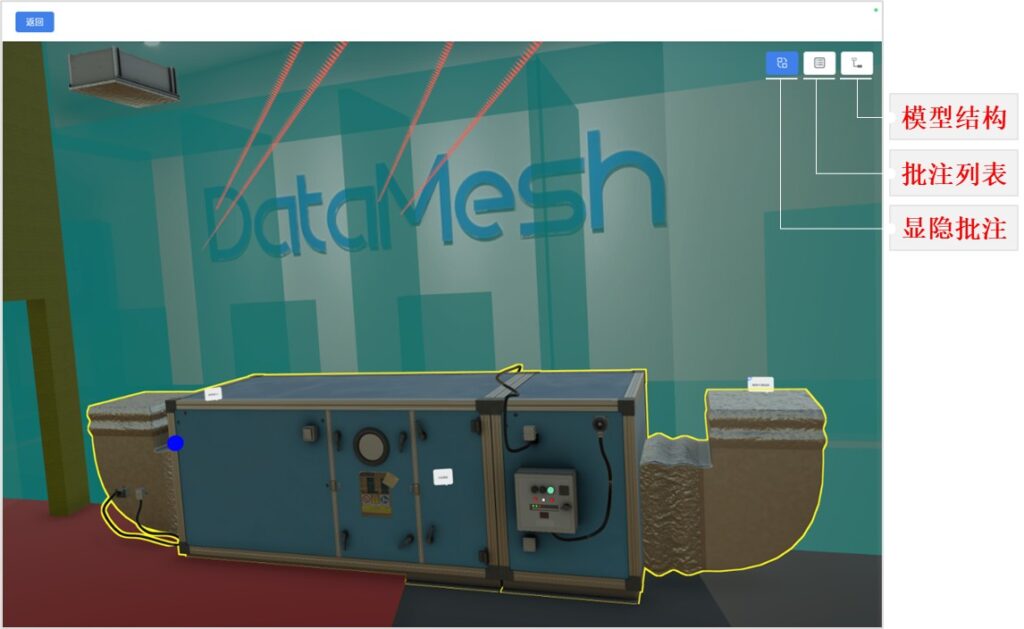
在 MR 场景叠加视图中,界面右上角提供交互操作菜单,支持以下功能:
- 显隐批注
- 批注列表(现场记录)
- 构件显隐
显隐批注
点击【显隐批注】 可以控制现场批注标签的显示或隐藏,当批注较多、影响视线时,可先隐藏。
适合场景:
查看设备位置或管线结构时,减少画面干扰。
批注列表(现场记录)
在 MR 场景中点击设备或构件后,对应对象将高亮显示。点击批注列表按钮,可展开该设备或构件的批注列表。
在批注列表中,您可以:
- 查看历史巡检或处置记录;
- 新增批注,记录:
- 现场发现的问题
- 已完成的处理动作
- 检查结论说明;
- 将已处理的问题标记为 已解决(仅针对批注)。
说明
批注“已解决”仅表示该条记录处理完成,不等同于告警关闭。
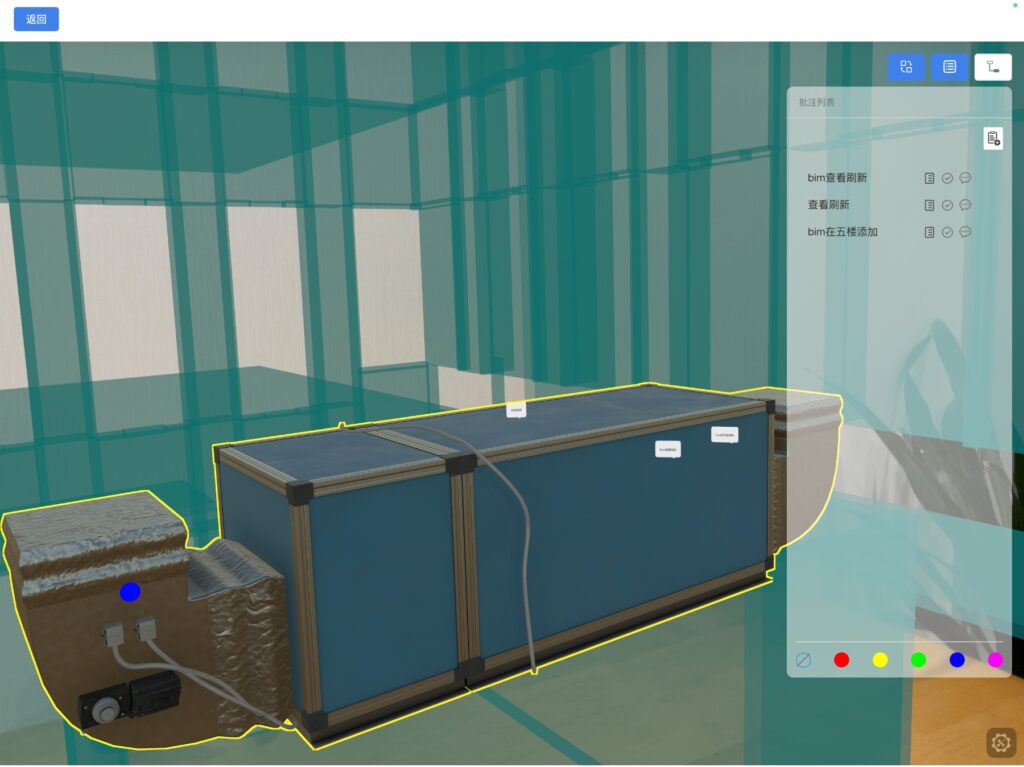
在批注列表中,您可以:
-
 :查看已有批注及留言回复;
  :添加新的批注记录;
 :确认问题已解决;
说明:
批注标记为“已解决”仅表示该条批注问题已处理,不等同于告警关闭。
 :查看批注详情
批注可用于巡检记录、问题说明或工单执行过程中的现场备注。
构件显隐
点击【模型结构】 ,可对 BIM 模型构件进行分层显示或隐藏,用于更清晰地查看结构关系和隐蔽工程。
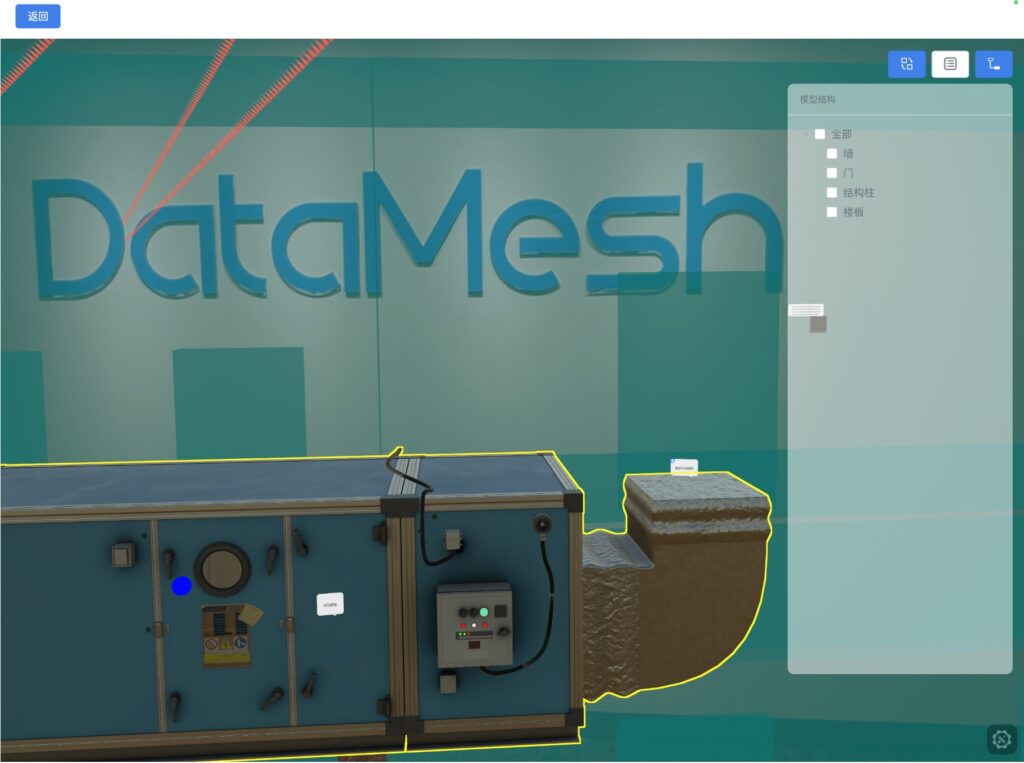
构件列表会显示当前视野范围内已加载的 BIM 构件类别。勾选某一类别表示该类构件可见,取消勾选则隐藏。
示例说明:
在检修过程中,部分墙体可能位于通行路径上,可通过隐藏对应类别构件,以便更清晰地观察设备或管线结构。
MR 场景在告警处置流程中的作用
MR 场景主要用于帮助您回答以下问题:
- 是否找对了目标设备;
- 设备与管线关系是否异常;
- 是否存在肉眼难以直接观察的隐蔽问题。
完成检查后,请通过 批注 记录现场处置结果,并反馈给运维经理进行后续处理。