
用户界面与日志说明
用户界面
首页
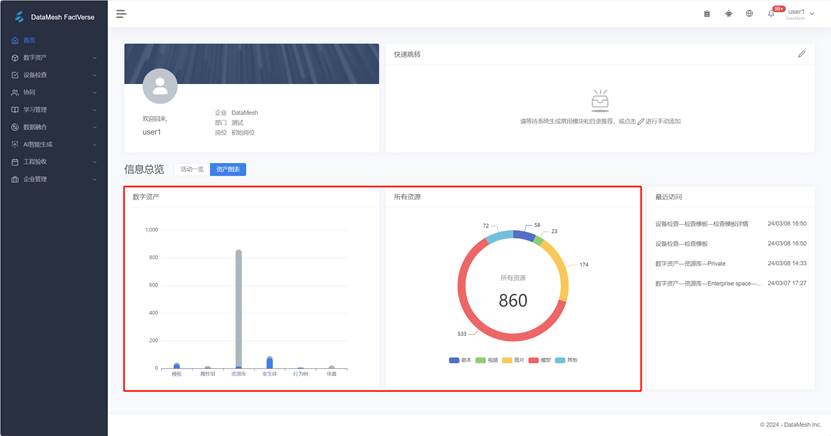
首页展示了用户所属企业、部门和岗位信息、活动记录、资产图表等信息。
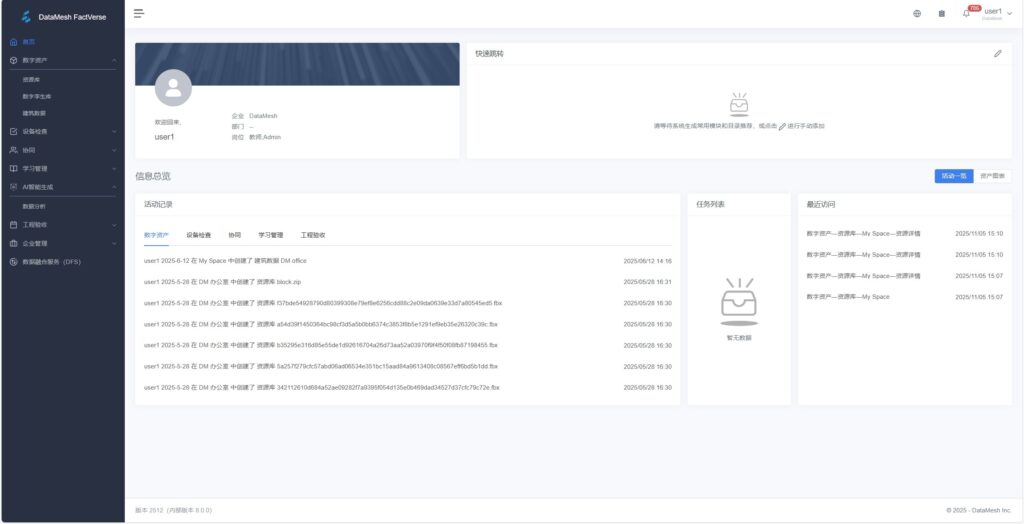
快速跳转:用户可以设置常用模块,以便快速访问常用模块的功能。
活动记录:
活动记录用于展示当前用户在平台中最近创建的内容,帮助您快速定位和继续处理最近的工作内容。
系统默认显示最近 7 条创建记录,覆盖以下模块。
- 数字资产:上传资源、新建模板、孪生体或场景;
- 设备检查:新建检查模板、巡检计划、点检任务;
- 协同:新建协同活动;
- 学习管理:新建培训组、课件;
- 工程验收:新建批注任务。
任务列表:查看任务提醒,了解待处理的任务。
最近访问:通过最近访问的功能列表,快速访问最近使用过的功能模块。
资产图表:提供了企业数字资产数量和使用情况的概览,帮助用户进行数字资产的统计和管理。
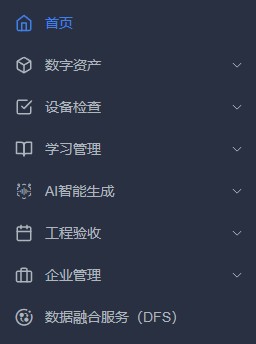
功能导航栏
左侧功能模块导航栏是一个方便用户快速访问各个功能模块的导航工具。根据用户的权限和License 设置,用户能够看到和访问不同的功能模块,某些功能模块可能对用户不可见或无法访问。管理员可以根据不同用户的角色和需求,进行定制化的功能访问和操作权限设置,保证数据的安全性和管理的灵活性。更多信息,请参考企业管理功能介绍 > 用户权限管理。
菜单栏
页面顶部的菜单栏如下图所示:
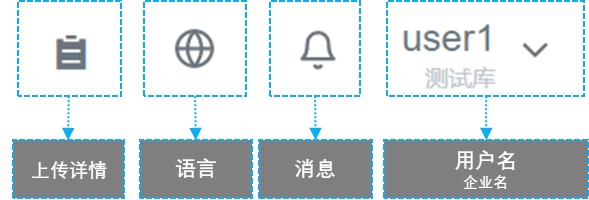
菜单栏功能从左至右依次为:
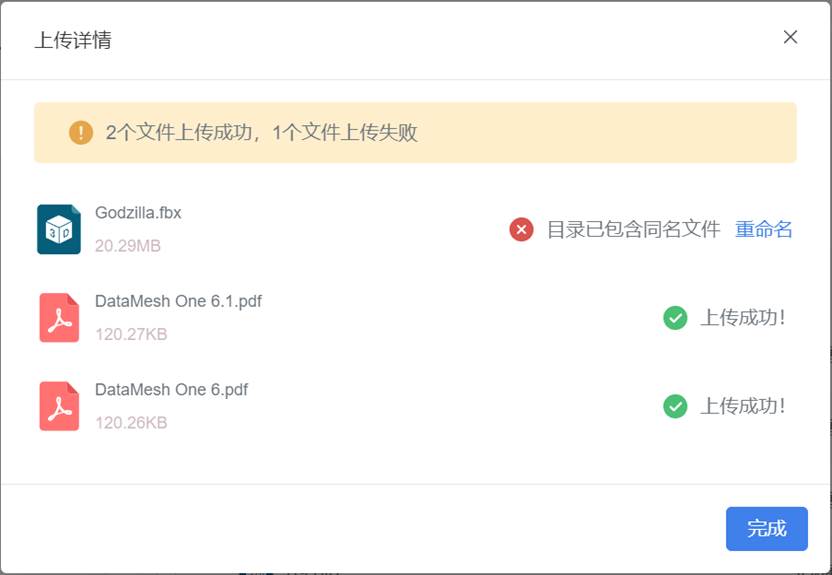
上传详情
通过顶部导航栏的【上传详情】按钮,查看数字资产上传详情,处理上传错误等。
语言
用户可以切换页面语言,包括简体中文、繁体中文、英语和日语。
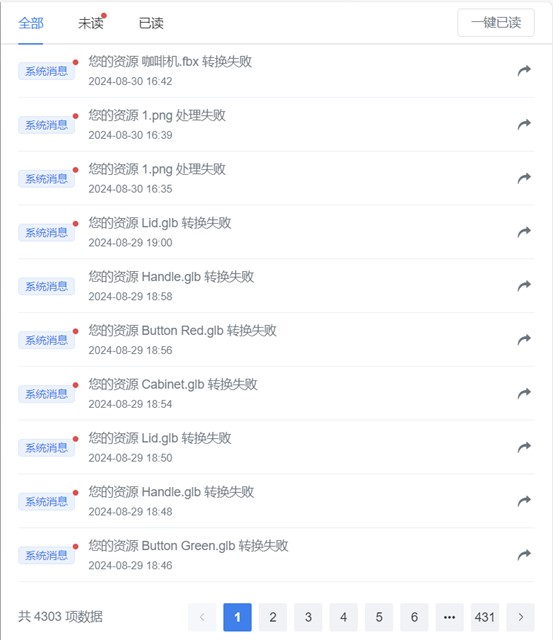
消息
点击  图标后,显示全部消息列表,您可以查看所有资源处理提醒信息。
账户功能菜单
点击用户名后,显示账户功能菜单。
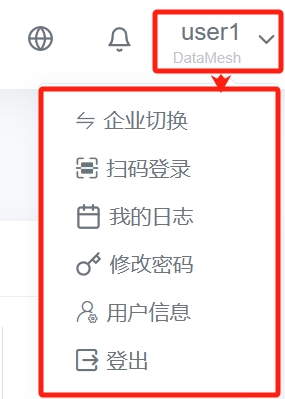
账户功能菜单中包括以下功能选项:
企业切换:如果您拥有多个企业账户,可点击菜单栏中的用户名,在下拉菜单中选择企业切换选项,然后在显示的企业列表中选择需要使用的企业账户。如果您只有一个企业账户,该选项将默认不显示。
扫码登录:使用 FactVerse 平台提供的扫码登录功能可在 DataMesh One 上快速登录账号,为移动设备上的登录提供便捷。点击菜单栏中的用户名,在下拉菜单中选择扫码登录选项,系统将自动生成一个定时(1分钟)刷新的二维码。打开 DataMesh One 应用程序并扫描二维码,即可在移动端快速登录账号。
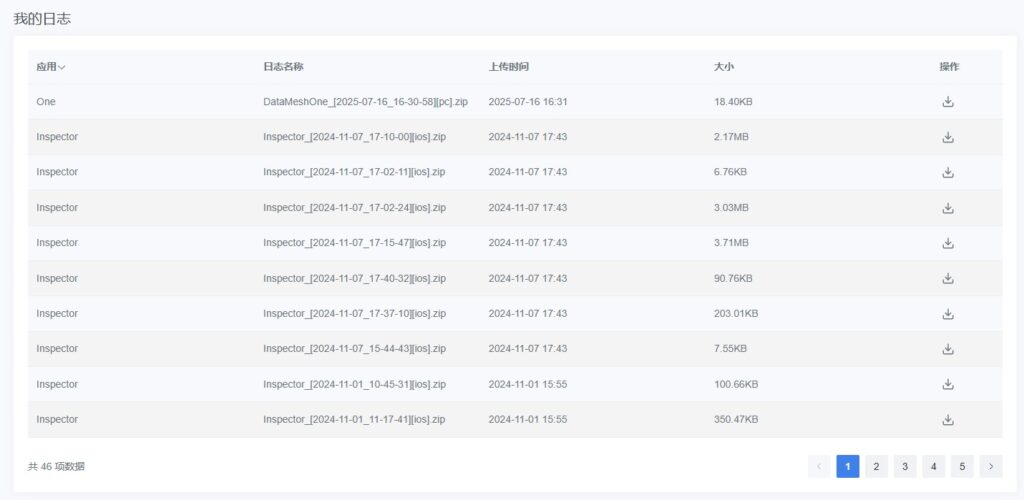
我的日志:我的日志内容是各客户端上传的日志内容,通过上传的日志可以快速找出问题原因。目前各应用可将最近 7 份日志上传至 FactVerse 平台。
修改密码:修改当前登录账号的登录密码。点击修改密码后,在修改密码页填写登录密码、新密码、确认新密码之后,点击【提交】即可完成登录密码的修改。
用户信息:用户点击用户信息选项后,在用户信息页可以查看并修改自己的头像和姓名。
登出:点击登出,用户可以退出当前登录的账号并跳转至登录页面。
日志功能说明
日志概述
日志是由客户端应用上传至 FactVerse 平台的使用记录。通过上传日志,用户和运维人员可以更快地定位并分析问题原因。
目前,每个应用程序最多可上传最近 7 条日志。
功能设计的目的
当 DataMesh 客户端应用出现故障时,日志功能可帮助用户追踪操作行为和异常情况,从而缩短问题排查周期。
- 手动上传:日志需由用户主动上传。
- 不含平台日志:日志仅记录客户端应用操作,不包含 FactVerse 平台的操作日志。
提示:日志无法在客户端应用内直接查看,请在 FactVerse 平台“我的日志”页面进行确认。
日志查看方式
操作步骤
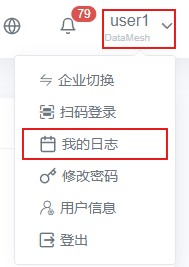
- 登录 FactVerse 平台,点击页面右上角用户功能菜单 → 我的日志。
- 在“我的日志”页面中,点击下载按钮
 ,即可获取日志文件。
- 下载结果为 ZIP 压缩包。
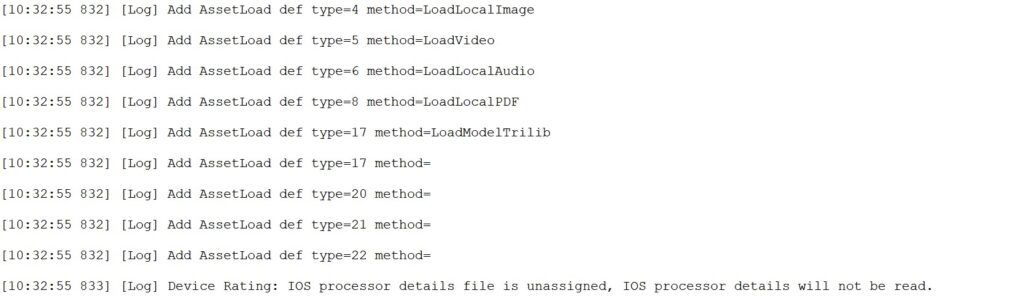
- 解压后为 .log 文件,可使用文本编辑器打开。
日志文件内容
日志文件通常包含以下信息:
- 操作时间:记录用户在应用中的操作时间点
- 资源信息:记录访问过的资源内容
- 异常信息:记录系统或应用报错内容
客户端日志上传方式
不同客户端应用的日志上传方式略有差异,请参考各自的用户手册:
- DataMesh Studio:详见《DataMesh Studio 用户手册》中“主页”和“菜单栏”的“上传日志”说明。
- DataMesh One:详见《DataMesh One 用户手册》中“设置界面”的说明。
- DataMesh Importer:详见《DataMesh Importer 用户手册》中“工具栏”中“设置”的说明。